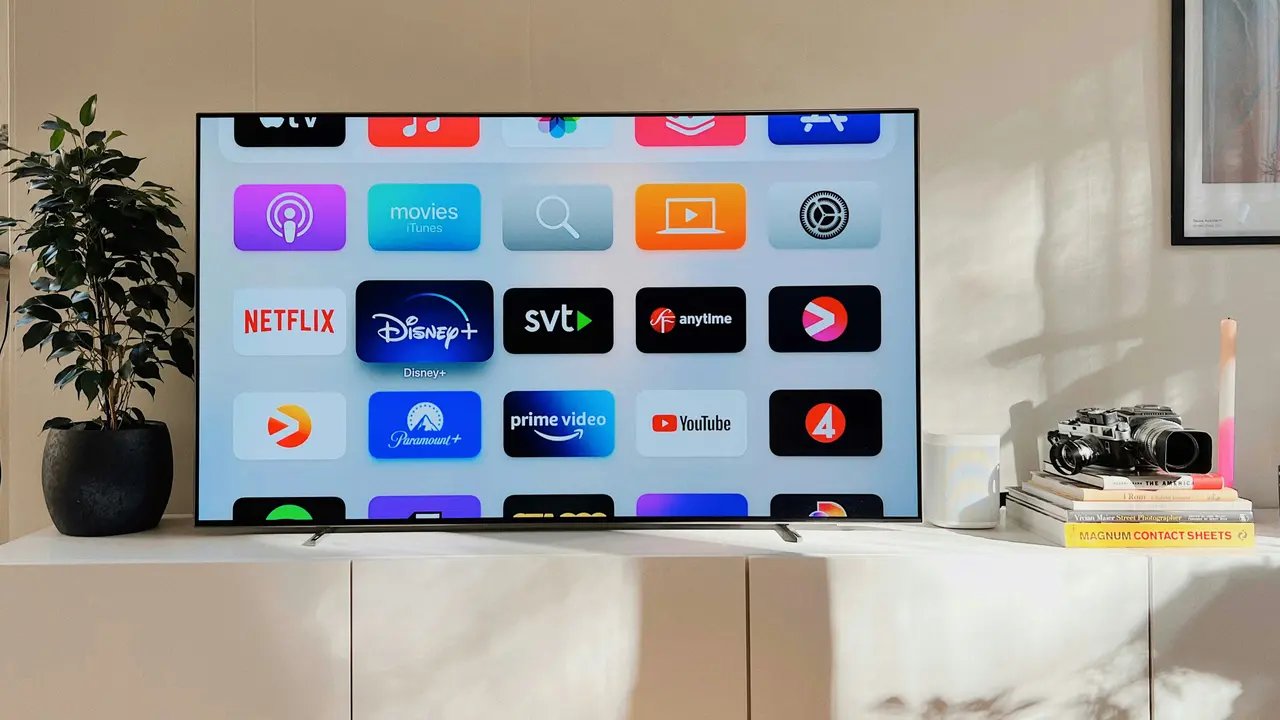
Sei pronto a scoprire come proiettare schermo Android su TV Samsung in modo semplice e veloce? In questo articolo, ti guideremo attraverso i vari metodi per visualizzare il contenuto del tuo smartphone Android sul grande schermo della tua TV Samsung. Scoprirai suggerimenti, trucchi e tutte le indicazioni necessarie per goderti film, giochi e foto senza alcun freno. Continua a leggere per saperne di più!
In qualità di Affiliato Amazon ricevo un guadagno dagli acquisti idonei.
Metodi per Proiettare Schermo Android su TV Samsung
Utilizzare la Funzione Smart View di Samsung
Una delle soluzioni più semplici per capire come proiettare schermo Android su TV Samsung è sfruttare la funzione Smart View. Questa opzione è nativa sui dispositivi Samsung ed è estremamente intuitiva. Segui questi passaggi:
- Assicurati che il tuo smartphone e la TV siano collegati alla stessa rete Wi-Fi.
- Apri il pannello delle notifiche sul tuo dispositivo Android e cerca l’icona “Smart View”.
- Seleziona la tua TV Samsung dall’elenco dei dispositivi disponibili.
- Una volta connesso, vedrai immediatamente il contenuto del tuo smartphone sullo schermo della TV.
Proiettare Schermo Android con Chromecast
Un altro metodo efficace è utilizzare un dispositivo Chromecast, che permette di inviare contenuti dal tuo Android alla TV. Ecco come procedere:
- Collega il Chromecast alla porta HDMI della tua TV Samsung.
- Assicurati che il tuo smartphone sia connesso alla stessa rete Wi-Fi del Chromecast.
- Apri l’app Google Home e seleziona l’icona del dispositivo.
- Tocca “Trasmetti” e scegli il Chromecast collegato alla tua TV.
- Ora puoi proiettare l’intero schermo o selezionare specifiche app da visualizzare sulla TV.
Usare un Cavo HDMI per la Connessione Diretta
Se preferisci un metodo cablato, puoi utilizzare un cavo HDMI. Tuttavia, assicurati che il tuo smartphone supporti l’uscita video. Ecco i passaggi:
- Collega un’estremità del cavo HDMI alla TV e l’altra al tuo smartphone (potresti aver bisogno di un adattatore, a seconda del modello).
- Seleziona l’ingresso HDMI corretto sulla TV.
- Il tuo schermo Android dovrebbe essere visualizzato direttamente sulla TV.
Soluzioni Alternative per Proiettare Schermo Android su TV Samsung
In qualità di Affiliato Amazon ricevo un guadagno dagli acquisti idonei.
Applicazioni di Terze Parti
Esistono molte applicazioni disponibili su Google Play che possono aiutarti a proiettare il tuo schermo. Alcune delle più popolari includono:
- AllConnect.
- BubbleUPnP.
- Screen Stream Mirroring.
Queste app offrono funzionalità aggiuntive e possono essere utili in caso di malfunzionamenti delle opzioni sopra menzionate.
Verificare le Impostazioni della TV
Assicurati che le impostazioni della tua TV Samsung siano configurate correttamente per consentire la proiezione. Controlla:
- Se la funzione di visualizzazione dello schermo è attiva.
- Le impostazioni di rete per verificare la connessione tra i dispositivi.
- Se ci sono aggiornamenti firmware disponibili per la tua TV.
Problemi Comuni e Soluzioni
Connessione Interrotta
Se riscontri problemi di connessione durante il tentativo di proiettare schermo Android su TV Samsung, prova a:
- Riavviare sia la TV che il dispositivo Android.
- Verificare la connessione Wi-Fi e assicurarti che entrambi i dispositivi siano sulla stessa rete.
- Controllare se ci sono interferenze da altri dispositivi elettronici.
Qualità dell’Immagine Scadente
Se la qualità dell’immagine non è all’altezza delle tue aspettative, considera questi fattori:
- Verifica la qualità della connessione Wi-Fi.
- Prova a ridurre la distanza tra i dispositivi.
- Assicurati che la TV e il dispositivo Android siano entrambi aggiornati.
Conclusione
Ora hai imparato vari metodi efficaci su come proiettare schermo Android su TV Samsung, dalle opzioni wireless come Smart View e Chromecast, fino ai collegamenti cablati e a soluzioni di terze parti. Segui i passaggi indicati e in pochi minuti goditi i tuoi contenuti Android su uno schermo più grande. Non dimenticare di condividere questo articolo con amici e familiari che potrebbero averne bisogno e continua a esplorare il nostro blog per ulteriori guide utili!
In qualità di Affiliato Amazon ricevo un guadagno dagli acquisti idonei.
Articoli recenti su Tv Samsung
- Come collegare TV Samsung al telefono: la guida definitiva!
- Come Disattivare Voce su TV Samsung: Guida Rapida e Semplice!
- Scopri Come Capire Se un TV Samsung È Tizen in Pochi Passi!
- Scopri Come Impostare TV Samsung 4K per un’Experienza Imperdibile!
- Scopri Come Funziona il WiFi Direct Samsung a TV: Guida Semplice!
Link utili per Tv Samsung
- Guida ai migliori TV Samsung 2025 – HDblog
- Catalogo ufficiale TV Samsung – Samsung Italia
- Recensioni TV Samsung QLED e Neo QLED – Tom’s Hardware
- Come scegliere una Smart TV Samsung – Wired Italia
- Supporto TV Samsung – Samsung Italia