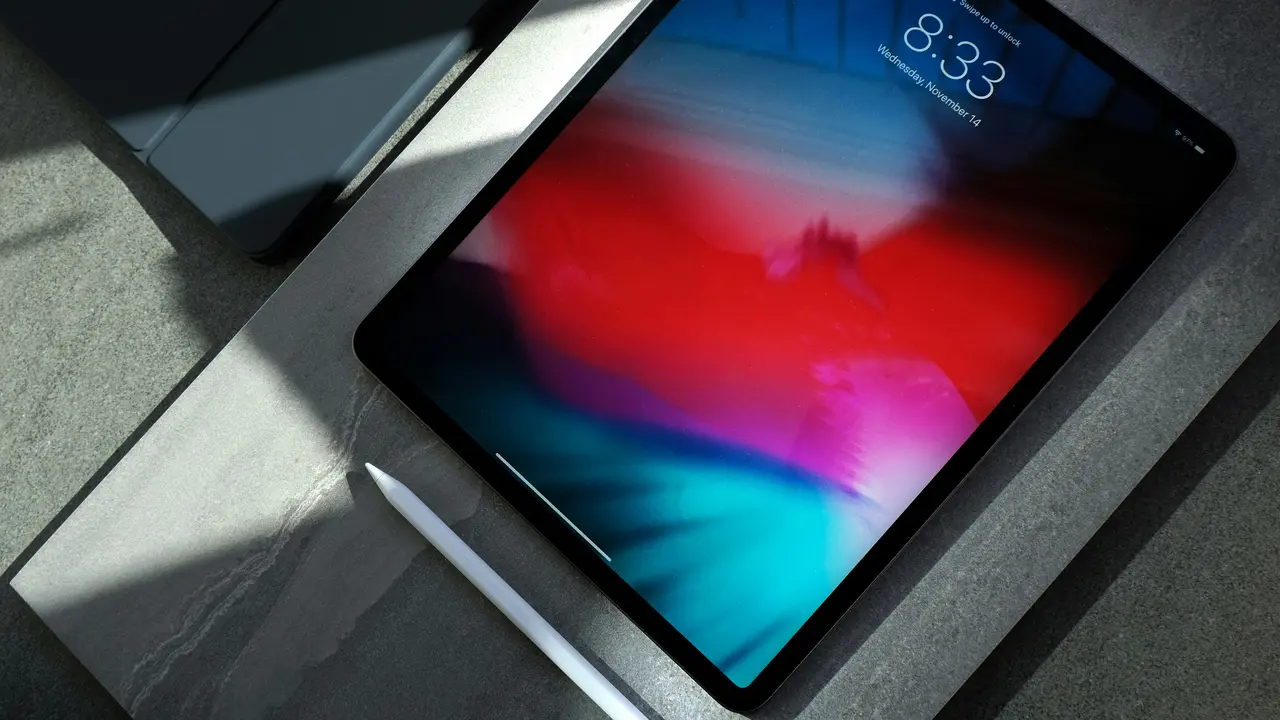
Sei curioso di sapere come proiettare schermo iPad su TV? Sei nel posto giusto! In questo articolo, ti guideremo attraverso i diversi metodi per effettuare questa operazione, rendendo più facile e divertente la condivisione di contenuti dal tuo iPad a uno schermo più grande. Preparati a scoprire tutto ciò che c’è da sapere!
In qualità di Affiliato Amazon ricevo un guadagno dagli acquisti idonei.
Metodo 1: Utilizzare AirPlay per Proiettare Schermo iPad su TV
Cos’è AirPlay?
AirPlay è la tecnologia sviluppata da Apple che permette di trasmettere contenuti senza fili da un dispositivo Apple a un altro. Utilizzando AirPlay, puoi facilmente proiettare schermo iPad su TV compatibili, come gli Smart TV di marche note.
Come Utilizzare AirPlay?
Per utilizzare AirPlay e proiettare il tuo schermo iPad su TV, segui questi semplici passi:
- Assicurati che il tuo iPad e la TV siano connessi alla stessa rete Wi-Fi.
- Apri il Centro di Controllo sul tuo iPad.
- Clicca su “Screen Mirroring” o “Duplica Schermo”.
- Seleziona la tua TV dall’elenco degli schermi disponibili.
- Una volta connesso, il tuo schermo iPad verrà proiettato sulla TV.
Metodo 2: Utilizzare un Cavo HDMI per Proiettare Schermo iPad su TV
Perché Scegliere un Cavo HDMI?
Se desideri una connessione più stabile e senza ritardi, utilizzare un cavo HDMI è una soluzione efficace. Questa opzione è ideale per chi non ha una TV compatibile con AirPlay.
Come Procedere con il Cavo HDMI?
Ecco come collegare il tuo iPad a una TV usando un cavo HDMI:
- Acquista un adattatore da Lightning a HDMI, se il tuo iPad non ha una porta HDMI.
- Collega l’adattatore alla porta Lightning del tuo iPad.
- Collega un’estremità del cavo HDMI all’adattatore e l’altra estremità alla porta HDMI della tua TV.
- Accendi la TV e seleziona l’ingresso HDMI corrispondente.
- Il display del tuo iPad dovrebbe essere visibile sulla TV.
In qualità di Affiliato Amazon ricevo un guadagno dagli acquisti idonei.
Metodo 3: Applicazioni di Terze Parti per Proiettare Schermo iPad su TV
Esplorare App Utili
Se preferisci utilizzare app di terze parti, ci sono diverse opzioni disponibili per proiettare schermo iPad su TV. Alcune delle più popolari sono:
- AllShare Cast
- Google Home
- LetsView
Come Configurare App di Terze Parti?
Ogni app avrà procedure specifiche, ma in generale, segui questi passaggi:
- Scarica e installa l’app desiderata sul tuo iPad e sulla tua TV.
- Assicurati che entrambi i dispositivi siano sulla stessa rete Wi-Fi.
- Apri l’app sul tuo iPad e segui le istruzioni per collegarti alla TV.
Problemi Comuni e Soluzioni
Connessione Instabile
Se riscontri problemi di connessione durante la proiezione dello schermo, prova queste soluzioni:
- Riavvia il tuo router Wi-Fi.
- Controlla che i software di entrambi i dispositivi siano aggiornati.
- Accertati che non ci siano interferenze da parte di altri dispositivi Wi-Fi.
Immagine Sfocata
Se l’immagine proiettata appare sfocata, verifica che:
- La qualità della tua connessione internet sia ottimale.
- Le impostazioni della tua TV siano configurate correttamente per l’input che stai utilizzando.
Conclusione
In questo articolo, abbiamo esplorato diversi metodi su come proiettare schermo iPad su TV, dalle opzioni wireless come AirPlay a soluzioni cablate come l’uso di un cavo HDMI, oltre ad app di terze parti. Ora sei pronto a condividere i tuoi contenuti in modo semplice e divertente! Non dimenticare di condividere questo articolo con i tuoi amici e di dare un’occhiata agli altri nostri contenuti per ulteriori suggerimenti e trucchi tecnologici!
In qualità di Affiliato Amazon ricevo un guadagno dagli acquisti idonei.
Articoli recenti su iPad
- Scopri come si resetta iPad 3 in pochi semplici passaggi!
- Scopri i 5 Migliori Siti per Vedere Film su iPad Gratis!
- Scopri Come Trasferire un File Photoshop su iPad Facilmente!
- Cosa è un iPad? Scopri tutto sul tuo prossimo dispositivo!
- Quando iPad non va più? Ecco come risolvere il problema!
Link utili per iPad
- Sito ufficiale Apple iPad
- Guida completa all’iPad – Macworld
- Recensioni iPad 2025 – TechRadar
- Come usare l’iPad al massimo – Apple Support
- Novità e aggiornamenti iPadOS – Apple Newsroom