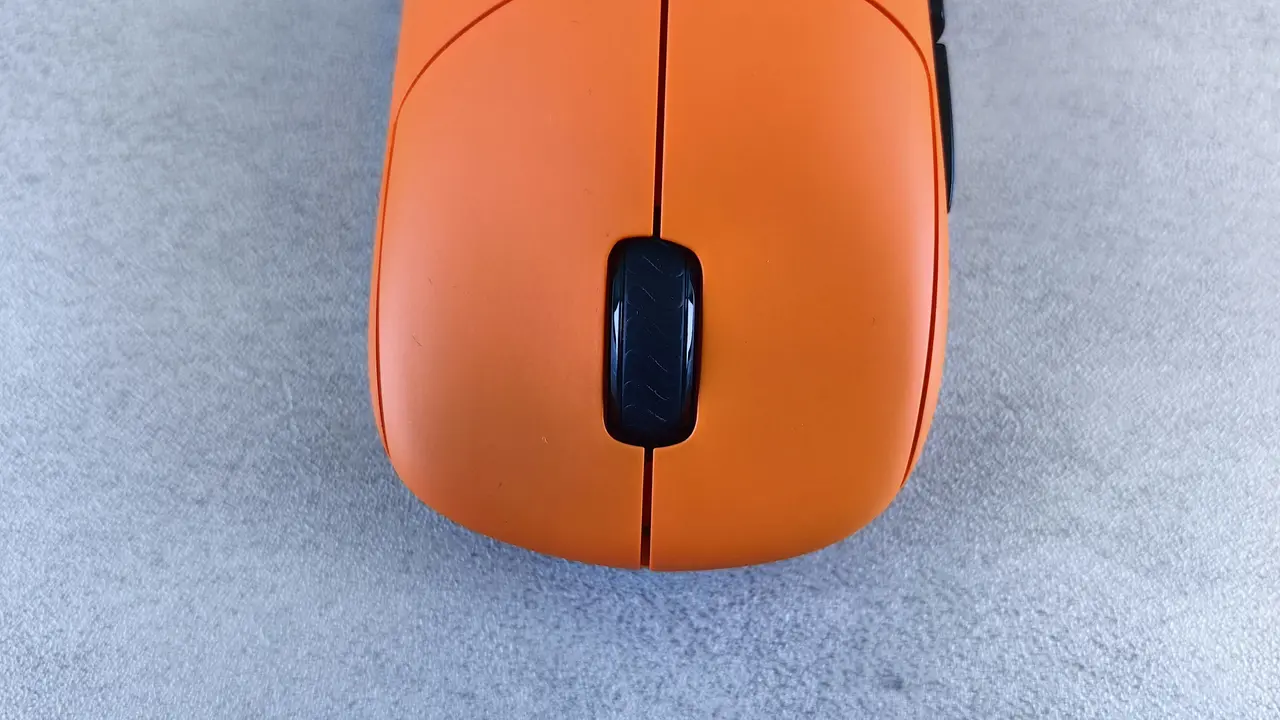
Sei stanco di alzarti per regolare il volume del tuo PC? Imparare come regolare il volume del PC col mouse è una soluzione pratica e veloce per controllare la tua esperienza audio senza interrompere ciò che stai facendo. In questo articolo, ti mostreremo alcune tecniche semplici ed efficaci per regolare il volume del tuo computer utilizzando solo il mouse. Scopriamo insieme come fare!
In qualità di Affiliato Amazon ricevo un guadagno dagli acquisti idonei.
Come Regolare il Volume del PC col Mouse: Le Basi
Utilizzare la Barra delle Applicazioni per Regolare il Volume
La barra delle applicazioni di Windows offre un accesso rapido per il controllo del volume. Ecco come utilizzarla:
- Cerca l’icona dell’altoparlante nella barra delle applicazioni, di solito si trova nell’angolo inferiore destro dello schermo.
- Clicca sull’icona per aprire il cursore del volume.
- Trascina il cursore verso destra per aumentare il volume o verso sinistra per diminuirlo.
Regolare il Volume delle Singole Applicazioni
Se desideri controllare il volume di applicazioni specifiche, Windows 10 e versioni successive offrono un mixer audio completo:
- Clicca con il tasto destro sull’icona dell’altoparlante nella barra delle applicazioni.
- Seleziona “Apri mixer volume”.
- Qui puoi regolare il volume di ogni applicazione individualmente, consentendoti di bilanciare l’audio come preferisci.
Shortcut Utili per Regolare il Volume del PC col Mouse
Uso delle Scorciatoie da Tastiera
Anche se ci concentriamo sul mouse, le scorciatoie da tastiera possono essere estremamente utili per velocizzare il processo di regolazione del volume. Ecco alcune combinazioni che puoi combinare:
- Premi “Windows + I” per aprire le impostazioni del sistema e accedere rapidamente alle opzioni audio.
- Poi, utilizza il mouse per regolare il cursore del volume nella sezione Audio.
In qualità di Affiliato Amazon ricevo un guadagno dagli acquisti idonei.
Utilizzo di Applicazioni di Terze Parti
Se desideri un controllo ancora maggiore o funzionalità aggiuntive, considera l’uso di software di terze parti. Alcune applicazioni popolari includono:
- Eartrumpet: un potente mixer audio per Windows.
- Volume2: un programma versatile con molte opzioni di personalizzazione.
Queste applicazioni ti permetteranno di regolare il volume del PC col mouse con maggiore facilità, oltre a fornire funzionalità avanzate come tasti di scelta rapida personalizzati e interfacce più intuitive.
Aggiornamento dei Driver Audio per Migliorare la Regolazione del Volume
Verifica e Aggiornamento dei Driver
Un aspetto importante per garantire un buon funzionamento del volume è avere driver audio aggiornati. Puoi controllare e aggiornare i driver seguendo questi passaggi:
- Apri il “Gestore dispositivi” di Windows.
- Espandi la sezione “Controller audio, video e giochi”.
- Fai clic destro sul dispositivo audio e seleziona “Aggiorna driver”.
Mantenere aggiornati i driver audio può migliorare le prestazioni e la funzionalità complessiva del controllo del volume.
Soluzioni ai Problemi Comuni di Regolazione del Volume
Se hai problemi nel regolare il volume del PC col mouse, considera questi suggerimenti per risolvere le problematiche più comuni:
- Controlla che il dispositivo audio sia correttamente collegato e selezionato come predefinito nelle impostazioni di audio.
- Riavvia il computer per risolvere eventuali problemi temporanei.
- Assicurati che non ci siano applicazioni in conflitto che bloccano il controllo del volume.
Conclusione: Regolare il Volume del PC col Mouse non è mai stato così Facile!
In questo articolo, abbiamo esplorato diverse modalità su come regolare il volume del PC col mouse. Dalla barra delle applicazioni al mixer audio, fino all’uso di applicazioni di terze parti, ci sono molte opzioni per controllare la tua esperienza audio. Ricorda di mantenere i tuoi driver audio aggiornati e di controllare eventuali problemi comuni. Ora che conosci queste semplici tecniche, speriamo che tu possa goderti un audio perfetto senza alcuno sforzo. Se hai trovato utile questo articolo, condividilo con gli amici e non dimenticare di dare un’occhiata ai nostri altri articoli per ulteriori suggerimenti utili!
In qualità di Affiliato Amazon ricevo un guadagno dagli acquisti idonei.
Articoli recenti su Mouse Pc
- Come Accedere ai File del PC Senza Tastiera e Mouse: Scopri il Metodo!
- Come bloccare il mouse del PC: 5 metodi infallibili!
- Come si chiama il mouse incorporato nel PC? Scoprilo ora!
- Come si parano i rigori a FIFA 19 su PC con il mouse: ecco i trucchi!
- Come Collegare al PC Tastiera e Mouse Wireless in Pochi Passi!
Link utili per Mouse Pc
- I migliori mouse per PC nel 2025 – TechRadar
- Guida all’acquisto del mouse – Tom’s Hardware
- Mouse ergonomici: cosa sapere – Wired Italia
- Come scegliere un mouse da ufficio – Aranzulla
- Configurare un mouse su Windows – Microsoft Support