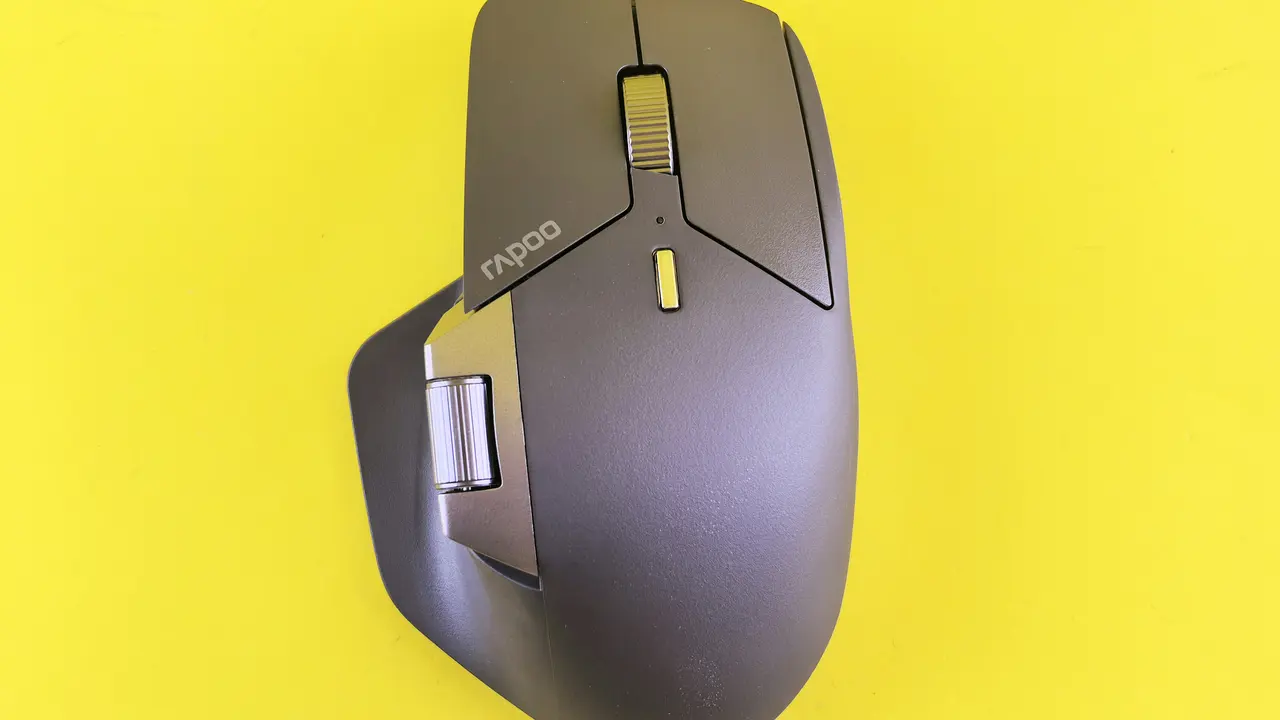
Hai mai avuto problemi con il mouse del tuo PC portatile e non sai come risolverli? Se ti stai chiedendo come reinstallare il mouse del PC portatile, sei nel posto giusto! In questo articolo, ti guideremo attraverso una serie di passaggi semplici per aiutarti a reinstallare il mouse, ripristinando così la sua funzionalità. Segui questi consigli utili e tornerai a utilizzare il tuo dispositivo senza intoppi.
In qualità di Affiliato Amazon ricevo un guadagno dagli acquisti idonei.
Controllo delle Impostazioni del Mouse
Verifica le Impostazioni del Sistema
Il primo passo per comprendere come reinstallare il mouse del PC portatile è controllare le impostazioni di sistema. A volte, il mouse potrebbe non funzionare a causa di una configurazione errata. Ecco come farlo:
- Accedi al Pannello di Controllo dal menu Start.
- Clicca su “Hardware e suoni”.
- Seleziona “Mouse” per aprire la finestra delle impostazioni del mouse.
Controlla se le impostazioni sono corrette, come la velocità del puntatore e il tipo di mouse selezionato.
Disabilita e Riabilita il Mouse
Se le impostazioni sono corrette e il mouse ancora non funziona, prova a disabilitarlo e riabilitarlo:
- Vai su “Gestione dispositivi”.
- Sotto “Mouse e altri dispositivi di puntamento”, trova il tuo mouse.
- Fai clic destro e seleziona “Disabilita”. Poi riabilitalo.
Reinstallazione del Driver del Mouse
Disinstallazione del Driver Esistente
Un’altra strategia efficace su come reinstallare il mouse del PC portatile è disinstallare il driver esistente. Ecco come procedere:
- Apri “Gestione dispositivi”.
- Cerca “Mouse e altri dispositivi di puntamento”.
- Fai clic destro sul mouse e seleziona “Disinstalla dispositivo”.
Questo eliminerà il driver corrente, ma non preoccuparti, il sistema lo reinstallarà automaticamente al riavvio.
Installazione del Driver Aggiornato
Dopo la disinstallazione, puoi anche cercare il driver più aggiornato:
- Visita il sito web del produttore del tuo PC portatile.
- Cerca la sezione “Supporto” o “Download” per trovare i driver.
- Scarica e installa il driver più recente per il tuo mouse.
In qualità di Affiliato Amazon ricevo un guadagno dagli acquisti idonei.
Uso del Software di Risoluzione dei Problemi
Utilizzo della Funzione di Risoluzione Problemi di Windows
Windows offre una funzione di risoluzione dei problemi che può aiutarti a riparare il mouse. Ecco come usarla:
- Vai su Impostazioni > Aggiornamento e sicurezza.
- Seleziona “Risoluzione dei problemi”.
- Cerca “Hardware e dispositivi” e segui le istruzioni per eseguire la risoluzione dei problemi.
Programmi di Terze Parti
Se Windows non riesce a risolvere il problema, considera l’uso di software di terze parti per i driver:
- Driver Booster
- Snappy Driver Installer
Questi strumenti possono aiutarti a trovare e installare i driver mancanti o obsoleti per il tuo mouse.
Controllo Fisico del Mouse
Controlla la Connessione del Mouse
Se stai utilizzando un mouse esterno, assicurati che sia correttamente collegato alla porta USB. Se possibile, prova a collegarlo a un altro dispositivo per verificarne il corretto funzionamento. Un problema di connessione potrebbe essere alla base della tua difficoltà.
Controllo della Batteria
Se utilizzi un mouse wireless, verifica che le batterie siano cariche. Una batteria scarica può causare malfunzionamenti. Sostituisci le batterie se necessario e controlla se il dispositivo riprende a funzionare.
Ripristino del PC a uno Stato Precedente
Utilizzo del Ripristino di Sistema
Se il mouse ha smesso di funzionare dopo un aggiornamento o un’installazione di software, puoi provare a ripristinare il PC a uno stato precedente. Ecco come:
- Accedi al Pannello di Controllo.
- Clicca su “Ripristino” e poi su “Apri Ripristino di Sistema”.
- Segui le istruzioni per ripristinare il sistema a una data precedente a quando si è verificato il problema.
Conclusione
In questo articolo, abbiamo esplorato diversi metodi su come reinstallare il mouse del PC portatile, dai controlli delle impostazioni fino alla reinstallazione del driver. La prossima volta che ti trovi di fronte a un malfunzionamento del mouse, non esitare a seguire questi passaggi! Se hai trovato utile questo articolo, condividilo con i tuoi amici e continua a esplorare il nostro blog per ulteriori suggerimenti e trucchi sui tuoi dispositivi tecnologici.
In qualità di Affiliato Amazon ricevo un guadagno dagli acquisti idonei.
Articoli recenti su Mouse Pc
- Come Attivare il Mouse del PC Dopo la Pausa: Ecco la Guida!
- Come usare lo stesso mouse su due PC: la guida di Aranzulla!
- Scopri come giocare giochi PC senza mouse: la guida definitiva!
- Cosa Si Deve Vedere Col Tasto Destro del Mouse su Windows PC?
- Guida Facile: Come Collegare Mouse e Tastiera Wireless al PC
Link utili per Mouse Pc
- I migliori mouse per PC nel 2025 – TechRadar
- Guida all’acquisto del mouse – Tom’s Hardware
- Mouse ergonomici: cosa sapere – Wired Italia
- Come scegliere un mouse da ufficio – Aranzulla
- Configurare un mouse su Windows – Microsoft Support