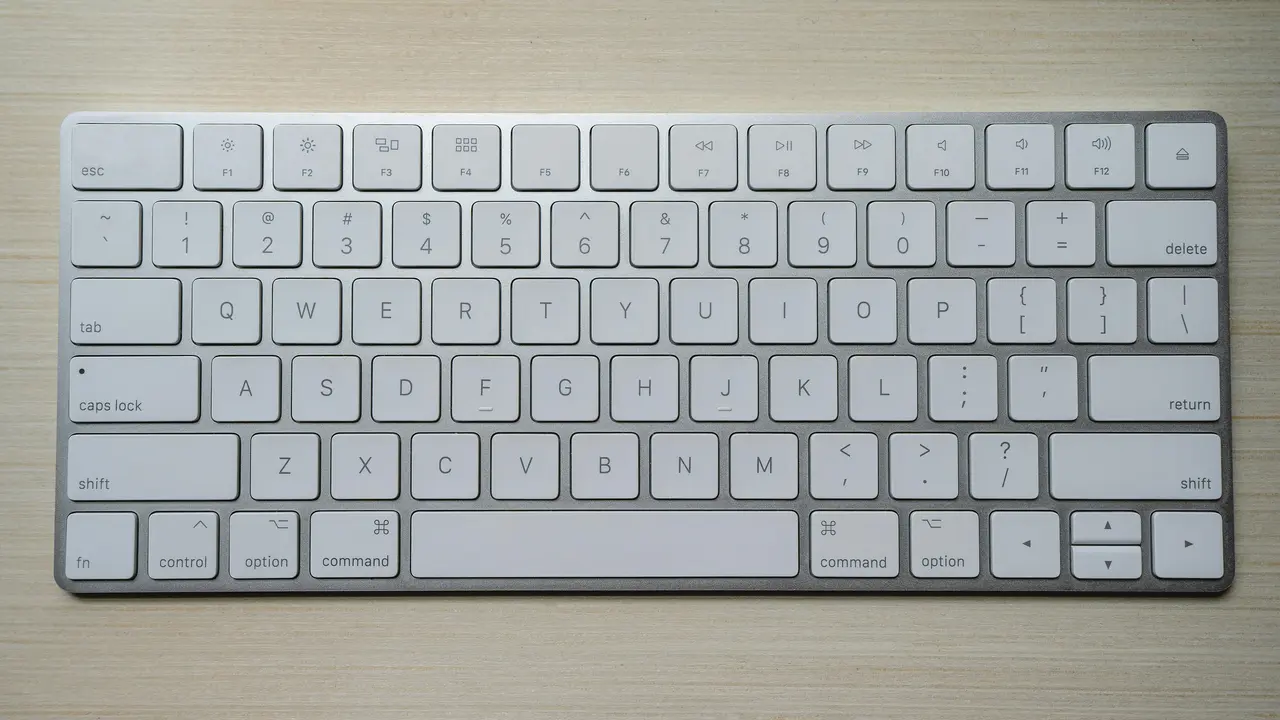
Se ti stai chiedendo come rendere la tastiera del Mac visibile, sei nel posto giusto! A volte, problemi di luminosità o impostazioni errate possono rendere difficile vedere i tasti del tuo computer. In questo articolo, esploreremo semplici passaggi per riattivare la retroilluminazione della tua tastiera e garantirti un’esperienza d’uso senza ostacoli. Continua a leggere per scoprire come risolvere questo fastidioso inconveniente!
In qualità di Affiliato Amazon ricevo un guadagno dagli acquisti idonei.
Controllare le Impostazioni della Retroilluminazione
Accesso alle Preferenze di Sistema
Il primo passo per capire come rendere la tastiera del Mac visibile è accedere alle Preferenze di Sistema. Segui questi semplici passi:
- Clicca sull’icona della mela nell’angolo in alto a sinistra dello schermo.
- Seleziona “Preferenze di Sistema” dal menu a discesa.
- Clicca su “Tastiera”.
Una volta dentro queste impostazioni, cercherai l’opzione riguardante la retroilluminazione della tastiera.
Regolare la Luminosità della Tastiera
All’interno delle impostazioni della tastiera, puoi trovare un cursore per regolare la luminosità della retroilluminazione. Assicurati che il cursore sia posizionato verso destra per aumentare la luminosità. Se è completamente a sinistra, la tastiera non sarà visibile. In genere, le tastiere dei Mac si illuminano automaticamente quando c’è poca luce nell’ambiente, quindi assicurati di trovarti in un’area ben illuminata mentre fai questo controllo.
Utilizzare le Scorciatoie da Tastiera
Scorciatoie per la Retroilluminazione
Sapere come rendere la tastiera del Mac visibile può essere ancora più semplice usando le scorciatoie da tastiera. Le combinazioni di tasti per regolare la retroilluminazione sono:
- Premi F5 per diminuire la luminosità della tastiera.
- Premi F6 per aumentare la luminosità della tastiera.
Se le scorciatoie non funzionano, potresti dover attivare queste funzioni nelle preferenze di sistema delle tastiere.
In qualità di Affiliato Amazon ricevo un guadagno dagli acquisti idonei.
Verifica delle Impostazioni della Tastiera
Per assicurarti che le funzioni di retroilluminazione siano attivate, torna alle Preferenze di Sistema e assicurati che l’opzione “Regola automaticamente la luminosità della tastiera in condizioni di scarsa illuminazione” sia selezionata.
Problemi Comuni e Soluzioni
La Tastiera Non Si Illumina Affatto
Se dopo aver seguito questi passaggi la tastiera continua a non illuminarsi, potrebbe esserci un problema hardware. Prova a riavviare il Mac e verifica di non avere aggiornamenti di sistema in sospeso.
Reset di NVRAM o PRAM
Un altro metodo utile per risolvere problemi di visualizzazione della tastiera è il reset della NVRAM (o PRAM). Ecco come procedere:
- Spegnere il Mac.
- Accendere e subito dopo, premere e tenere premuti i tasti Opzione + Comando + P + R per circa 20 secondi.
Questo resetta alcune configurazioni fondamentali e potrebbe risolvere problemi con la retroilluminazione.
Utilizzare Applicazioni di Terze Parti
Software di Personalizzazione della Tastiera
Se desideri avere un maggiore controllo sulla retroilluminazione della tastiera, puoi considerare l’utilizzo di applicazioni di terze parti. Ci sono diversi programmi disponibili, come Karabiner-Elements o BetterTouchTool, che ti permettono di personalizzare ulteriormente le impostazioni della tua tastiera.
Configurazione di Automazioni
Alcune di queste applicazioni offrono anche la possibilità di impostare automazioni che regoleranno la luminosità della tastiera in base all’ambiente in cui ti trovi. Ciò può essere particolarmente utile per chi lavora spesso in condizioni di luce variabile.
Conclusione
In questo articolo, abbiamo visto diverse strategie su come rendere la tastiera del Mac visibile. Dalle impostazioni di sistema, alle scorciatoie da tastiera, fino alla risoluzione di problemi comuni e all’uso di applicazioni di terze parti, ora hai a disposizione tutto il necessario per affrontare questa situazione. Non lasciare che una tastiera poco visibile ostacoli il tuo lavoro; metti in pratica questi consigli e goditi un’esperienza di utilizzo ottimale. Se hai trovato utile questo articolo, condividilo con amici e colleghi e visita il nostro blog per ulteriori suggerimenti sulle tecnologie Apple!
In qualità di Affiliato Amazon ricevo un guadagno dagli acquisti idonei.
Articoli recenti su Tastiera Mac
- Perché la Tastiera Mac è la Scelta Perfetta per Te!
- Come collegare tastiera al Mac: guida semplice e veloce
- Come Aggiungere Stickers sulla Tastiera del Mac in Pochi Passi!
- Come Resettare il Software della Tastiera Mac: Guida Facile!
- Scopri come passare da una finestra all’altra con la tastiera Mac
Link utili per Tastiera Mac
- Le migliori tastiere per Mac del 2025 – Wired Italia
- Guida ufficiale Apple alla tastiera Mac
- Come scegliere una tastiera per Mac – Aranzulla.it
- Migliori tastiere wireless per Mac – TechRadar
- Tastiere compatibili con macOS – MacWorld Italia