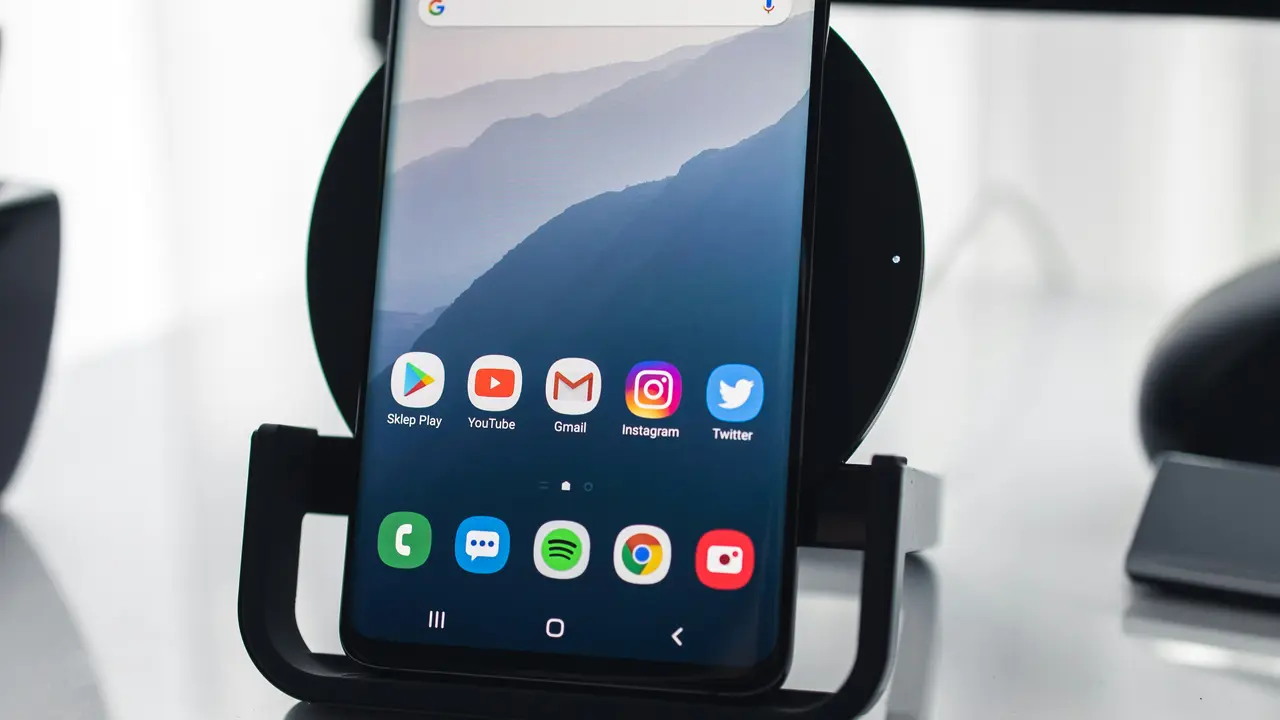
Se ti stai chiedendo come resettare Samsung Galaxy Next Turbo da spento, sei nel posto giusto! In questa guida, esploreremo insieme i metodi più efficaci per riportare il tuo dispositivo alle impostazioni di fabbrica, anche quando lo schermo è spento. Questo processo può risolvere vari problemi e riportare il tuo smartphone a una configurazione ottimale. Scopriamo subito come procedere passo dopo passo!
In qualità di Affiliato Amazon ricevo un guadagno dagli acquisti idonei.
Metodo 1: Reset tramite combinazione di tasti
Uno dei modi più semplici per scoprire come resettare Samsung Galaxy Next Turbo da spento è utilizzare una combinazione di tasti fisici. Questo metodo è spesso raccomandato quando il dispositivo non accende o ha problemi software gravi.
Passaggi per il reset
Segui questi passaggi fondamentali per effettuare il reset:
- Assicurati che il tuo Samsung Galaxy Next Turbo sia completamente spento.
- Tieni premuti contemporaneamente i tasti Volume su, Home e Power.
- Quando appare il logo Samsung, rilascia solo il tasto Power, continuando a tenere premuti gli altri due.
- Dopo alcuni secondi, apparirà il menu del recovery mode.
Navigare nel recovery mode
Una volta entrato nel recovery mode, segui questi passaggi per completare il reset:
- Utilizza i tasti del volume per navigare tra le opzioni.
- Seleziona
- Conferma la scelta selezionando Yes.
- Al termine, seleziona Reboot system now.
Metodo 2: Reset tramite software
Un altro approccio su come resettare Samsung Galaxy Next Turbo da spento è utilizzare il software di gestione Samsung. Questa opzione è utile se hai accesso al computer e al software necessario.
Prerequisiti per l’utilizzo del software
Prima di procedere, assicurati di avere:
- Un computer con installato il software Samsung Smart Switch.
- Il cavo USB per connettere il tuo Samsung Galaxy Next Turbo al computer.
In qualità di Affiliato Amazon ricevo un guadagno dagli acquisti idonei.
Procedura di reset tramite Samsung Smart Switch
Segui questi passaggi per effettuare il reset:
- Collega il tuo dispositivo al computer utilizzando il cavo USB.
- Avvia Samsung Smart Switch e attendi che il programma riconosca il tuo dispositivo.
- Vai alla sezione delle impostazioni e seleziona Ripristina.
- Segui le istruzioni a schermo per completare il ripristino alle impostazioni di fabbrica.
Considerazioni Importanti
Quando decidi come resettare Samsung Galaxy Next Turbo da spento, è importante tenere a mente alcune considerazioni:
- Il reset eliminerà tutti i dati sul dispositivo, quindi assicurati di eseguire un backup delle informazioni importanti, se possibile.
- Se il dispositivo ha problemi hardware, il reset potrebbe non risolverli.
- Controlla di avere la batteria carica o di avere accesso a una fonte di alimentazione durante il processo di reset.
Risolvere Problemi Comuni dopo il Reset
Può capitare che dopo un reset, tu possa riscontrare alcuni problemi. Ecco alcune soluzioni comuni:
Il dispositivo non si accende
Se il tuo Samsung Galaxy Next Turbo non si accende dopo il reset, prova a:
- Ricaricare il dispositivo per almeno 30 minuti.
- Effettuare un hard reset ripetendo la combinazione di tasti.
Il dispositivo si riavvia continuamente
Nel caso in cui il tuo smartphone stia dando problemi di riavvio, puoi:
- Accedere nuovamente al recovery mode e ripetere il processo di reset.
- Verificare se ci sono aggiornamenti software disponibili.
Conclusione
In conclusione, sapere come resettare Samsung Galaxy Next Turbo da spento può rivelarsi estremamente utile per risolvere vari problemi. In questo articolo abbiamo esplorato due metodi fondamentali per effettuare il reset, sia tramite combinazione di tasti che tramite software. Ricorda sempre di eseguire un backup dei tuoi dati importanti e di seguire attentamente i passaggi descritti. Se hai trovato utile questa guida, condividila con i tuoi amici o dai un’occhiata ai nostri altri articoli per scoprire ulteriori suggerimenti e trucchi per il tuo smartphone!
In qualità di Affiliato Amazon ricevo un guadagno dagli acquisti idonei.
Articoli recenti su Samsung Galaxy
- Scopri per te il nuovo Samsung Galaxy S8: innovazioni sorprendenti!
- Guida Pratica: Come Sostituire i Tasti del Samsung Galaxy A5
- Come funziona Drive sul Samsung Galaxy J5: Guida Pratica
- Come mai si blocca Samsung Galaxy A5 2016? Scopri le cause!
- Come Calcolare Battito Cardiaco con Samsung Galaxy S7 Edge
Link utili per Samsung Galaxy
- Samsung Galaxy – Tutti i modelli e le novità 2025 – HDblog
- Confronta smartphone Samsung Galaxy – Samsung Italia
- I migliori smartphone Samsung Galaxy del 2025 – AndroidWorld
- Recensioni Samsung Galaxy – Telefonino.net
- Samsung Galaxy: caratteristiche, prezzi e offerte – TuttoAndroid