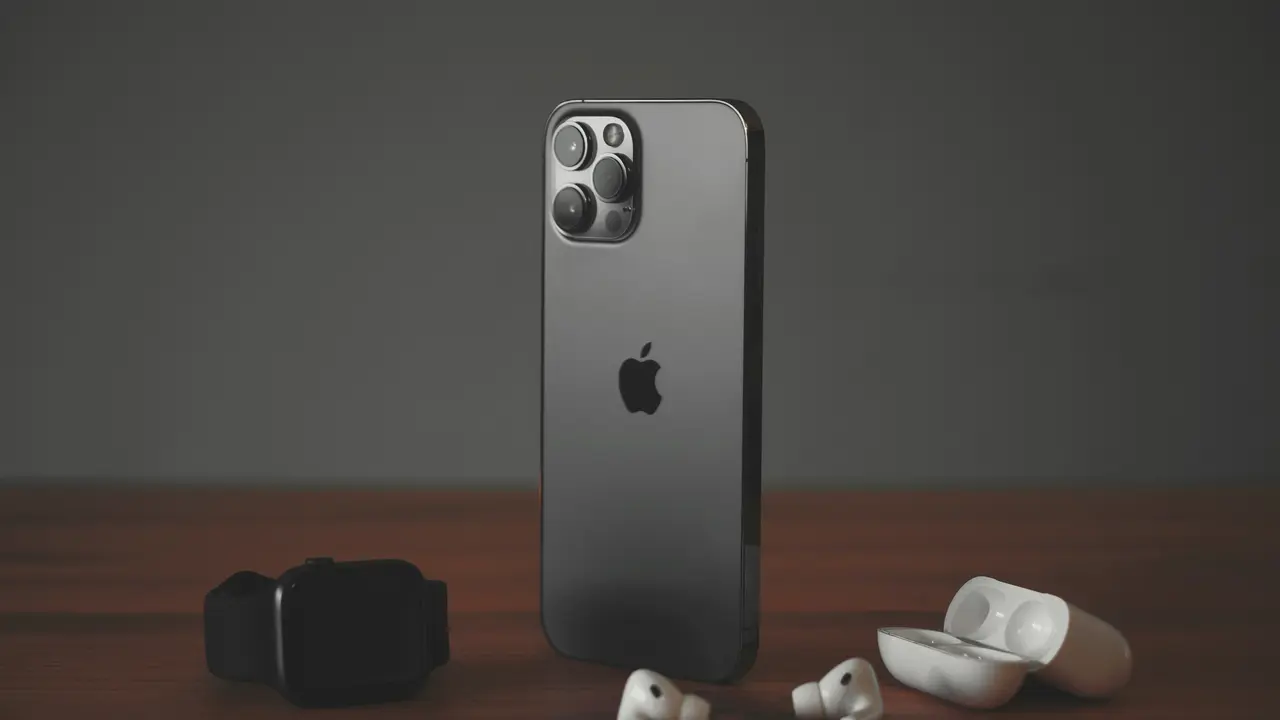
Sei mai rimasto bloccato con un iPhone che non risponde e non sai come riavviarlo? In questa guida, ti mostrerò come riavviare iPhone senza touch in modo semplice e veloce. Non preoccuparti, anche senza il touchscreen, ci sono metodi efficaci per riportare il tuo dispositivo in vita. Scopriamo insieme le soluzioni disponibili!
In qualità di Affiliato Amazon ricevo un guadagno dagli acquisti idonei.
Metodo 1: Utilizzare i tasti fisici per riavviare iPhone senza touch
iPhone 8 e modelli successivi
Per riavviare iPhone 8 e modelli più recenti senza utilizzare il touch, segui questi passaggi:
- Premi rapidamente il tasto Volume Su e rilascialo.
- Premi rapidamente il tasto Volume Giù e rilascialo.
- Tieni premuto il tasto laterale fino a vedere il logo Apple.
iPhone 7 e 7 Plus
Se hai un iPhone 7 o 7 Plus, il processo è leggermente diverso:
- Tieni premuti contemporaneamente il tasto Volume Giù e il tasto Laterale.
- Continua a premere finché non appare il logo Apple.
iPhone 6s e modelli precedenti
Per i modelli più vecchi, come l’iPhone 6s, il procedimento è il seguente:
- Tieni premuti simultaneamente il tasto Home e il tasto di accensione.
- Se il dispositivo non risponde, mantieni premuti i tasti fino a visualizzare il logo Apple.
Metodo 2: Riavvio forzato tramite iTunes o Finder
Ripristinare iPhone tramite iTunes
Se non riesci a riavviare iPhone utilizzando i tasti, puoi provare a farlo tramite iTunes:
- Collega il tuo iPhone al computer tramite il cavo USB.
- Apri iTunes (o Finder sui computer con macOS Catalina o successivi).
- Seleziona il tuo dispositivo una volta riconosciuto.
- Seleziona “Ripristina” per attivare un riavvio forzato del sistema.
Controllare gli aggiornamenti software
È importante assicurarsi che il tuo iPhone sia aggiornato. Spesso, gli aggiornamenti software possono risolvere problemi di malfunzionamento:
- Accedi a Impostazioni.
- Seleziona “Generali” e poi “Aggiornamento Software”.
In qualità di Affiliato Amazon ricevo un guadagno dagli acquisti idonei.
Metodo 3: Utilizzare AssistiveTouch per il riavvio
Attivare AssistiveTouch
Se il touchscreen non funziona, potresti considerare di utilizzare AssistiveTouch, una funzione di accessibilità che consente di controllare il tuo iPhone tramite pulsanti virtuali:
- Se il tuo touchscreen funziona in parte, vai su Impostazioni > Accessibilità > Tocco > AssistiveTouch e attivalo.
- Una volta attivato, apparirà un pulsante virtuale sullo schermo.
Riavviare tramite AssistiveTouch
Per riavviare l’iPhone utilizzando AssistiveTouch:
- Premi il pulsante AssistiveTouch.
- Seleziona “Dispositivo” e poi “Riavvia”.
Quando contattare l’assistenza Apple
Segnali di problemi hardware
Se hai provato tutti questi metodi e il tuo iPhone non si riavvia, potrebbe esserci un problema hardware. Ecco alcuni segni che indicano che è il caso di contattare l’assistenza Apple:
- Il dispositivo non si accende.
- Il logo Apple rimane bloccato.
- Il touchscreen non risponde affatto.
Procedura per contattare il supporto
Puoi contattare il supporto Apple in vari modi:
- Visita il sito ufficiale di Apple e cerca la sezione di supporto.
- Chiama il numero dedicato per l’assistenza tecnica.
- Prenota un appuntamento presso un Apple Store vicino a te.
Consigli per prevenire il blocco dell’iPhone
Manutenzione regolare del dispositivo
Mantenere il tuo iPhone in buone condizioni può aiutarti a evitare problemi futuri. Ecco alcuni suggerimenti:
- Esegui regolarmente aggiornamenti software.
- Elimina le app non utilizzate.
- Libera spazio di archiviazione quando necessario.
Utilizzare accessori di qualità
Utilizzare accessori, come cavi e caricabatterie originali, può prevenire danni al tuo dispositivo:
- Assicurati di utilizzare solo accessori certificati Apple.
- Evita accessori di terze parti di bassa qualità.
In conclusione, ci sono diversi metodi per riavviare iPhone senza touch. Che tu stia utilizzando tasti fisici, iTunes o AssistiveTouch, spero che questa guida ti sia stata utile. Se hai altre domande o vuoi approfondire, ti invitiamo a condividere questo articolo e a dare un’occhiata ad altri contenuti sul nostro blog!
In qualità di Affiliato Amazon ricevo un guadagno dagli acquisti idonei.
Articoli recenti su iPhone
- Come Attivare la Ricarica Wireless iPhone: Guida Facile e Veloce!
- Come Annullare Abbonamento App su iPhone: Guida Facile e Veloce!
- Scopri Come Cambiare la Suoneria su iPhone in 5 Semplici Passi!
- Come Aggiungere un Altro Face ID su iPhone: Guida Semplice!
- “Come Creare una Sveglia Personalizzata su iPhone: Guida Facile!”
Link utili per iPhone
- Sito ufficiale Apple iPhone
- Guida completa all’iPhone – Macworld
- Recensioni iPhone 2025 – TechRadar
- Come configurare e usare l’iPhone – Apple Support
- Novità e aggiornamenti iOS – Apple Newsroom