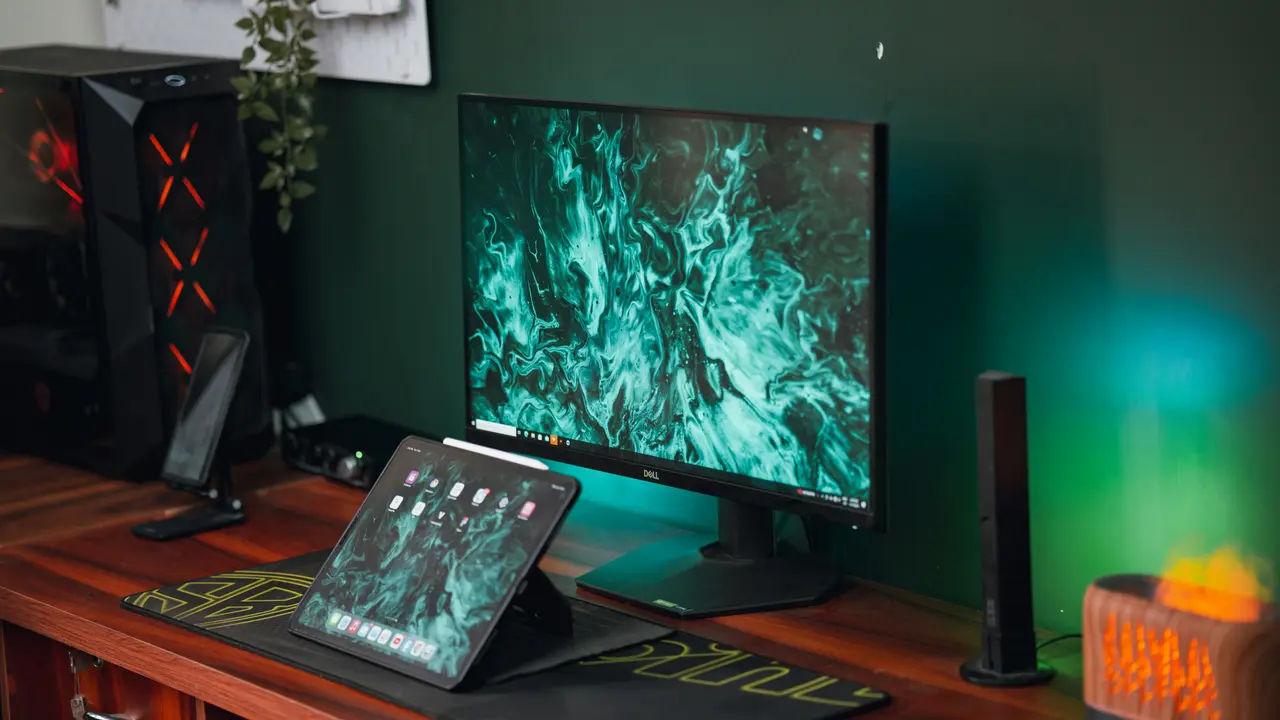
Sei stanco di vedere il tuo desktop con ampie aree vuote e desideri sapere come riempire completamente il monitor del PC? In questo articolo, ti guideremo attraverso cinque semplici passi che ti aiuteranno a sfruttare al massimo il tuo spazio di lavoro. Esploreremo tecniche e suggerimenti pratici per ottimizzare la visualizzazione e migliorare la tua produttività. Continua a leggere per scoprire come ottenere un’esperienza visiva coinvolgente e appagante!
In qualità di Affiliato Amazon ricevo un guadagno dagli acquisti idonei.
Passo 1: Regolare la Risoluzione del Monitor per Riempire Completamente il Monitor del PC
Controllare le Impostazioni di Risoluzione
La prima cosa da considerare per riempire completamente il monitor del PC è la risoluzione. Le impostazioni di risoluzione inadeguate possono causare effetti indesiderati, come bordi neri o immagini distorte. Ecco come fare:
- Fai clic con il tasto destro sul desktop e seleziona “Impostazioni dello schermo”.
- Controlla quale risoluzione è impostata e assicurati che sia quella raccomandata dal produttore del monitor.
- Se necessario, regola la risoluzione e applica le modifiche.
Scegliere la Risoluzione Giusta per Diverse Attività
Ricorda che la risoluzione ideale può variare in base all’attività. Ad esempio, per il gaming potresti voler optare per una risoluzione più alta, mentre per il lavoro d’ufficio una risoluzione standard può bastare. Sperimenta diverse impostazioni per trovare quella che si adatta meglio alle tue esigenze.
Passo 2: Ottimizzare il Layout delle Icone sul Desktop
Disporre le Icone in Modo Efficiente
Un modo semplice per riempire completamente il monitor del PC è organizzare le tue icone. Ecco alcuni suggerimenti:
- Utilizza cartelle per raggruppare icone simili.
- Riduci le dimensioni delle icone per creare più spazio.
- Ordina le icone in modo logico, facilitando l’accesso a quelle più utilizzate.
Utilizzare Sfondi ad Alta Risoluzione
Scegli uno sfondo ad alta risoluzione che si adatti perfettamente al tuo monitor. Questo non solo aiuta a riempire visivamente lo schermo, ma rende anche l’ambiente di lavoro più gradevole.
Passo 3: Implementare Software per la Gestione delle Finestre
In qualità di Affiliato Amazon ricevo un guadagno dagli acquisti idonei.
Usare Software di Gestione delle Finestre
Un altro aspetto fondamentale su come riempire completamente il monitor del PC riguarda l’uso di software che ti permette di gestire più finestre contemporaneamente. Ecco alcuni consigli:
- Considera l’uso di app come DisplayFusion o AquaSnap.
- Queste applicazioni consentono di ancorare finestre e creare layout personalizzati.
Organizzazione delle Finestre per Massimizzare lo Spazio
Impara a utilizzare le scorciatoie da tastiera per spostare e ridimensionare rapidamente le finestre sullo schermo, garantendo un utilizzo efficiente dello spazio disponibile.
Passo 4: Sfruttare al Massimo il Multimonitor
Collegare un Secondo Monitor
Se il tuo lavoro richiede una grande quantità di spazio, collegare un secondo monitor può essere la soluzione ideale. Ciò ti permette di avere più applicazioni aperte contemporaneamente, riempiendo visivamente l’area di lavoro. Ecco cosa considerare:
- Verifica che la tua scheda grafica supporti più monitor.
- Utilizza cavi e porte appropriate per il collegamento.
Organizzare i Monitor
Posiziona i monitor in modo ergonomico e personalizza le impostazioni di visualizzazione per ottenere la migliore esperienza possibile.
Passo 5: Utilizzare Applicazioni Full-Screen per Massimizzare la Visibilità
Applicazioni a Schermo Intero
Per riempire completamente il monitor del PC, molte applicazioni offrono la modalità a schermo intero. Questo può essere particolarmente utile durante la riproduzione di video o la navigazione in Internet. Ecco alcuni consigli:
- Utilizza la modalità a schermo intero nelle applicazioni multimediali come video player e giochi.
- Attiva la modalità di presentazione per documenti o immagini.
Personalizzare le Impostazioni delle App
Controlla le impostazioni delle tue applicazioni preferite per massimizzare l’uso dello schermo, eliminando barre laterali o menu inutili.
In questo articolo, abbiamo esplorato vari metodi su come riempire completamente il monitor del PC, dall’ottimizzazione della risoluzione, alla gestione delle finestre, fino all’uso di monitor aggiuntivi. Ricorda che ogni piccolo miglioramento può contribuire a un’esperienza visiva più soddisfacente e produttiva. Ti invitiamo a mettere in pratica questi suggerimenti e a esplorare ulteriori articoli sul nostro blog per migliorare ulteriormente la tua configurazione di lavoro!
In qualità di Affiliato Amazon ricevo un guadagno dagli acquisti idonei.
Articoli recenti su Monitor Pc
- Come collegare 3 monitor PC: Guida semplice e veloce!
- Scopri Come Impostare lo Stand By del Monitor del PC Facilmente!
- Come Riparare PC con Monitor Spento: Guida Facile e Veloce!
- Quale PC per Giocare con Triplo Monitor: Scopri il Top!
- Come Riprendere un Monitor PC: 5 Trucchi da Conoscere!
Link utili per Monitor Pc
- Guida ai migliori monitor per PC – Tom’s Hardware
- Come scegliere il monitor giusto per il tuo PC – PCMag
- Recensioni e test monitor PC – TechRadar
- Configurazione display Windows – Microsoft Support
- Ultime novità sui monitor per PC – CNET