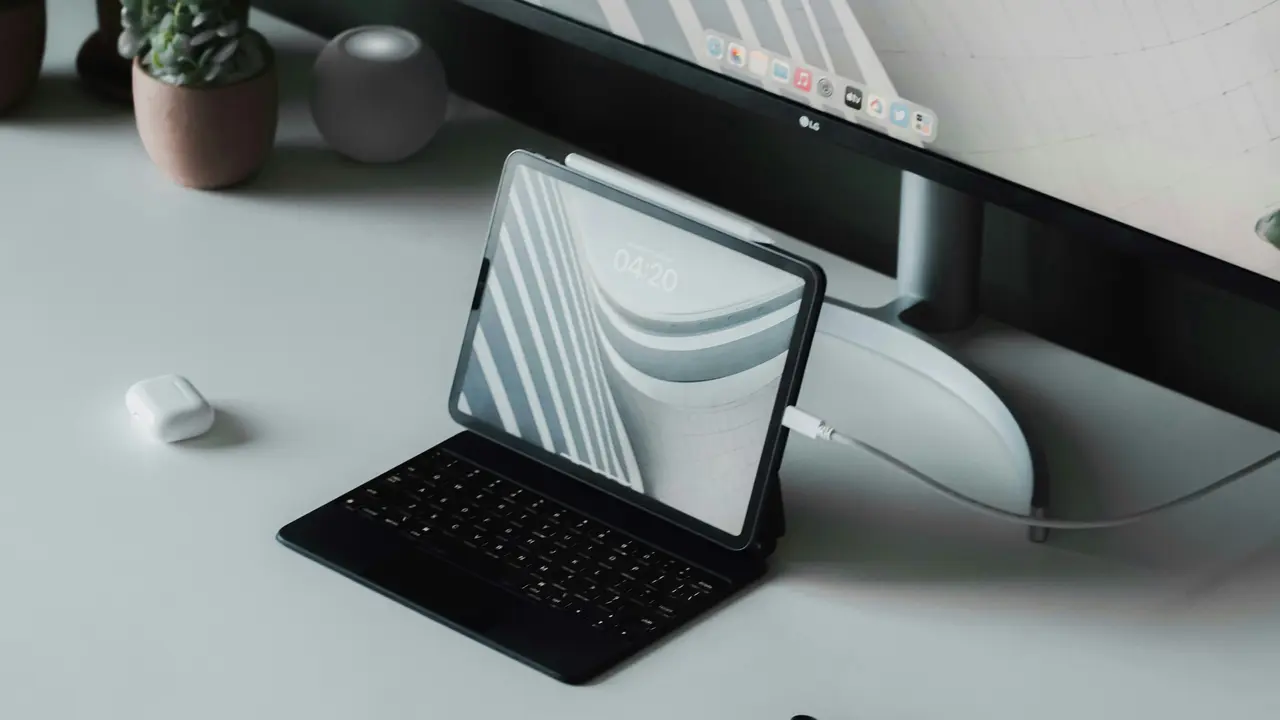
Stai cercando di capire come rilevare un monitor al PC portatile? Se hai necessità di espandere il tuo spazio di lavoro o fare presentazioni, saper collegare un secondo monitor è fondamentale. In questa guida semplice e rapida, esploreremo i passi per configurare correttamente il tuo monitor esterno, fornendoti suggerimenti e trucchi utili per agevolare il processo.
In qualità di Affiliato Amazon ricevo un guadagno dagli acquisti idonei.
Preparazione per Rilevare un Monitor al PC Portatile
Cosa Ti Serve per Iniziare
Prima di tutto, assicurati di avere tutto il materiale necessario per rilevare un monitor al PC portatile. Ecco un elenco di cose da controllare:
- Un PC portatile compatibile con un secondo monitor.
- Un monitor esterno funzionante.
- Cavi appropriati (HDMI, VGA, DVI, o DisplayPort).
- Driver grafici aggiornati sul tuo laptop.
Collegare il Monitor
Una volta che hai tutto il necessario, il primo passo è collegare il monitor esterno al tuo PC portatile. Ecco come fare:
- Collega un estremità del cavo al monitor e l’altra al laptop.
- Accendi entrambi i dispositivi.
Quando il monitor è acceso, il tuo PC portatile dovrebbe riconoscerlo automaticamente. Se così non fosse, non preoccuparti, ci sono altri step da seguire.
Come Configurare il Monitor Rilevato
In qualità di Affiliato Amazon ricevo un guadagno dagli acquisti idonei.
Rilevamento Automatico del Monitor
È possibile che il tuo PC portatile non riconosca immediatamente il monitor. In tal caso, segui i seguenti passaggi per forzare il rilevamento:
- Fai clic con il tasto destro sul desktop e seleziona “Impostazioni schermo”.
- Scorri verso il basso fino a trovare l’opzione “Rileva”.
- Clicca su “Rileva” per far riconoscere il secondo monitor al sistema.
Impostazioni per il Flessibile Utilizzo del Monitor
Una volta che il monitor è stato rilevato, puoi configurarne le impostazioni. Ecco cosa puoi personalizzare:
- La risoluzione del monitor esterno.
- La disposizione dei monitor (grande o piccolo a sinistra o destra).
- Il modo in cui desideri utilizzare i monitor (duplica o estendi).
Problemi Comuni e Soluzioni nel Rilevare un Monitor al PC Portatile
Monitor Non Riconosciuto
Se il tuo monitor non viene rilevato, verifica questi punti:
- Assicurati che il cavo sia collegato correttamente.
- Controlla se il monitor è acceso.
- Rivedi le impostazioni del driver grafico.
Problemi di Risoluzione
Se il monitor è riconosciuto ma presenta problemi di risoluzione, puoi risolverli modificando le impostazioni di visualizzazione. Accedi di nuovo a “Impostazioni schermo” e verifica:
- Se la risoluzione è impostata correttamente secondo le specifiche del monitor.
- Se la frequenza di aggiornamento è compatibile.
Conclusioni e Considerazioni Finali
In questa guida, abbiamo visto come rilevare un monitor al PC portatile e come configurarlo per ottimizzare la tua esperienza di lavoro. Abbiamo coperto i passaggi per il collegamento e la configurazione, così come le soluzioni per i problemi più comuni. Ora che hai tutte le informazioni necessarie, ti invitiamo a provare questi passaggi e migliorare la tua produttività. Se hai trovato utile questo articolo, non dimenticare di condividerlo con amici e colleghi o di visitare altri nostri articoli per approfondire ulteriormente le tue conoscenze tecnologiche.
In qualità di Affiliato Amazon ricevo un guadagno dagli acquisti idonei.
Articoli recenti su Monitor Portatile
- Scopri Come Collegare il PC Portatile al TV per Secondo Monitor!
- Come Collegare il Portatile a un Monitor: Guida Facile e Veloce!
- Scopri come non spegnere il monitor di un portatile Win 10
- Scopri Come Usare un Portatile Come Secondo Monitor!
- Quando chiudo il monitor si spegne il portatile Windows 7? Scopri perché!
Link utili per Monitor Portatile
- I migliori monitor portatili del 2025 – Laptop Mag
- Guida all’acquisto di monitor portatili – TechRadar
- Come collegare un monitor portatile al tuo laptop – Windows Central
- Recensioni monitor portatili – Digital Trends
- Monitor portatile: cosa sapere prima dell’acquisto – PCWorld