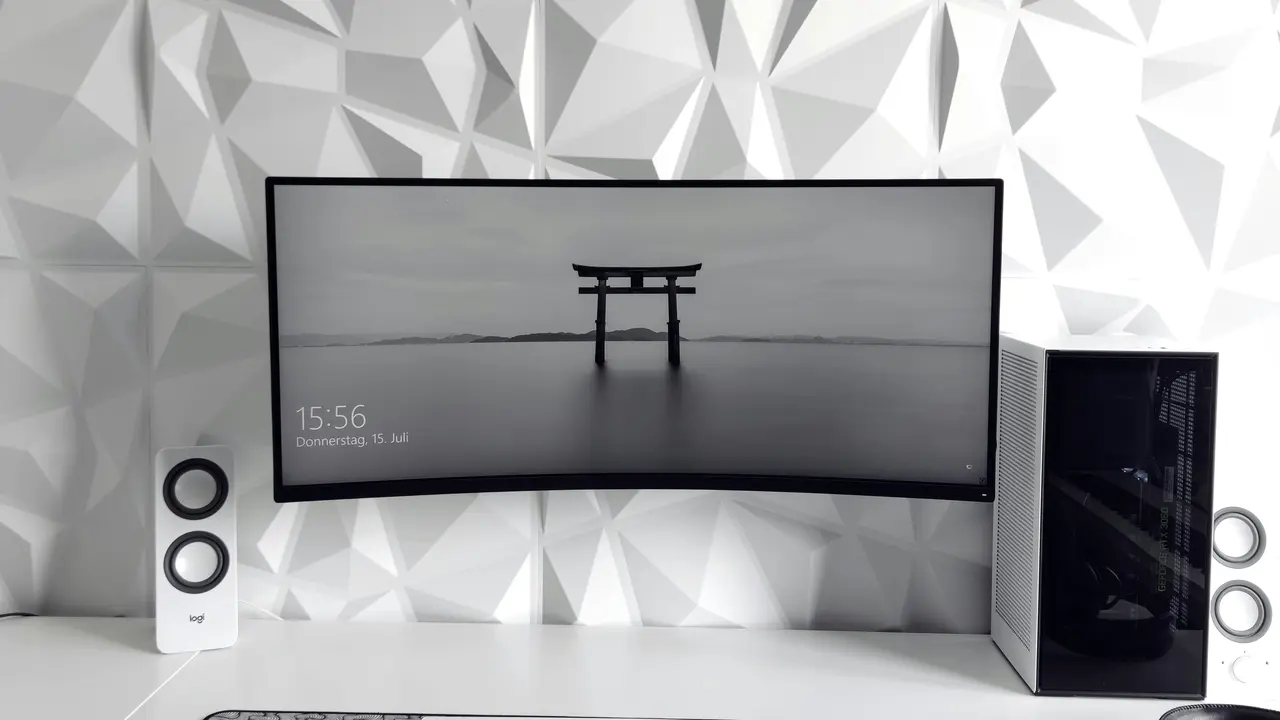
La visualizzazione del monitor del tuo PC si è bloccata o ha subito delle modifiche inattese? Non preoccuparti! In questo articolo, esploreremo insieme come ripristinare la visualizzazione del monitor PC in 5 semplici passi. Che tu stia affrontando uno schermo nero, una risoluzione errata o un problema di connessione, troverai soluzioni pratiche e facili da seguire. Continua a leggere per scoprire come risolvere rapidamente questi inconvenienti!
In qualità di Affiliato Amazon ricevo un guadagno dagli acquisti idonei.
Passo 1: Controlla le Connessioni del Monitor
Verificare i Cavi di Connessione
Uno dei primi passi da compiere quando si cerca di capire come ripristinare la visualizzazione del monitor PC è controllare i cavi di connessione. Assicurati che:
- I cavi siano saldamente collegati sia al monitor che al computer.
- Non ci siano cavi danneggiati o piegati.
- Se possibile, prova un cavo diverso per escludere guasti sui collegamenti.
Controllare l’Alimentazione del Monitor
Controlla che il monitor sia acceso e funzionante. Potrebbe sembrare ovvio, ma a volte può capitare che:
- Il monitor non riceva alimentazione.
- Le spie LED siano spente o lampeggianti, indicando un problema.
Passo 2: Riavviare il Computer
Utilizzare il Riavvio Completo
Se dopo aver controllato le connessioni la visualizzazione non è ancora ripristinata, il passo successivo è riavviare il computer. A volte, un riavvio completo può risolvere piccoli problemi di software che impediscono una corretta visualizzazione sul monitor. Segui questi passaggi:
- Spegni completamente il computer.
- Attendi qualche secondo prima di accenderlo di nuovo.
Utilizzare il Riavvio Forzato
Se il PC non risponde, potresti dover forzare un riavvio. Tieni premuto il pulsante di accensione per circa 10 secondi finché il sistema non si spegne completamente, quindi riaccendilo.
In qualità di Affiliato Amazon ricevo un guadagno dagli acquisti idonei.
Passo 3: Controllare la Risoluzione dello Schermo
Accesso alle Impostazioni di Visualizzazione
Se il monitor si accende ma presenta una risoluzione non corretta, dovrai accedere alle impostazioni di visualizzazione. Puoi farlo seguendo questi passi:
- Clicca con il tasto destro sul desktop e seleziona “Impostazioni di visualizzazione”.
- Controlla che la risoluzione sia impostata al valore raccomandato per il tuo monitor.
Modificare la Risoluzione
Se la risoluzione non è corretta, seleziona un’altra opzione dal menu a discesa e verifica se la visualizzazione è ripristinata. Se il problema persiste, prova a collegare il monitor a un altro PC per accertarti che sia funzionante.
Passo 4: Aggiornare i Driver del Monitor
Controllare la Gestione Dispositivi
Un altro aspetto fondamentale su come ripristinare la visualizzazione del monitor PC è l’aggiornamento dei driver. I driver obsoleti o danneggiati possono causare problemi di compatibilità. Ecco come puoi fare:
- Accedi al “Pannello di Controllo” e seleziona “Gestione Dispositivi”.
- Espandi la sezione “Monitor” e cerca il tuo dispositivo.
Aggiornare i Driver
Fai clic destro sul monitor e seleziona “Aggiorna driver”. Puoi scegliere di cercare automaticamente un driver aggiornato o di installare un driver scaricato dal sito del produttore.
Passo 5: Ripristinare le Impostazioni di Fabbrica
Accesso alle Impostazioni di Ripristino
Se nessuno dei passaggi precedenti ha funzionato, l’ultimo rimedio è ripristinare le impostazioni del monitor. Questo varierà a seconda del modello, ma generalmente si può fare attraverso il menu OSD (On-Screen Display) del monitor. Cerca l’opzione per ripristinare le impostazioni di fabbrica nelle impostazioni del monitor.
Effettuare il Ripristino
Conferma il ripristino e attendi che il monitor si riavvii. Questo potrebbe risolvere eventuali impostazioni personalizzate che causano il problema.
Ora che hai imparato come ripristinare la visualizzazione del monitor PC seguendo questi 5 semplici passi, sei pronto per affrontare eventuali problemi futuri con maggiore sicurezza. Abbiamo esplorato varie soluzioni, dalle verifiche base delle connessioni fino al ripristino delle impostazioni di fabbrica. Se hai trovato utile questo articolo, non dimenticare di condividerlo e di dare un’occhiata ad altre guide nel nostro blog per migliorare ulteriormente la tua esperienza con la tecnologia!
In qualità di Affiliato Amazon ricevo un guadagno dagli acquisti idonei.
Articoli recenti su Monitor Pc
- Come Duplicare il Monitor da PC a TV con Mirascreen: Guida Facile!
- Scopri Come Usare un Televisore Come Secondo Monitor PC!
- Come Utilizzare una Televisione come Monitor PC: Guida Facile!
- Scopri Come Usare una TV come Monitor PC in 5 Semplici Passi!
- Scopri come collegare il monitor al PC con cavo HDMI!
Link utili per Monitor Pc
- Guida ai migliori monitor per PC – Tom’s Hardware
- Come scegliere il monitor giusto per il tuo PC – PCMag
- Recensioni e test monitor PC – TechRadar
- Configurazione display Windows – Microsoft Support
- Ultime novità sui monitor per PC – CNET