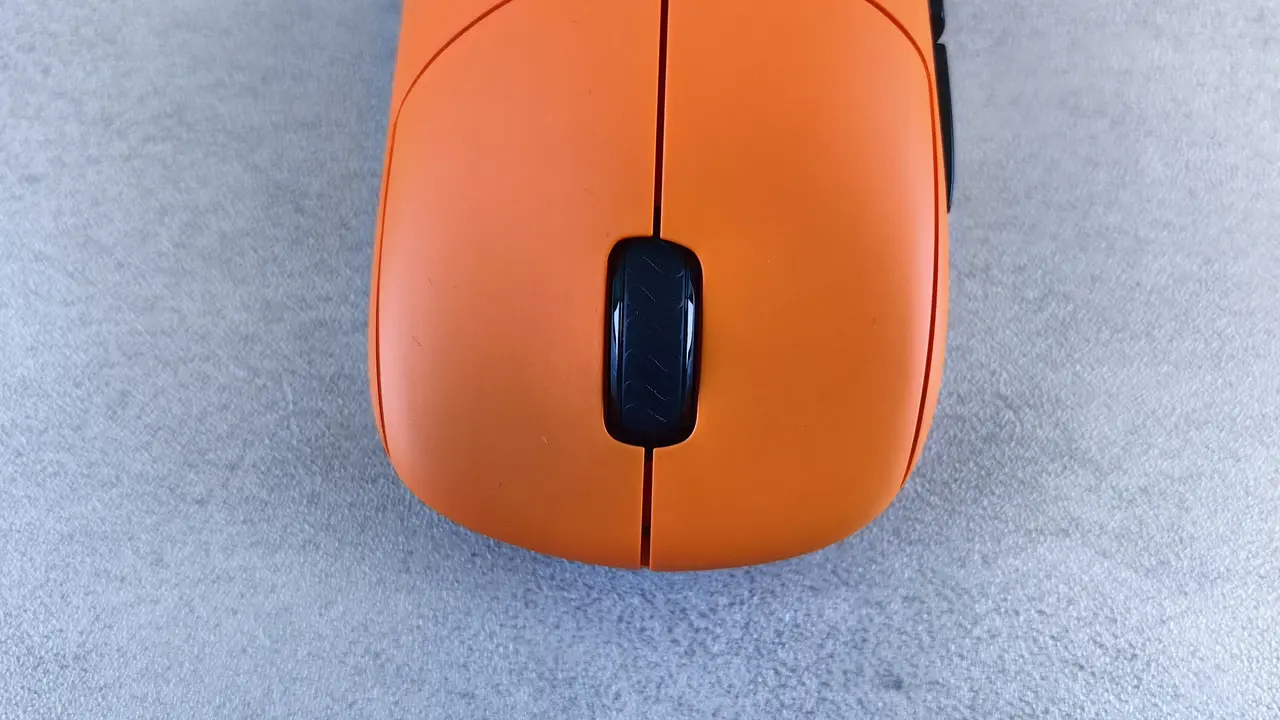
Hai mai affrontato il frustrante problema di un mouse bloccato sul tuo PC portatile Toshiba? Se ti stai chiedendo come sbloccare il mouse del PC portatile Toshiba, sei nel posto giusto! In questa guida veloce, esploreremo le cause più comuni che possono portare a questo inconveniente e ti forniremo soluzioni pratiche per ripristinare il corretto funzionamento del tuo dispositivo. Leggi avanti per scoprire come risolvere questo fastidioso problema e tornare a lavorare senza intoppi!
In qualità di Affiliato Amazon ricevo un guadagno dagli acquisti idonei.
Cause comuni del blocco del mouse del PC portatile Toshiba
Prima di procedere a sbloccare il mouse del PC portatile Toshiba, è importante comprendere cosa possa aver causato il problema. Ecco alcune cause comuni:
-
Disattivazione accidentale del touchpad: a volte, si può disattivare il mouse senza volerlo.
-
Driver obsoleti: i driver del mouse possono essere obsoleti o danneggiati, causando malfunzionamenti.
-
Problemi hardware: usura o danneggiamenti fisici possono compromettere il funzionamento del mouse.
-
Impostazioni del sistema: alcune impostazioni nel pannello di controllo possono limitare l’uso del mouse.
Disattivazione accidentale del touchpad
Una delle cause più frequenti per cui il mouse non funziona è che il touchpad è stato disattivato accidentalmente. Puoi controllare questa impostazione e riattivarlo seguendo questi passi:
-
Guarda se c’è un’icona del touchpad sulla tastiera e prova a premere il tasto Fn insieme ad esso.
-
Controlla nelle impostazioni di “Dispositivi” nel tuo computer per vedere se il touchpad è disattivato.
Come aggiornare i driver del mouse per un PC portatile Toshiba
Avere driver aggiornati è fondamentale per il corretto funzionamento del mouse. Ecco come puoi farlo:
-
Fai clic con il tasto destro sul menu Start e seleziona “Gestione dispositivi”.
-
Trova “Mouse e altri dispositivi di puntamento” e fai clic destro sul tuo dispositivo.
-
Scegli “Aggiorna driver” e segui le istruzioni.
Verifica aggiornamenti tramite Windows Update
Un altro metodo efficace per garantire che i tuoi driver siano aggiornati è utilizzare Windows Update. Ecco come procedere:
-
Vai su “Impostazioni” e poi su “Aggiornamento e sicurezza”.
-
Seleziona “Controlla aggiornamenti” e installa eventuali aggiornamenti disponibili.
Controllo delle impostazioni del mouse e touchpad
Può essere utile controllare le impostazioni per il mouse nel pannello di controllo. Ecco come farlo:
-
Apri il “Pannello di controllo” e vai su “Hardware e suoni”.
-
Seleziona “Mouse” e verifica tutte le impostazioni relative al touchpad.
In qualità di Affiliato Amazon ricevo un guadagno dagli acquisti idonei.
Impostazioni del puntatore e velocità
Assicurati di controllare anche le impostazioni relative alla velocità del puntatore, che potrebbero influenzare come il mouse risponde:
-
Nella stessa finestra delle impostazioni del mouse, controlla la scheda “Puntatore”.
-
Regola la Velocità del puntatore secondo le tue preferenze.
Prove hardware: verifica del mouse esterno
Se il touchpad del tuo PC portatile Toshiba continua a non funzionare, prova a collegare un mouse esterno. Ecco cosa fare:
-
Collega un mouse USB a una porta disponibile del portatile.
-
Controlla se il mouse funziona correttamente. Se sì, potrebbe esserci un problema con il touchpad stesso.
Controllo delle porte USB
Se hai collegato un mouse esterno e non funziona, controlla le porte USB:
-
Prova a collegare il mouse a un’altra porta USB del computer.
-
Assicurati che il mouse sia alimentato e che funzioni su un altro dispositivo.
Reset delle impostazioni di fabbrica
Se tutte le soluzioni precedenti non hanno funzionato, e il tuo mouse continua a non rispondere, considera di ripristinare le impostazioni di fabbrica del tuo PC Toshiba. Questo può risolvere problemi software sottostanti.
-
Fai un backup dei tuoi dati importanti.
-
Accedi alle impostazioni di recupero nel pannello di controllo.
-
Seleziona “Ripristina il PC” e segui le istruzioni.
Considerazioni prima di un reset
Fai attenzione a valutare se il reset è davvero necessario. Potrebbe essere una perdita di tempo se il problema è risolvibile in altro modo. Assicurati di aver provato tutte le opzioni precedenti prima di procedere.
Conclusione
In conclusione, “come sbloccare il mouse del PC portatile Toshiba” richiede una serie di passaggi che spaziano dalla verifica delle impostazioni, all’aggiornamento dei driver, fino a considerazioni hardware. Abbiamo esplorato le cause più comuni e offerto soluzioni pratiche per ciascun tipo di problema. Se hai trovato utile questo articolo, condividilo con i tuoi amici! E non dimenticare di dare un’occhiata ad altri articoli sul nostro blog per ulteriori consigli utili e guide pratiche.
In qualità di Affiliato Amazon ricevo un guadagno dagli acquisti idonei.
Articoli recenti su Mouse Pc
- Come collegare il mouse ottico al PC: Guida semplice e veloce
- Scopri Come Attivare il Mouse del Tuo PC Acer Portatile!
- Scopri Come Disattivare lo Zoom del Touch Pad Mouse PC HP!
- Scopri Come Attivare Mouse su PC: Guida Facile e Veloce!
- Come Collegare il Mouse con Jack al PC: Guida Facile e Veloce!
Link utili per Mouse Pc
- I migliori mouse per PC nel 2025 – TechRadar
- Guida all’acquisto del mouse – Tom’s Hardware
- Mouse ergonomici: cosa sapere – Wired Italia
- Come scegliere un mouse da ufficio – Aranzulla
- Configurare un mouse su Windows – Microsoft Support