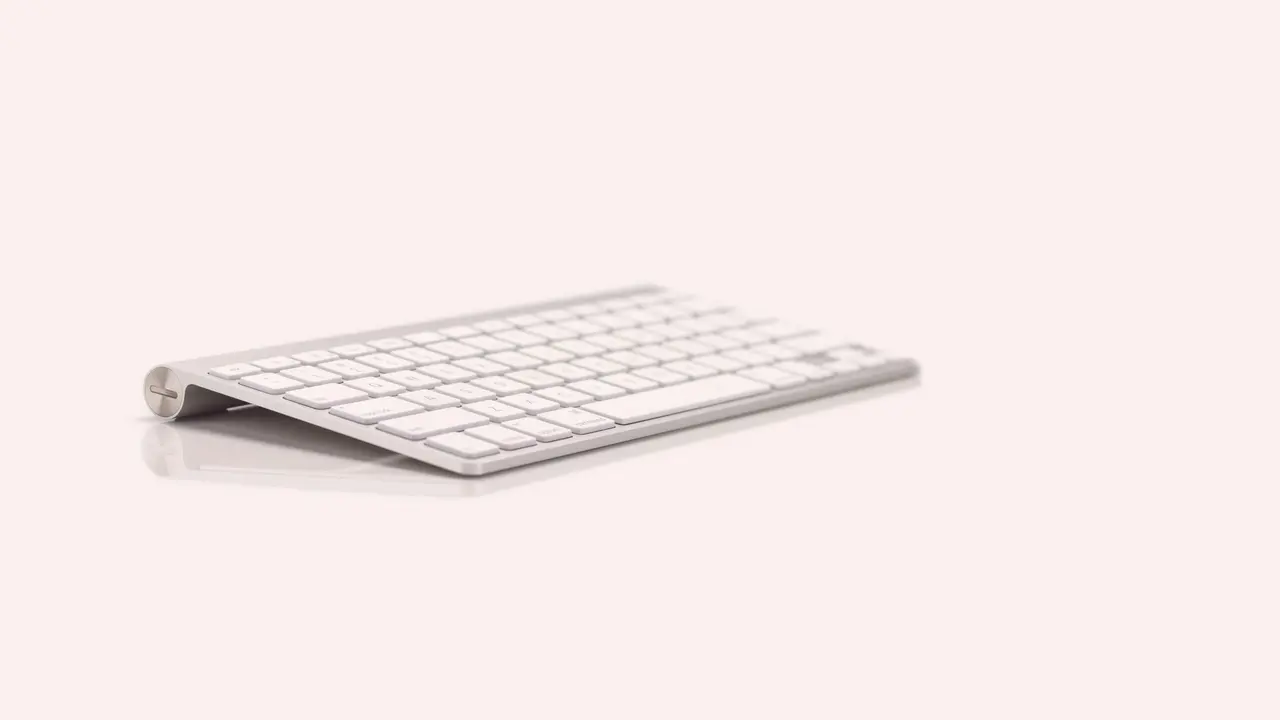
Hai mai avuto il fastidio di una tastiera bloccata sul tuo PC portatile? Se ti stai chiedendo come sbloccare la tastiera di un PC portatile, sei nel posto giusto! In questo articolo, esploreremo vari metodi utili per risolvere questo problema comune. Segui questa guida rapida e facile per riportare la tua tastiera alla vita e tornare a lavorare senza interruzioni!
In qualità di Affiliato Amazon ricevo un guadagno dagli acquisti idonei.
Perché la Tastiera del PC Portatile Si Blocca?
Prima di affrontare il problema di come sbloccare la tastiera di un PC portatile, è importante capire le possibili cause del malfunzionamento. Le tastiere possono bloccarsi per vari motivi, tra cui:
- Connessioni allentate o problemi hardware.
- Malware o virus che interferiscono con il funzionamento.
- Software obsoleto o driver non aggiornati.
- Attivazione accidentale della modalità blocco.
Controllo delle Connessioni Hardware
Un primo passo per sbloccare la tastiera è verificare che tutti i cavi e le connessioni siano in buone condizioni. Assicurati che:
- Il cavo di alimentazione sia correttamente collegato.
- Non ci siano danni fisici visibili sulla tastiera.
Riavvio del PC
A volte, un semplice riavvio del PC portatile può risolvere molti problemi. Prima di provare altre soluzioni, prova a riavviare il tuo dispositivo. Questo aggiorna il sistema e può sbloccare la tastiera.
Metodi per Sbloccare Tastiera PC Portatile
Ci sono diversi metodi che puoi seguire per capire come sbloccare la tastiera di un PC portatile. Ecco alcune soluzioni più comuni:
Controllo della Modalità Blocco
Controlla se la tua tastiera è stata accidentalmente bloccata. Alcuni modelli di PC portatile dispongono di tasti funzione speciali per attivare o disattivare la tastiera. Prova a premere simultaneamente i tasti Fn e uno dei tasti funzione (F1-F12) per sbloccare la tastiera.
Aggiornamento dei Driver della Tastiera
Driver obsoleti possono causare problemi alla tastiera. Ecco come aggiornare i driver:
- Accedi al Pannello di Controllo del tuo PC.
- Seleziona Gestione Dispositivi.
- Cerca la tastiera sotto “Dispositivi da tastiera”.
- Fai clic destro e scegli Aggiorna driver.
In qualità di Affiliato Amazon ricevo un guadagno dagli acquisti idonei.
Controllo di Virus e Malware
Malware o virus possono bloccare temporaneamente la tastiera. Assicurati di eseguire una scansione completa del sistema con un software antivirus aggiornato per eliminare eventuali minacce.
Soluzioni Alternative
Se hai provato i metodi precedenti senza successo, puoi considerare alcune soluzioni alternative:
Utilizzo di una Tastiera Esterna
Se hai necessità di utilizzare il computer in modo immediato, puoi collegare una tastiera USB esterna. Questo ti permetterà di lavorare mentre risolvi il problema della tastiera integrata.
Ripristino delle Impostazioni di Fabbrica
Se tutte le soluzioni falliscono, potresti considerare un ripristino delle impostazioni di fabbrica. Ecco alcuni passaggi per farlo:
- Fai il backup dei tuoi dati importanti.
- Accedi alle impostazioni del tuo PC.
- Seleziona Ripristino e segui le istruzioni.
Quando Contattare il Supporto Tecnico
Se hai provato tutto senza successo, potrebbe essere il momento di contattare il supporto tecnico. Potresti avere un problema hardware più serio che richiede assistenza professionale. Non esitare a chiedere aiuto se necessario.
Prevenzione dei Futuri Problemi
Per evitare che il problema si ripeta in futuro, considera di seguire queste pratiche preventive:
- Mantenere il software e i driver sempre aggiornati.
- Eseguire scansioni antivirus regolari.
- Fare backup frequenti dei dati.
In Conclusione
In questo articolo, abbiamo visto come sbloccare la tastiera di un PC portatile attraverso diverse soluzioni pratiche. Abbiamo esaminato perché la tastiera può bloccarsi, i metodi per risolvere il problema e come prevenire futuri inconvenienti. Se hai trovato utili queste informazioni, perché non condividerle con i tuoi amici? Inoltre, dai un’occhiata ai nostri articoli per ulteriori suggerimenti e trucchi su come mantenere il tuo PC in perfetta forma!
In qualità di Affiliato Amazon ricevo un guadagno dagli acquisti idonei.
Articoli recenti su Tastiera Pc
- Cosa fare quando non funziona la tastiera al PC: Soluzioni rapide!
- Scopri Come Sbloccare la Tastiera del PC Portatile Acer!
- Scopri Come Usare la Tastiera del PC Senza Mouse in 5 Semplici Passi
- Scopri Come Cambiare i Colori della Tastiera PC: Guida Facile!
- Come Fare O Grave da Tastiera PC: Guida Completa e Facile!
Link utili per Tastiera Pc
- Migliori tastiere per PC del 2025 – Tom’s Hardware
- Come scegliere una tastiera per PC – Aranzulla.it
- Tastiere meccaniche vs a membrana: quale scegliere – HDblog
- Tastiere da gaming e da ufficio: le differenze – Everyeye Tech
- Le migliori tastiere economiche per PC – TechRadar