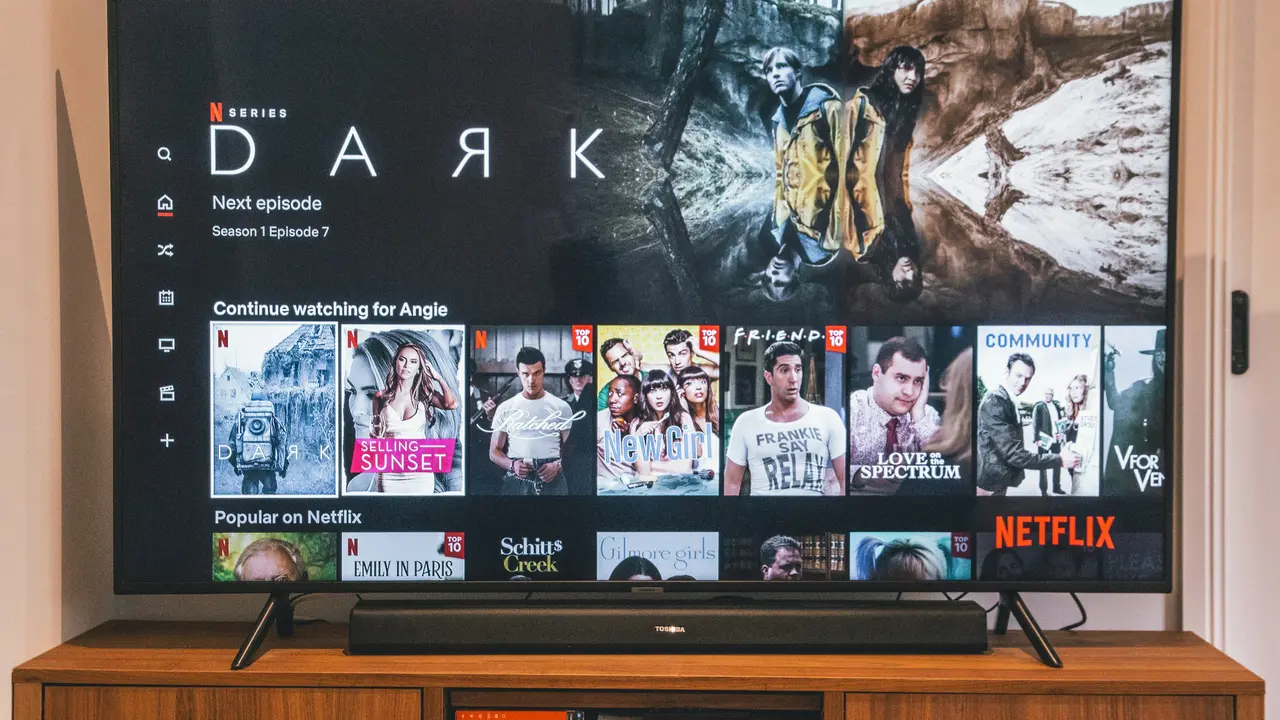
Ti sei appena procurato una Smart TV Philips non Android e ora vuoi sapere come scaricare app su smart tv philips non android? Sei nel posto giusto! In questa guida facile e veloce, ti mostreremo i passaggi da seguire per installare le tue applicazioni preferite. Non è mai stato così semplice, quindi preparati a migliorare la tua esperienza di televisione!
In qualità di Affiliato Amazon ricevo un guadagno dagli acquisti idonei.
Opzioni di App per Smart TV Philips Non Android
Quali App Sono Disponibili?
Le Smart TV Philips non Android offrono diverse possibilità in termini di applicazioni. Anche se non puoi accedere al Google Play Store, ci sono molte app disponibili tramite il Philips Store. Ecco alcune categorie di app comuni:
- Streaming di film e serie come Netflix e Prime Video
- App di musica come Spotify
- Applicazioni per notizie e sport
Limitazioni delle Smart TV Philips Non Android
È importante sapere che, a differenza delle TV Android, le Smart TV Philips non Android possono avere alcune limitazioni, tra cui:
- Disponibilità ridotta di app rispetto al Play Store
- Aggiornamenti delle app più lenti
Come Scaricare App su Smart TV Philips Non Android
Accesso al Philips Store
Il primo passaggio per scoprire come scaricare app su smart tv philips non android è accedere al Philips Store. Per farlo, segui questi semplici passaggi:
- Accendi la tua Smart TV Philips e utilizza il telecomando.
- Premi il pulsante “Home” per accedere al menu principale.
- Seleziona l’opzione “App” o “Philips Store”.
Ricerca delle App
Una volta nel Philips Store, puoi cercare le app desiderate. Ecco come fare:
- Utilizza la barra di ricerca per digitare il nome dell’app.
- Scorri le categorie per trovare app popolari o nuove.
Installazione delle App
Quando hai trovato l’app che vuoi scaricare, ecco i passaggi per installarla:
- Seleziona l’app desiderata.
- Clicca su “Installa” o “Scarica”.
- Attendi il completamento del download e dell’installazione.
In qualità di Affiliato Amazon ricevo un guadagno dagli acquisti idonei.
Alternativa: Installazione di App via USB
Preparazione della Chiavetta USB
Se stai cercando un altro metodo per scaricare app sulla tua Smart TV Philips non Android, puoi utilizzare una chiavetta USB. Ecco come prepararla:
- Collega la chiavetta USB a un computer.
- Scarica i file necessari per l’app in formato compatibile.
- Copiala sulla chiavetta USB.
Installazione da USB sulla TV
Dopo aver preparato la chiavetta USB, segui questi passaggi per installare l’app sulla tua TV:
- Collega la chiavetta USB alla Smart TV Philips.
- Accedi al menu “Impostazioni”.
- Seleziona l’opzione “Installazione app da USB” e segui le istruzioni sullo schermo.
Utilizzare le App Scaricate
Come Accedere alle App Installate
Dopo aver completato il download e l’installazione, puoi accedere facilmente alle tue app. Basta seguire questi passaggi:
- Premi il pulsante “Home” sul telecomando.
- Seleziona “App” per visualizzare tutte le applicazioni installate.
- Clicca sull’icona dell’app per avviarla.
Gestire le App
Per una migliore esperienza, è possibile gestire le app installate. Ecco alcune opzioni:
- Disinstallare app non utilizzate per liberare spazio.
- Aggiornare le app esistenti per assicurarti di avere l’ultima versione.
Tips e Suggerimenti
Suggerimenti per una Migliore Esperienza di Streaming
Puoi migliorare la tua esperienza di streaming seguendo alcuni suggerimenti:
- Assicurati di avere una connessione Internet di alta qualità.
- Controlla la disponibilità di aggiornamenti per la tua Smart TV Philips.
- Utilizza un cavo Ethernet per una connessione più stabile, se possibile.
Contattare il Supporto Philips
Se hai problemi a scaricare o utilizzare le app, puoi contattare il supporto tecnico Philips per assistenza. Approfondisci:
- Visita il sito ufficiale di Philips per le FAQ.
- Contatta il servizio clienti per supporto diretto.
Conclusione
Abbiamo esplorato insieme come scaricare app su smart tv philips non android, dalle modalità di accesso al Philips Store fino all’installazione via USB. Ricorda di controllare regolarmente le nuove app disponibili e di mantenere la tua TV sempre aggiornata per un’esperienza fluida. Se questa guida ti è stata utile, non esitare a condividerla con i tuoi amici e a dare un’occhiata ai nostri altri articoli per scoprire più suggerimenti sulla tecnologia!
In qualità di Affiliato Amazon ricevo un guadagno dagli acquisti idonei.
Articoli recenti su Smart Tv
- Come Vedo App Android su Smart TV LG: Guida Facile e Veloce!
- Scopri Come Navigare con Smart TV Philips: Guida Pratica!
- Scopri Come Installare VPN Avast su Smart TV in Pochi Passi!
- Scopri come collegare WiFi gratuito al tuo Smart TV facilmente!
- Come Fare Ricerca Canali Smart TV Samsung: Guida Facile e Veloce!
Link utili per Smart Tv
- Guida all’acquisto delle migliori Smart TV – Altroconsumo
- Le migliori Smart TV del 2025 – Wired Italia
- Smart TV: cos’è e come funziona – Tom’s Hardware
- Smart TV – Wikipedia
- Come scegliere la Smart TV – HDblog