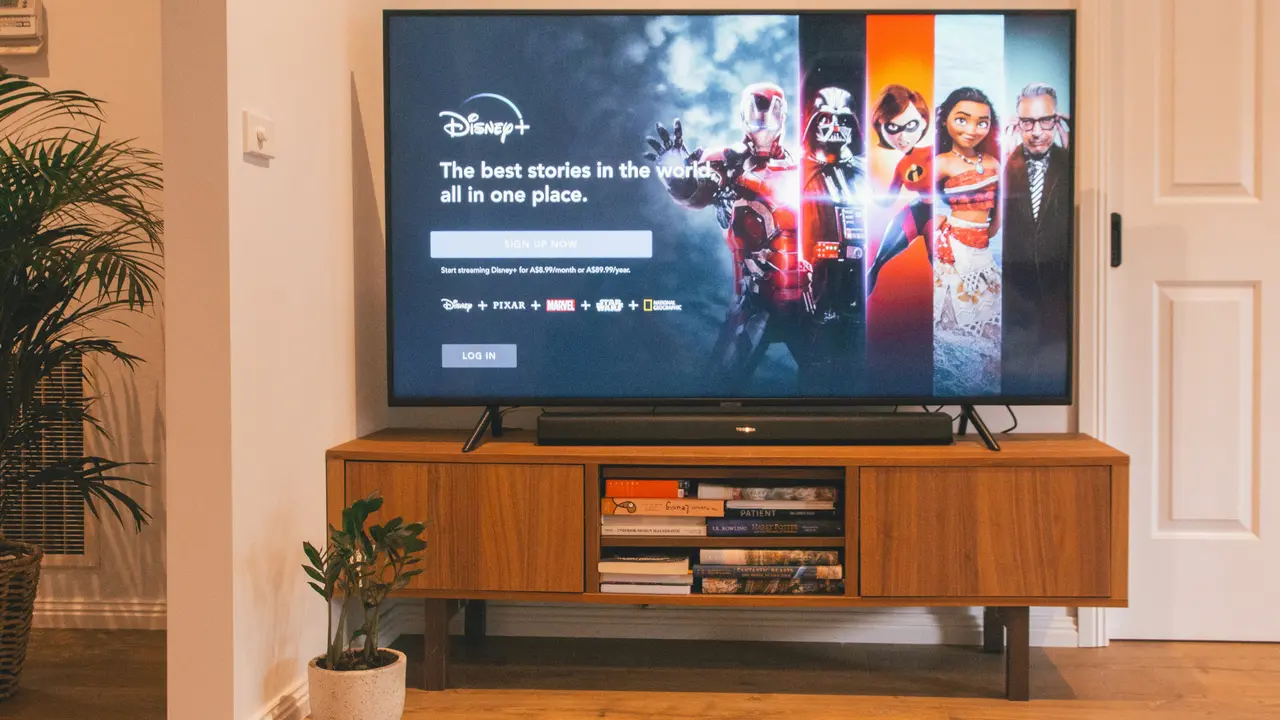
Sei finalmente pronto a scoprire come scaricare le app su TV Sony e ampliare le funzionalità del tuo televisore? In questo articolo, ti guideremo passo dopo passo attraverso il processo per installare le tue app preferite, rendendo la tua esperienza visiva più coinvolgente e divertente. Non perdere tempo e leggi con attenzione per ottenere il massimo dal tuo dispositivo!
In qualità di Affiliato Amazon ricevo un guadagno dagli acquisti idonei.
Capire il sistema operativo delle TV Sony
Prima di scoprire come scaricare le app su TV Sony, è fondamentale comprendere il sistema operativo che utilizza il tuo televisore. La maggior parte delle TV Sony moderne è dotata di Android TV, che offre un’ampia gamma di applicazioni disponibili nel Google Play Store.
Cosa è Android TV
Android TV è una versione del sistema operativo Android ottimizzata per le televisioni, progettato per offrire un’interfaccia utente intuitiva e facile da navigare. Le sue principali caratteristiche includono:
- Accesso al Google Play Store
- Utilizzo di Google Assistant per la ricerca vocale
- Compatibilità con molti dispositivi di streaming
Come accedere al Google Play Store su TV Sony
Per iniziare a scaricare le app, dovrai accedere al Google Play Store. Ecco come fare:
Passo 1: Accendi il tuo televisore
Assicurati che il tuo televisore Sony sia acceso e connesso a Internet. Puoi connetterti tramite Wi-Fi o cavo Ethernet.
Passo 2: Naviga nel menu principale
Utilizza il telecomando per accedere al menu principale. Cerca l’icona del Google Play Store nell’elenco delle app o nel menu delle applicazioni.
Passo 3: Accedi al Google Play Store
Una volta trovato l’icona, selezionala per aprire il Google Play Store. Qui troverai un’ampia varietà di app disponibili per il download.
Cercare e scaricare le app su TV Sony
Adesso che hai accesso al Google Play Store, è il momento di scoprire come scaricare le app su TV Sony. Segui questi passaggi per esplorare e installare le applicazioni che desideri.
Passo 1: Cerca l’app desiderata
Puoi cercare le app utilizzando la funzione di ricerca oppure navigando nelle diverse categorie disponibili. Alcuni suggerimenti comuni includono:
- Streaming di video (es. Netflix, Amazon Prime Video)
- Giochi (es. Asphalt 9, PUBG Mobile)
- App di musica (es. Spotify, YouTube Music)
In qualità di Affiliato Amazon ricevo un guadagno dagli acquisti idonei.
Passo 2: Seleziona l’app
Dopo aver trovato l’app che desideri installare, selezionala per accedere alla sua pagina di dettaglio. Qui troverai informazioni sull’app e giudizi da parte di altri utenti.
Passo 3: Scarica e installa
Clicca sul pulsante “Installa” per avviare il download. Una volta completato, l’app verrà automaticamente installata sul tuo televisore e sarà disponibile nel menu principale.
Gestire le app su TV Sony
Dopo aver scaricato le app, potresti volerle gestire per ottimizzare la tua esperienza. Ecco come fare.
Disinstallare le app
Se hai bisogno di liberare spazio o semplicemente non utilizzi più un’app, puoi facilmente disinstallarla. Ecco i passaggi:
- Accedi al menu principale.
- Seleziona l’app che desideri disinstallare.
- Premi il pulsante “Opzioni” sul telecomando.
- Scegli “Disinstalla” e conferma l’azione.
Aggiungere app ai preferiti
Se utilizzi spesso alcune app, puoi aggiungerle ai preferiti per un accesso più rapido. Basta selezionare l’app e utilizzare l’opzione “Aggiungi ai preferiti” dal menù.
Problemi comuni e soluzioni
Durante il processo di download e installazione, potresti riscontrare alcuni problemi. Ecco una lista di quelli più comuni e le relative soluzioni.
Problema 1: Impossibile connettersi a Internet
Assicurati che il tuo dispositivo sia correttamente connesso a una rete Wi-Fi attiva o a un cavo Ethernet funzionante. Puoi anche riavviare il modem/router per reset seguendo le istruzioni fornite dal tuo provider.
Problema 2: L’app non è compatibile
Alcune app potrebbero non essere compatibili con il modello di televisore o la versione del sistema operativo. Verifica che il tuo dispositivo sia aggiornato all’ultima versione disponibile.
Problema 3: Spazio di archiviazione insufficiente
Se ricevi un messaggio di errore riguardo alla mancanza di spazio, prova a disinstallare app che non utilizzi più o a liberare spazio eliminando file non necessari.
Conclusione
In questo articolo abbiamo esplorato come scaricare le app su TV Sony in modo semplice e veloce. Abbiamo discusso il sistema operativo Android TV, i passaggi per accedere e utilizzare il Google Play Store, oltre a come gestire le app installate. Ora che conosci questi semplici processi, sei pronto a potenziare il tuo televisore. Non dimenticare di condividere questo articolo con amici o di leggere altri contenuti utili sul nostro blog per scoprire tutti i segreti della tecnologia!
In qualità di Affiliato Amazon ricevo un guadagno dagli acquisti idonei.
Articoli recenti su Tv Sony
- Come impostare la ricerca canali satellite su Smart TV Sony
- Come regolare l’equalizzatore TV Sony per un suono perfetto!
- Scopri Come Spegnere TV Sony con il Tasto in Un Click!
- Scopri come risontonizzare TV Sony Bravia XD700 in 5 semplici passi!
- Scopri Come Aggiungere App o Browser su Smart TV Sony!
Link utili per Tv Sony
- Guida ai migliori TV Sony del 2025 – HDblog
- Catalogo ufficiale TV Sony – Sony Italia
- Recensioni TV Sony Bravia – Tom’s Hardware
- Come scegliere una TV Sony – Wired Italia
- Supporto TV Sony – Sony Italia