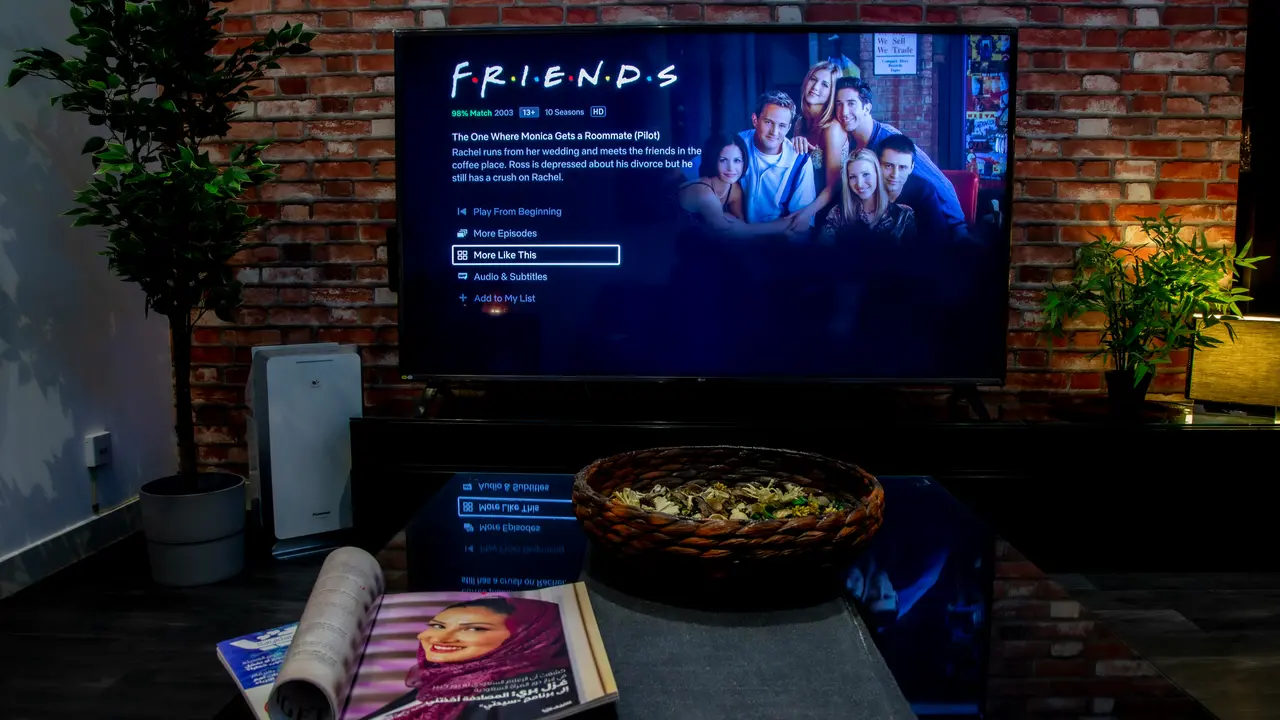
Se sei un appassionato di IPTV e possiedi una Samsung TV, probabilmente ti starai chiedendo come scaricare Smart IPTV Mod su Samsung TV in modo semplice e veloce. In questo articolo, ti guideremo attraverso i passaggi necessari per installare questa applicazione, così potrai godere dei tuoi contenuti preferiti in alta qualità. Continua a leggere per scoprire tutti i dettagli!
In qualità di Affiliato Amazon ricevo un guadagno dagli acquisti idonei.
Cos’è Smart IPTV Mod e perché scaricarlo su Samsung TV?
Smart IPTV Mod è una delle applicazioni più utilizzate per guardare IPTV su dispositivi smart, come le tv Samsung. Permette di caricare playlist personalizzate e accedere a un vasto catalogo di canali televisivi e contenuti on-demand. Ma perché dovresti considerare di scaricare questa applicazione sulla tua Samsung TV?
- Accesso a contenuti illimitati.
- Interfaccia user-friendly.
- Possibilità di personalizzare la tua esperienza visiva.
Vantaggi di usare Smart IPTV Mod
Utilizzare Smart IPTV Mod presenta numerosi vantaggi, tra cui:
- Supporto per diversi formati di playlist, inclusi M3U e XSPF.
- Possibilità di aggiornare i canali facilmente.
- Completamente compatibile con i dispositivi Samsung.
Requisiti necessari per scaricare Smart IPTV Mod su Samsung TV
Prima di iniziare il processo di download, è fondamentale assicurarsi di avere tutto il necessario. Ecco un elenco di requisiti:
- Una Samsung TV con sistema operativo Tizen.
- Una connessione internet stabile.
- Accesso all’app Samsung Smart Hub.
In qualità di Affiliato Amazon ricevo un guadagno dagli acquisti idonei.
Controllo della compatibilità della tua TV
Prima di procedere, verifica che la tua Samsung TV supporti l’installazione delle app. Puoi farlo andando nelle impostazioni e cercando la sezione dedicata al Smart Hub.
Come scaricare Smart IPTV Mod su Samsung TV: I passaggi
Ora che hai verificato i requisiti, è il momento di scoprire come scaricare Smart IPTV Mod su Samsung TV. Segui questi semplici passaggi:
- Accendi la tua Samsung TV e premi il tasto Home sul telecomando.
- Vai su “App” per accedere al Samsung Smart Hub.
- Cerca “Smart IPTV Mod” nella barra di ricerca.
- Seleziona l’app e fai clic su “Installa”.
Configurazione iniziale di Smart IPTV Mod
Dopo aver scaricato l’app, è necessario configurarla per iniziare a usarla. Ecco come fare:
- Apri l’app Smart IPTV Mod dalla tua home page.
- Segui le istruzioni per caricare la tua playlist IPTV.
- Personalizza le impostazioni secondo le tue preferenze.
Risolvere i problemi comuni durante il download
Potresti incontrare alcuni problemi durante il download o l’installazione di Smart IPTV Mod. Ecco alcune soluzioni rapide:
- Assicurati che la tua connessione internet sia attiva.
- Riavvia la TV e riprova a scaricare l’app.
- Verifica la disponibilità dell’app nel tuo paese. Alcune app potrebbero non essere disponibili in tutte le regioni.
Contattare il supporto Samsung
Se i problemi persistono, contatta il supporto clienti Samsung per assistenza. Possono offrirti ulteriori suggerimenti e assistenza specifica secondo il modello della tua TV.
Conclusione
In questo articolo, abbiamo esplorato come scaricare Smart IPTV Mod su Samsung TV, evidenziando i vantaggi e fornendo una guida passo-passo per l’installazione. Spero che ora tu possa godere della tua IPTV senza intoppi! Se hai trovato utile questo articolo, condividilo con amici e familiari o dai un’occhiata ad altri articoli sul nostro blog per scoprire di più sulle applicazioni che possono migliorare la tua esperienza di visione.
In qualità di Affiliato Amazon ricevo un guadagno dagli acquisti idonei.
Articoli recenti su Tv Samsung
- Scopri come si può installare Kodi su una Smart TV Samsung!
- Guida facile: come rimuovere assistente vocale TV Samsung
- Come Collegare TV Samsung con lo Smartphone Smart Things: Guida Facile!
- Scopri Come Riprogrammare Canali TV Samsung in Pochi Passi!
- Scopri Come Sintonizzare i Canali Satellitari su TV Samsung!
Link utili per Tv Samsung
- Guida ai migliori TV Samsung 2025 – HDblog
- Catalogo ufficiale TV Samsung – Samsung Italia
- Recensioni TV Samsung QLED e Neo QLED – Tom’s Hardware
- Come scegliere una Smart TV Samsung – Wired Italia
- Supporto TV Samsung – Samsung Italia