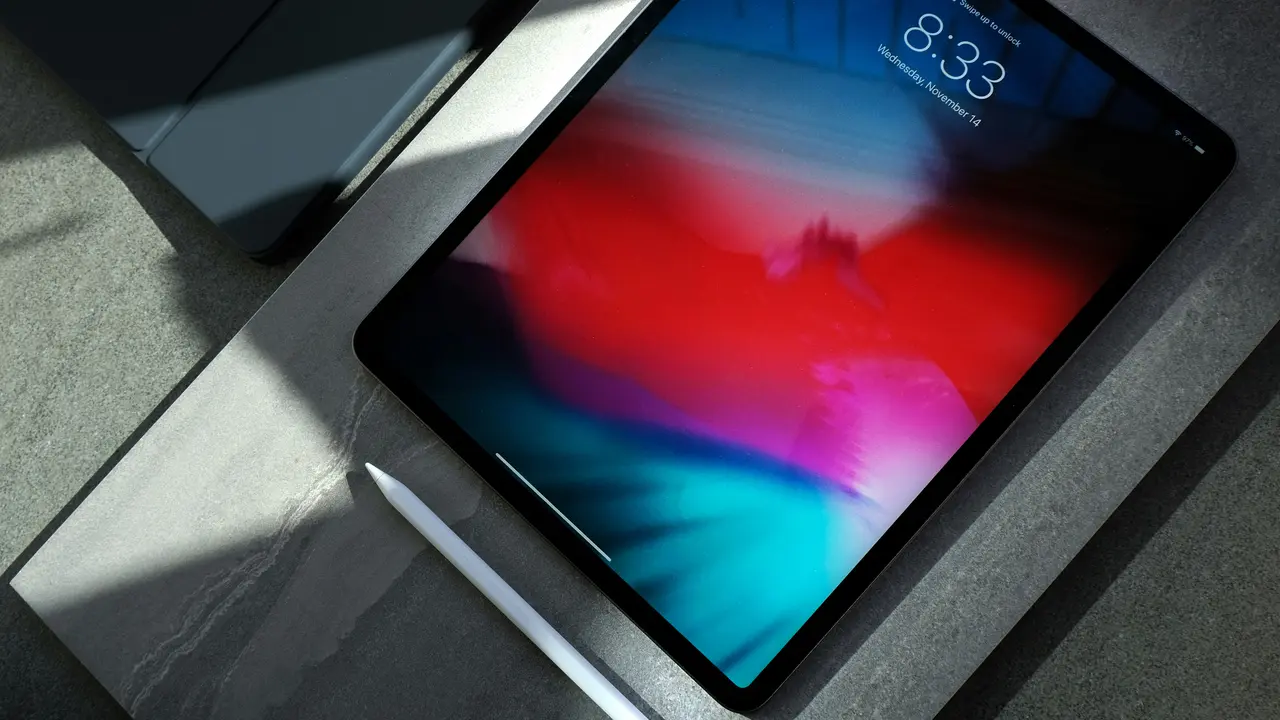
Hai mai avuto difficoltà a capire quale modello di iPad possiedi? Quando si tratta di dispositivi Apple, sapere “come scoprire il modello di iPad” è fondamentale, sia per eventuali aggiornamenti che per assistenza tecnica. In questa guida semplice e veloce, ti mostreremo vari metodi per individuare facilmente il tuo iPad e le sue specifiche. Continua a leggere per scoprire tutti i dettagli utili!
In qualità di Affiliato Amazon ricevo un guadagno dagli acquisti idonei.
Metodo 1: Utilizzare le Impostazioni per Scoprire il Modello di iPad
Accesso alle Impostazioni
Uno dei modi più semplici per scoprire il modello di iPad è accedere alle impostazioni del dispositivo. Segui questi passaggi:
- Apri l’app Impostazioni.
- Scorri verso il basso e seleziona Generali.
- Seleziona Informazioni.
Qui troverai una serie di informazioni sul tuo iPad, incluso il modello. Cerca l’opzione “Modello” per visualizzare il numero di modello specifico.
Cosa Significa il Numero di Modello
Il numero di modello può apparire in varie forme, come ad esempio “A1234”. Questo codice stesso non ti dice agadire quale modello hai, ma puoi utilizzare il sito web di Apple o altre risorse online per ottenere maggiori informazioni. Basta cercare il codice e troverai il modello corrispondente.
Metodo 2: Controllo Fisico sul Dispositivo
Verificare il Retro dell’iPad
Un altro metodo per scoprire il modello di iPad è controllare il retro del dispositivo. Ecco come fare:
- Spegni il tuo iPad per evitare qualsiasi danno.
- Osserva il retro dell’iPad: potresti notare un piccolo testo stampato in basso.
Questo testo include il numero di modello e altre informazioni importanti come il numero di serie.
In qualità di Affiliato Amazon ricevo un guadagno dagli acquisti idonei.
Controlla la Scatola originale
Se hai ancora la scatola originale del tuo iPad, controlla l’etichetta. Si trova lungo il bordo della scatola e include il numero di modello, assieme ad altre informazioni utili.
Metodo 3: Utilizzare il Sito Web di Apple
Ricerca nell’Area di Supporto
Apple offre anche un’ampia documentazione sul loro sito web. Per scoprire il modello di iPad, puoi seguire questi passaggi:
- Visita la pagina di supporto di Apple.
- Cerca la sezione relativa ai modelli di iPad.
- Input il tuo numero di modello e scopri tutte le specifiche.
Questa opzione è particolarmente utile se non hai accesso al dispositivo potendo così ottenere informazioni dettagliate.
Confrontare con altri modelli
Sul sito di Apple, puoi anche confrontare il tuo modello con altri. Ciò è particolarmente utile se stai valutando un aggiornamento o se desideri conoscere le differenze tra le versioni.
Metodo 4: Usare un’App di Identificazione
Download di App di Terze Parti
Ci sono anche diverse applicazioni che possono aiutarti a identificare il modello del tuo iPad. Alcuni esempi includono:
- CPU-Z: app indubbiamente utile per ottenere dettagli hardware.
- Device Identify: fornisce informazioni dettagliate sul tuo dispositivo.
Scarica una di queste app e segui le istruzioni per ottenere informazioni dettagliate sul tuo iPad.
Vantaggi di Utilizzare App di Identificazione
Utilizzare un’app di terze parti può risultare molto conveniente poiché puoi ottenere informazioni complete non solo sul modello, ma anche su altri aspetti come la memoria, il sistema operativo e altro ancora.
Conclusione
Scoprire il modello di iPad non è mai stato così semplice! Abbiamo esplorato vari metodi, inclusi l’uso delle impostazioni, il controllo fisico del dispositivo, le risorse online e le app. Saper identificare il tuo iPad è essenziale per garantire aggiornamenti e supporto appropriati. Non dimenticare di condividere questo articolo per aiutare anche altri utenti a scoprire il loro modello di iPad, o dai un’occhiata a uno dei nostri altri articoli per ulteriori informazioni su come ottimizzare al meglio il tuo dispositivo Apple!
In qualità di Affiliato Amazon ricevo un guadagno dagli acquisti idonei.
Articoli recenti su iPad
- Come Collegare iPad al PC per Vedere Sky Go: Guida Facile!
- Guida Pratica: Come Usare WeTransfer su iPad Facilmente!
- Scopri Come Fare Reset iPad 2: Guida Facile e Veloce!
- Scopri come collegare una pennetta USB all’iPad Mini!
- Scopri Come Proiettare Schermo iPad su TV in Pochi Passi!
Link utili per iPad
- Sito ufficiale Apple iPad
- Guida completa all’iPad – Macworld
- Recensioni iPad 2025 – TechRadar
- Come usare l’iPad al massimo – Apple Support
- Novità e aggiornamenti iPadOS – Apple Newsroom