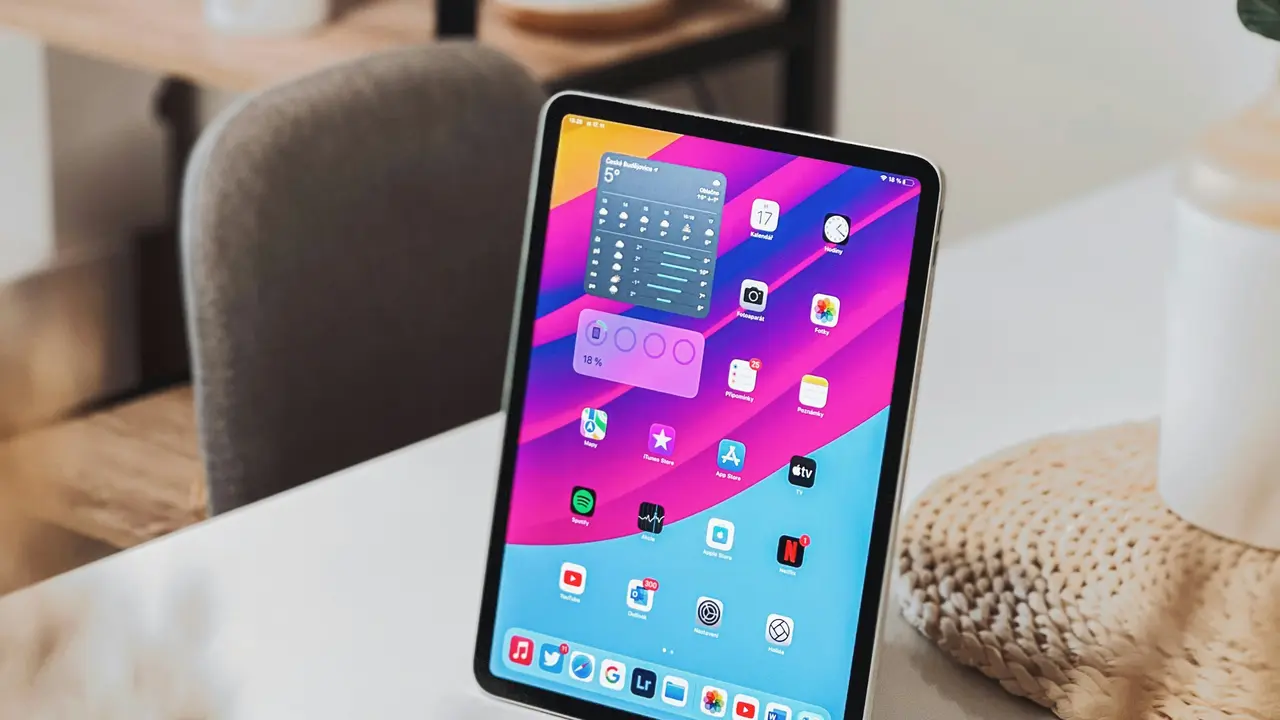
Se ti stai chiedendo “come scoprire versione iPad”, sei nel posto giusto! Questo articolo ti guiderà attraverso i semplici passi necessari per identificare la versione del tuo dispositivo Apple. Sia che tu stia cercando assistenza, informazioni sui compatibilità delle app o semplicemente curiosità, qui troverai tutto ciò che ti serve sapere in modo chiaro e diretto.
In qualità di Affiliato Amazon ricevo un guadagno dagli acquisti idonei.
Perché è Importante Conoscere la Versione del Tuo iPad
Conoscere la versione del tuo iPad è fondamentale per vari motivi. Che tu sia un utente occasionale o un esperto di tecnologia, sapere quale modello possiedi può aiutarti a:
- Verificare la compatibilità con le ultime app.
- Controllare gli aggiornamenti software disponibili.
- Richiedere assistenza tecnica appropriata.
- Accertarti di avere accesso a tutte le funzionalità disponibili.
Modelli di iPad e Loro Versioni
Apple ha rilasciato diverse generazioni di iPad, ognuna con la propria versione di sistema operativo e caratteristiche specifiche. Ecco una breve panoramica dei modelli più comuni:
- iPad di prima generazione
- iPad 2
- iPad Mini
- iPad Air
- iPad Pro
Metodo 1: Scoprire la Versione dell’iPad Tramite le Impostazioni
Uno dei metodi più semplici per scoprire la versione dell’iPad consiste nell’utilizzare le impostazioni del dispositivo. Ecco i passi da seguire:
- Apri l’app “Impostazioni”.
- Seleziona “Generali”.
- Vai su “Info”.
- Cerca la voce “Modello” e “Versione”.
In questo modo, potrai vedere sia il modello specifico che la versione del sistema operativo iOS installato sul tuo iPad.
Identificare il Modello Specifico
Se hai bisogno di dettagli più specifici riguardo al modello del tuo iPad, verifica il numero di modello che si trova sul retro del dispositivo. Gli identificatori sono generalmente formati da una lettera seguita da quattro numeri (ad esempio, A1458). Puoi utilizzare questo numero per cercare direttamente informazioni sul sito ufficiale di Apple.
Metodo 2: Trovare la Versione dell’iPad Tramite iTunes o Finder
Se non riesci ad accedere alle impostazioni del tuo iPad, puoi utilizzare iTunes (su Windows) o Finder (su macOS Catalina e successivi) per scoprire la versione del tuo dispositivo. Ecco come procedere:
- Collega l’iPad al computer tramite cavo USB.
- Apri iTunes o Finder.
- Seleziona il tuo iPad dall’elenco dei dispositivi.
In qualità di Affiliato Amazon ricevo un guadagno dagli acquisti idonei.
Vantaggi di Questo Metodo
Utilizzare iTunes o Finder non solo ti consente di scoprire la versione del tuo iPad, ma ti permette anche di aggiornare il software e gestire i contenuti del dispositivo, rendendolo un metodo altamente versatile.
Metodo 3: Usare un Sito Web di Terze Parti
Se preferisci non utilizzare iTunes o le impostazioni, un’altra opzione è quella di utilizzare siti web di terze parti che forniscono strumenti per identificare il modello dell’iPad. Ecco come fare:
- Accedi a un sito web che offre un servizio di identificazione del prodotto Apple.
- Inserisci il numero di serie del tuo iPad (reperibile nelle impostazioni e nel retro del dispositivo).
- Riceverai informazioni dettagliate, inclusa la versione e il modello del tuo iPad.
Considerazioni sui Siti di Terze Parti
Quando utilizzi siti web di terze parti, verifica sempre la loro affidabilità e privacy. Assicurati che il sito sia sicuro e rispetti le tue informazioni personali.
Come Aggiornare il Tuo iPad alla Versione Più Recente
Dopo aver scoperto la versione del tuo iPad, potresti desiderare di aggiornare il sistema operativo all’ultima versione disponibile. Per farlo, segui questi semplici passi:
- Apri l’app “Impostazioni”.
- Seleziona “Generali”.
- Clicca su “Aggiornamento Software”.
- Segui le istruzioni sullo schermo per installare eventuali aggiornamenti disponibili.
Importanza degli Aggiornamenti
Mantenere il tuo iPad aggiornato è essenziale per assicurarti di avere le ultime funzionalità, miglioramenti di sicurezza e bug fix. Non dimenticare di controllare regolarmente se ci sono aggiornamenti disponibili!
Risolvere i Problemi Relativi alla Versione dell’iPad
Se hai problemi a scoprire la versione del tuo iPad o il tuo dispositivo non si comporta come previsto, ecco alcuni suggerimenti utili:
- Riavviare l’iPad.
- Controllare eventuali aggiornamenti software non installati.
- Contattare l’assistenza clienti di Apple se il problema persiste.
Quando Rivolgersi all’Assistenza Apple
Se non riesci comunque a risolvere il problema, non esitare a contattare l’assistenza di Apple. Gli esperti possono offrirti supporto professionale e assistenza per qualsiasi problema relativo al tuo dispositivo.
Conclusione
In questo articolo, abbiamo visto “come scoprire versione iPad” attraverso vari metodi, dai più semplici come le impostazioni del dispositivo, a quelli più avanzati come iTunes o i siti di terze parti. Ricorda che conoscere la versione del tuo iPad è fondamentale per garantirne un utilizzo ottimale. Se hai trovato utile questo articolo, condividilo con i tuoi amici e continua a seguirci per ulteriori guide su tecnologia e dispositivi Apple!
In qualità di Affiliato Amazon ricevo un guadagno dagli acquisti idonei.
Articoli recenti su iPad
- Come Aprire un File AVI su iPad: La Guida Definitiva!
- Come disattivare Adblock su iPad: Guida semplice e veloce!
- Scopri Come Sincronizzare iBook tra Mac e iPad Semplicemente!
- Scopri Come Sincronizzare Posta Outlook con iPad Pro in 5 Passi!
- Come Inviare Più Allegati dall’iPad via Email in Pochi Passi!
Link utili per iPad
- Sito ufficiale Apple iPad
- Guida completa all’iPad – Macworld
- Recensioni iPad 2025 – TechRadar
- Come usare l’iPad al massimo – Apple Support
- Novità e aggiornamenti iPadOS – Apple Newsroom