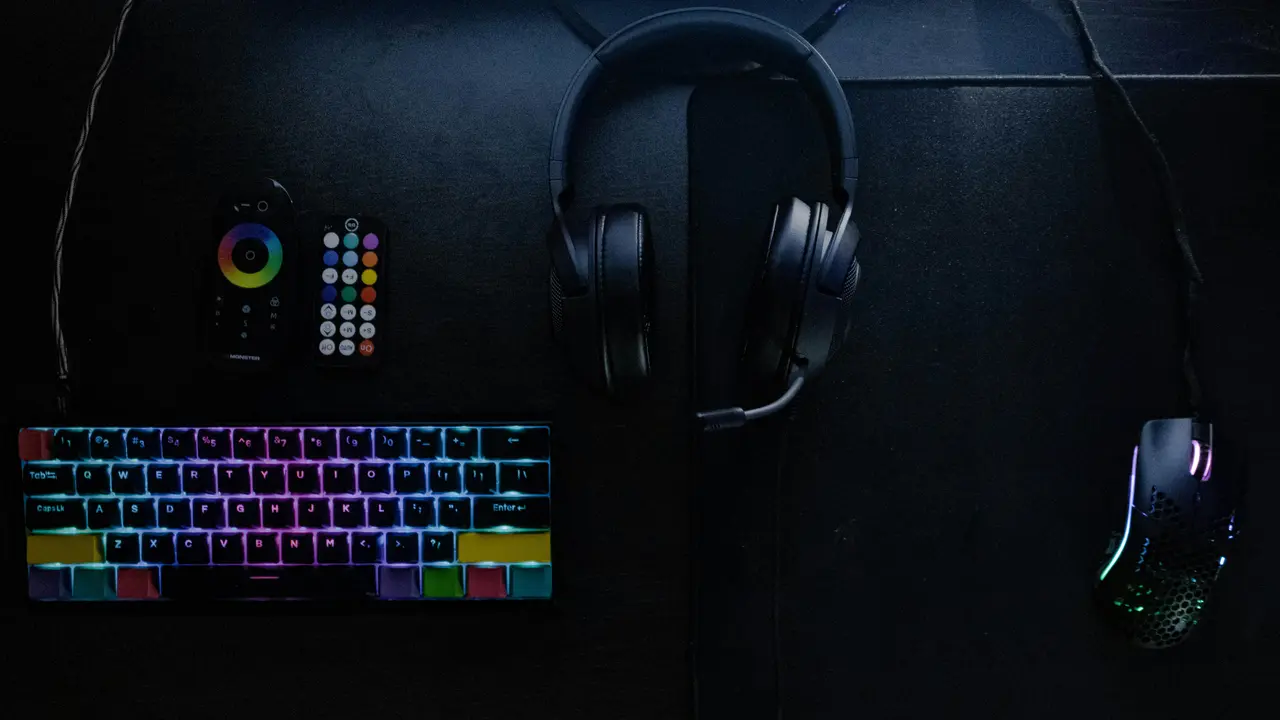
Sei un appassionato di gaming e desideri sapere come sdoppiare l’audio per giocare con due cuffie su PC? In questo articolo ti guideremo attraverso i passi da seguire per goderti un’esperienza di gioco condivisa, senza compromessi sulla qualità del suono. Scoprirai soluzioni pratiche e veloci, ideali per coinvolgere un amico nelle tue avventure virtuali. Leggi attentamente, troverai tutte le informazioni di cui hai bisogno!
In qualità di Affiliato Amazon ricevo un guadagno dagli acquisti idonei.
Perché sdoppiare l’audio su PC?
La necessità di sapere come sdoppiare l’audio per giocare con due cuffie su PC può sorgere per vari motivi. Che tu voglia condividere un gioco con un amico o semplicemente preferisca l’audio privato, ci sono molte situazioni in cui una doppia connessione audio è vantaggiosa. Ecco alcuni motivi per cui sdoppiare l’audio potrebbe essere la soluzione ideale per te:
- Condivisione dell’esperienza di gioco.
- Ascolto privato senza disturbare gli altri.
- Maggiore immersione nei giochi multiplayer.
Tipi di cuffie e compatibilità
Prima di scoprire come sdoppiare l’audio per giocare con due cuffie su PC, è importante comprendere le differenze tra i vari tipi di cuffie disponibili:
- Cuffie cablate: Possono essere facilmente collegate tramite jack audio o porte USB.
- Cuffie Bluetooth: Offrono libertà di movimento ma richiedono una connessione adeguata per evitare lag audio.
Verifica sempre la compatibilità delle cuffie con il tuo PC prima di procedere.
Metodi per sdoppiare l’audio su PC
Ci sono diversi metodi per sdoppiare l’audio su un PC. Di seguito, analizziamo alcune delle soluzioni più efficaci, per capire come sdoppiare l’audio per giocare con due cuffie su PC.
Utilizzare un adattatore audio
Un adattatore audio è uno dei modi più semplici e diretti per sdoppiare l’audio:
- Acquista un adattatore audio che supporti due uscite per cuffie.
- Collega l’adattatore al jack audio del PC.
- Collega le due cuffie agli ingressi dell’adattatore.
Questo metodo è semplice e non richiede software aggiuntivo. Tuttavia, assicurati di scegliere un adattatore di buona qualità per evitare perdite nel suono.
In qualità di Affiliato Amazon ricevo un guadagno dagli acquisti idonei.
Impostazioni del software
Puoi anche configurare il tuo PC per sdoppiare l’audio senza l’uso di adattatori. Ecco come:
- Vai su Pannello di controllo > Hardware e suoni > Audio.
- Seleziona il dispositivo di riproduzione (cuffie) che desideri utilizzare.
- Clicca su Proprietà e poi sulla scheda Ascolta.
- Abilita l’opzione Ascolta questo dispositivo e seleziona le cuffie secondarie.
Questo metodo consente di utilizzare un cuffia principale e una secondaria contemporaneamente.
Software di terze parti
Se desideri un controllo maggiore sull’audio, potresti optare per software di terze parti. Ecco alcune opzioni:
- Voicemeeter: Utile per mixare audio e sdoppiare il suono.
- Virtual Audio Cable: Aggiunge canali audio virtuali che possono essere utilizzati per dirigere l’audio a più dispositivi.
Assicurati di seguire le istruzioni di installazione per configurare correttamente il software.
Considerazioni finali per sdoppiare l’audio
Quando decidi come sdoppiare l’audio per giocare con due cuffie su PC, ci sono alcune considerazioni importanti da tenere a mente:
- La qualità dell’audio può variare a seconda del metodo utilizzato.
- Potrebbe essere necessario regolare le impostazioni audio nel software di gioco.
- Con un adattatore, verifica che le cuffie siano compatibili e che non ci siano problemi di latenza.
Risoluzione dei problemi comuni
Se riscontri problemi con l’audio sdoppiato, prova a:
- Controllare i cavi e le connessioni.
- Assicurarti che il driver audio sia aggiornato.
- Riavviare il PC per applicare eventuali modifiche.
Mantenere il tuo software e hardware aggiornati è fondamentale per evitare inconvenienti.
Conclusione
In questo articolo abbiamo esplorato come sdoppiare l’audio per giocare con due cuffie su PC, analizzando vari metodi, dalle soluzioni hardware come adattatori e software dedicati. Sei ora pronto per condividere le tue avventure di gioco con un amico senza perdite audio. Se hai trovato utili queste informazioni, non dimenticare di condividere questo articolo e dare un’occhiata ad altri contenuti sul nostro blog dedicati al gaming!
In qualità di Affiliato Amazon ricevo un guadagno dagli acquisti idonei.
Articoli recenti su Cuffie Pc
- Come collegare cuffie Bluetooth al PC: guida semplice e veloce!
- Come Usare Cuffie Smartphone e Microfono PC: Guida Pratica
- Come Passare Audio dalle Cuffie PC HP Pavilion: Guida Facile!
- Guida Facile: Come Collegare le Cuffie al PC Portatile
- Come usare microfono cuffie su PC: guida pratica e semplice!
Link utili per Cuffie Pc
- Guida all’acquisto di cuffie per PC – Tom’s Hardware
- Come scegliere le cuffie da gaming per PC – PC Gamer
- Recensioni cuffie PC e accessori audio – TechRadar
- Configurare le cuffie su PC Windows – Microsoft Support
- Migliori cuffie PC 2025 – CNET