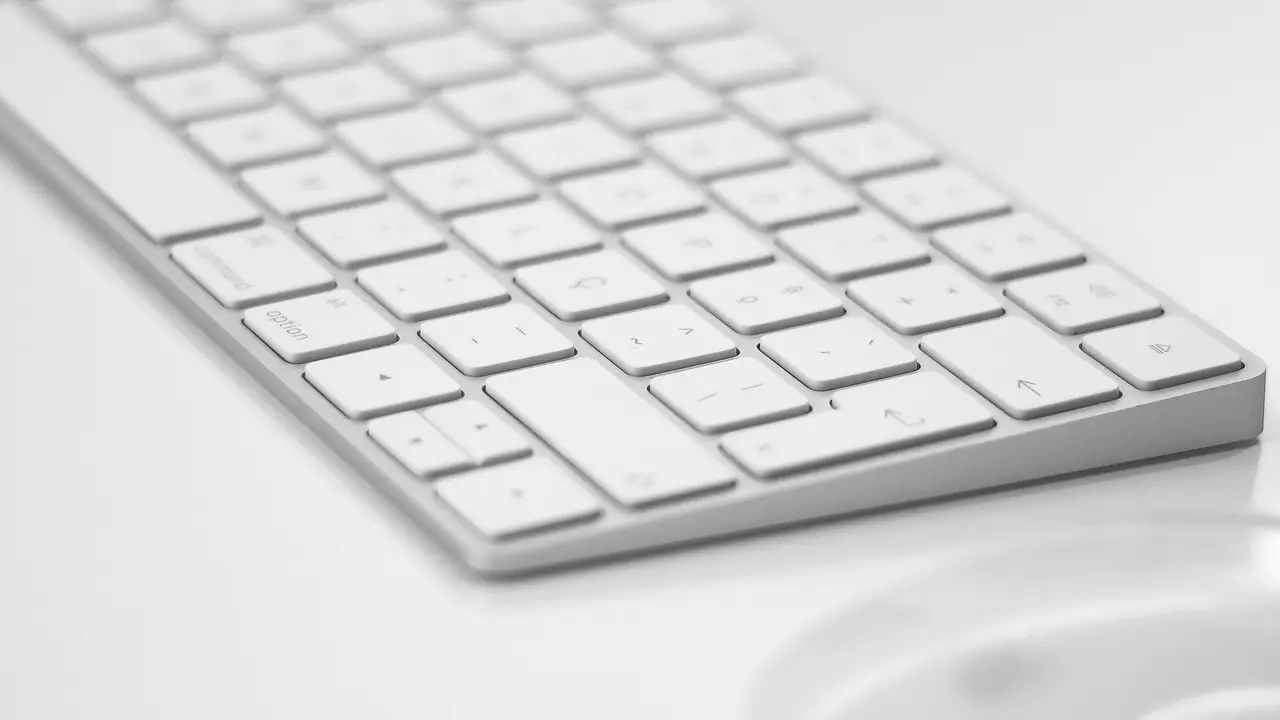
Hai mai pensato di migliorare la tua esperienza di lavoro o gioco al computer? Scoprire come si aggiunge una tastiera supplementare su un PC potrebbe essere la soluzione ideale per te! In questo articolo, esploreremo i diversi metodi per integrare una tastiera aggiuntiva e come personalizzare la tua configurazione per ottenere il massimo dal tuo setup. Preparati a scoprire tutto ciò che c’è da sapere!
In qualità di Affiliato Amazon ricevo un guadagno dagli acquisti idonei.
Come si aggiunge una tastiera supplementare su un PC: metodi e opzioni
Utilizzare una tastiera USB
Se ti chiedi come si aggiunge una tastiera supplementare su un PC, una delle opzioni più semplici è quella di utilizzare una tastiera USB. Questo metodo è veloce e non richiede particolari configurazioni. Ecco come fare:
- Collega la tastiera supplementare a una porta USB disponibile sul tuo computer.
- Attendi che il sistema operativo riconosca automaticamente la tastiera.
- Testa la tastiera per assicurarti che funzioni correttamente.
Collegamento tramite Bluetooth
Se preferisci un’opzione senza fili, scoprire come si aggiunge una tastiera supplementare su un PC tramite Bluetooth è la soluzione giusta. Ecco come procedere:
- Assicurati che la tastiera supplementare sia in modalità di accoppiamento.
- Apri le impostazioni Bluetooth del tuo PC e attiva il Bluetooth.
- Cerca dispositivi disponibili e seleziona la tua tastiera.
- Completa l’accoppiamento seguendo le istruzioni sullo schermo.
Configurazione delle impostazioni della tastiera
Modificare le impostazioni di input
Una volta che hai aggiunto una tastiera supplementare, potrebbe essere necessario modificare alcune impostazioni di input per ottimizzare l’esperienza di utilizzo. Ecco alcuni passaggi utili:
- Accedi al Pannello di Controllo o alle Impostazioni di Windows.
- Seleziona “Dispositivi” e poi “Tastiere”.
- Scegli la tastiera supplementare e personalizza le impostazioni secondo le tue preferenze.
Installazione di driver aggiuntivi
In alcuni casi, potrebbe essere necessario installare dei driver per la tua tastiera supplementare. Verifica la disponibilità di driver dal sito del produttore. Per farlo, puoi seguire questi passaggi:
- Visita il sito web del produttore della tastiera.
- Cerca la sezione “Supporto” o “Download”.
- Scarica e installa i driver seguendo le istruzioni fornite.
In qualità di Affiliato Amazon ricevo un guadagno dagli acquisti idonei.
Problemi comuni e soluzioni
Tastiera non riconosciuta
Dopo aver imparato come si aggiunge una tastiera supplementare su un PC, potresti riscontrare che la tua tastiera non viene riconosciuta. Ecco alcune soluzioni da provare:
- Controlla i cavi di connessione o la carica della tastiera wireless.
- Prova a collegare la tastiera a un altro PC per verificare se funziona correttamente.
- Riavvia il computer per forzare il riconoscimento della tastiera.
Problemi di configurazione dei tasti
Se noti che alcuni tasti non funzionano come previsto, potrebbe essere necessario rivedere le impostazioni:
- Controlla le impostazioni di lingua e layout della tastiera nel Pannello di Controllo o nelle Impostazioni di Windows.
- Se hai personalizzato tasti o macro, verifica se necessitano di aggiornamenti.
Vantaggi di avere una tastiera supplementare
Maggiore comodità nella digitazione
Aggiungere una tastiera supplementare può migliorare significativamente la tua esperienza di digitazione. Alcuni dei vantaggi includono:
- Maggiore ergonomia, riducendo lo sforzo su polsi e mani.
- La possibilità di utilizzare tastiere specializzate, come quelle meccaniche, per specifiche esigenze di utilizzo.
Multi-tasking efficiente
Con una tastiera supplementare, puoi migliorare il tuo flusso di lavoro. Ecco alcuni punti a favore:
- Facilitare il multitasking, utilizzando più schermi o applicazioni contemporaneamente.
- Migliorare la velocità nella digitazione e nella navigazione tra le finestre del tuo PC.
Considerazioni finali
In questo articolo abbiamo esplorato diverse modalità su come si aggiunge una tastiera supplementare su un PC, dalle opzioni USB a quelle Bluetooth, inclusa la configurazione e la risoluzione di problemi comuni. Aggiungere una tastiera supplementare non solo può migliorare la tua esperienza di utilizzo, ma anche aumentare la tua produttività. Non esitare a mettere in pratica queste informazioni e a condividere questo articolo con chiunque possa trovarlo utile! Se desideri approfondire ulteriormente, dai un’occhiata ai nostri altri articoli sul miglioramento della tua configurazione informatica.
In qualità di Affiliato Amazon ricevo un guadagno dagli acquisti idonei.
Articoli recenti su Tastiera Pc
- Scopri Come Aggiustare i Tasti della Tastiera del Computer
- Scopri Come Fare una Parentesi Quadra sulla Tastiera del PC!
- Scopri come si fanno le faccine con la tastiera del computer!
- Scopri Come Si Mette Beta sulla Tastiera del PC in Pochi Passi!
- Come Aggiungere Tasto Microfono alla Tastiera PC: Guida Facile!
Link utili per Tastiera Pc
- Migliori tastiere per PC del 2025 – Tom’s Hardware
- Come scegliere una tastiera per PC – Aranzulla.it
- Tastiere meccaniche vs a membrana: quale scegliere – HDblog
- Tastiere da gaming e da ufficio: le differenze – Everyeye Tech
- Le migliori tastiere economiche per PC – TechRadar