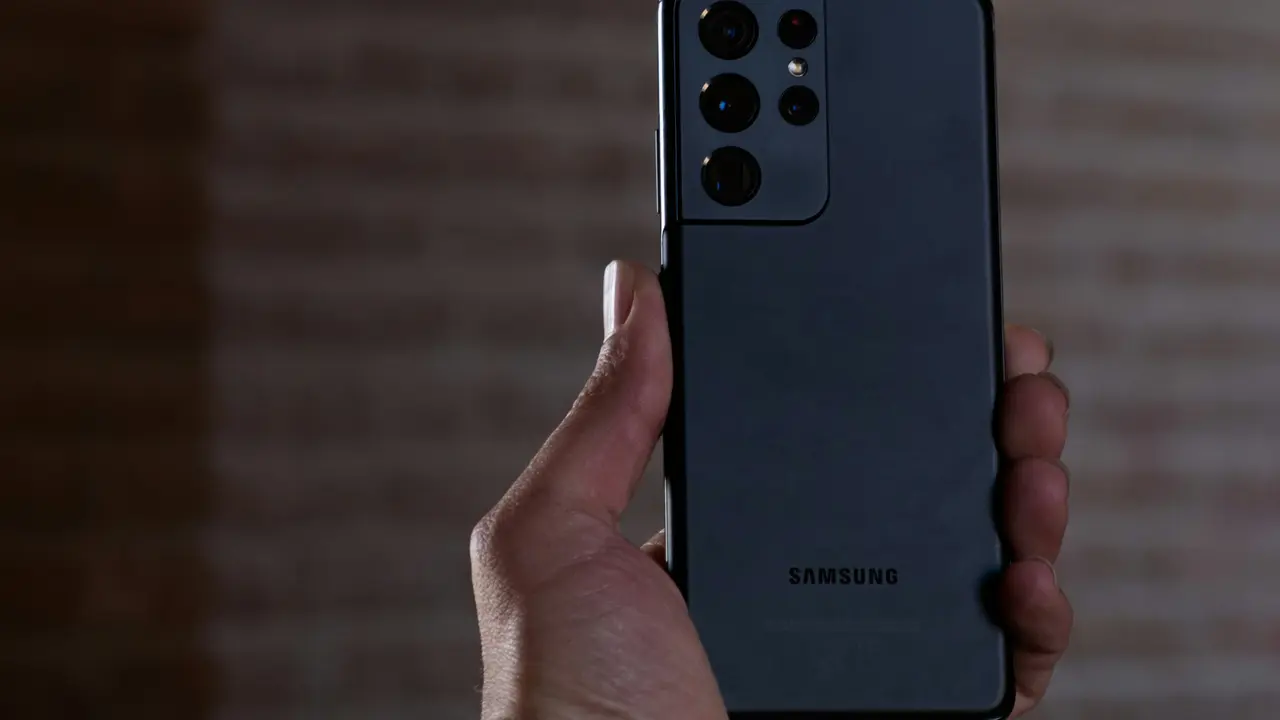
Se possiedi un Samsung Galaxy e desideri rendere la tua esperienza di navigazione più rapida e personalizzata, sei nel posto giusto! In questo articolo scoprirai come si aggiungono i preferiti su Samsung Galaxy, un’operazione semplice che ti permetterà di accedere facilmente ai tuoi siti web preferiti. Preparati a imparare in modo chiaro e veloce come ottimizzare il tuo smartphone per un utilizzo quotidiano più efficiente.
In qualità di Affiliato Amazon ricevo un guadagno dagli acquisti idonei.
Come si Aggiungono i Preferiti su Samsung Galaxy: Passo dopo Passo
Accedere al Browser di Samsung
La prima cosa da fare per scoprire come si aggiungono i preferiti su Samsung Galaxy è aprire il browser di Samsung. Di solito, l’icona del browser è presente nella schermata principale o nel menu delle applicazioni. Se non hai modificato le impostazioni, dovresti trovarlo facilmente.
Visitare il Sito Web Desiderato
Dopo aver aperto il browser, naviga verso il sito web che desideri aggiungere ai tuoi preferiti. Questo ti permetterà di accedere direttamente al contenuto che ti interessa senza doverlo cercare ogni volta.
Aggiungere ai Preferiti
Per aggiungere il sito ai preferiti, segui questi semplici passaggi:
- Tocca l’icona dei tre puntini o del menu nel lato superiore destro dello schermo.
- Seleziona “Aggiungi ai preferiti” o “Salva nella schermata iniziale”.
- Puoi anche modificare il nome del preferito se lo desideri.
Una volta completata l’operazione, riceverai una notifica che conferma l’aggiunta.
Gestire i Preferiti sul Samsung Galaxy
Visualizzare i Propri Preferiti
Ora che hai imparato come si aggiungono i preferiti su Samsung Galaxy, vuoi sapere anche come accedervi? È molto semplice! Torna al browser di Samsung e tocca l’icona del menu. Da qui, seleziona “Preferiti” o “Bookmark”, dove troverai l’elenco di tutti i siti salvati.
Modificare o Rimuovere i Preferiti
Se desideri modificare o rimuovere un preferito, ecco come fare:
- Accedi alla lista dei preferiti come indicato sopra.
- Tocca il sito che vuoi modificare o eliminare.
- Per modificare, seleziona “Modifica” e apporta le modifiche necessarie.
- Per rimuovere, scorri fino in fondo e seleziona “Rimuovi”.
In questo modo, puoi mantenere la tua lista di preferiti organizzata e pertinente.
In qualità di Affiliato Amazon ricevo un guadagno dagli acquisti idonei.
Usare la Schermata Iniziale per un Accesso Veloce
Aggiungere un Sito alla Schermata Iniziale
Oltre a sapere come si aggiungono i preferiti su Samsung Galaxy, puoi facilitare ulteriormente l’accesso ai tuoi siti web preferiti aggiungendoli direttamente alla schermata iniziale. Ecco i passaggi:
- Visita il sito web desiderato.
- Tocca l’icona del menu e seleziona “Aggiungi alla schermata iniziale”.
- Scegli un nome per il collegamento e conferma.
Adesso avrai un’icona sulla tua schermata principale per un accesso immediato!
Personalizzare l’Ordine dei Preferiti
Se hai un numero elevato di preferiti, potresti volerli organizzare in modo diverso. Puoi trascinarli nell’ordine desiderato all’interno della lista dei preferiti per avere sempre accesso ai siti più utilizzati.
Risolvere Problemi Comuni Relativi ai Preferiti
Preferiti che Non Si Salvano
Se riscontri difficoltà nell’aggiungere o visualizzare i tuoi preferiti, ci sono alcune soluzioni che puoi provare:
- Assicurati che il tuo browser sia aggiornato all’ultima versione disponibile.
- Controlla le impostazioni di privacy e assicurati che non siano troppo restrittive.
- Riavvia il tuo Samsung Galaxy per risolvere eventuali bug temporanei.
Sincronizzazione dei Preferiti
Se hai più dispositivi Samsung, potresti voler sincronizzare i tuoi preferiti per accedervi ovunque. Verifica se hai attivato la sincronizzazione nel tuo account Samsung e nella sezione “Impostazioni” del tuo browser.
Conclusione
In questo articolo hai appreso come si aggiungono i preferiti su Samsung Galaxy e come gestirli al meglio per un’esperienza di navigazione senza interruzioni. Dall’aggiunta e modifica dei preferiti, all’utilizzo della schermata iniziale per un accesso rapido, ora hai gli strumenti necessari per ottimizzare il tuo smartphone. Non dimenticare di condividere queste informazioni con amici e familiari e di esplorare altri articoli sul nostro blog per ulteriori suggerimenti e trucchi!
In qualità di Affiliato Amazon ricevo un guadagno dagli acquisti idonei.
Articoli recenti su Samsung Galaxy
- Guida Pratica: Come Inserire SIM Samsung Galaxy A5 2017
- Come Usare Samsung Galaxy: Guida all’Archiviazione Efficiente
- Scopri Come Sbloccare Samsung Galaxy J1 Esteri in Pochi Passi!
- Scopri come resettare un Samsung Galaxy S3 da spento facilmente!
- Scopri Come Resettare il Samsung Galaxy Watch in Pochi Passi!
Link utili per Samsung Galaxy
- Samsung Galaxy – Tutti i modelli e le novità 2025 – HDblog
- Confronta smartphone Samsung Galaxy – Samsung Italia
- I migliori smartphone Samsung Galaxy del 2025 – AndroidWorld
- Recensioni Samsung Galaxy – Telefonino.net
- Samsung Galaxy: caratteristiche, prezzi e offerte – TuttoAndroid