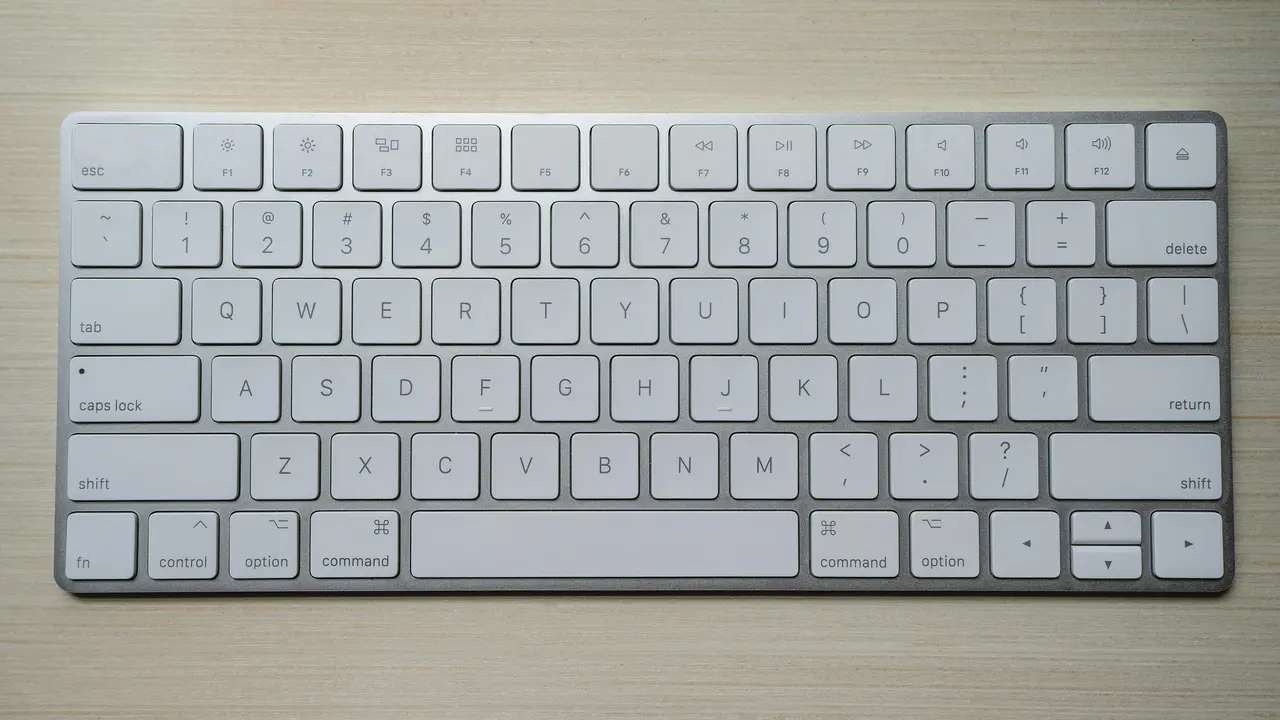
Sei stanco di errori di battitura o di attivazioni involontarie mentre lavori o giochi sul tuo PC portatile Asus? In questo articolo scoprirai come si blocca la tastiera del PC portatili Asus in modo semplice e veloce. Ti guideremo attraverso i vari metodi per disattivare la tastiera e migliorare la tua esperienza d’uso. Continua a leggere per approfondire queste utili tecniche!
In qualità di Affiliato Amazon ricevo un guadagno dagli acquisti idonei.
Metodo 1: Utilizzare il Software di Configurazione Asus
Accesso alle Impostazioni del Touchpad
Un modo comodo per disabilitare la tastiera è attraverso il software di configurazione del touchpad. Segui questi passaggi:
- Apri il menu Start e cerca “Impostazioni Touchpad”.
- Seleziona la scheda “Dispositivi”.
- Nella sezione “Touchpad”, cerca l’opzione per disabilitare la tastiera.
Queste impostazioni possono variare a seconda del modello, ma in generale trovi l’opzione per bloccare tastiera e touchpad se utilizzati insieme.
Disabilitazione della Tastiera Virtuale
Se utilizzi anche una tastiera virtuale, puoi disattivarla temporaneamente:
- Accedi al “Pannello di Controllo”.
- Seleziona “Facilità di Accesso”.
- Clicca su “Centro facilitazione accesso”.
- Disabilita la tastiera su schermo se non è necessaria.
Metodo 2: Utilizzare i Comandi di Windows
Disabilitare la Tastiera Tramite Gestione Dispositivi
Un altro metodo efficace su come si blocca la tastiera del PC portatili Asus è utilizzare Gestione Dispositivi:
- Clicca con il tasto destro su “Questo PC” e seleziona “Gestione Dispositivi”.
- Trova “Tastiere” nell’elenco e doppio clic per espandere.
- Clicca con il tasto destro sulla tastiera standard e seleziona “Disabilita dispositivo”.
Puoi riattivare la tastiera seguendo gli stessi passi e selezionando “Abilita dispositivo”.
Usare i Collegiamenti da Tastiera
Se preferisci non navigare nei menu, puoi utilizzare collegamenti da tastiera esistenti per cambiare rapidamente le impostazioni:
- Premi “Windows + R” per aprire Esegui e digita “devmgmt.msc”.
- Segui le istruzioni per accedere a Gestione Dispositivi e disabilitare la tastiera.
In qualità di Affiliato Amazon ricevo un guadagno dagli acquisti idonei.
Metodo 3: Disabilitare la Tastiera Tramite il Registro di Sistema
Cosa è il Registro di Sistema e perché usarlo?
Il Registro di Sistema è uno strumento potente che consente di modificare le impostazioni del sistema operativo. Puoi utilizzarlo per disabilitare la tastiera, ma è importante procedere con cautela.
Passaggi da seguire
Se desideri provare questa soluzione avanzata:
- Premi “Windows + R” per aprire Esegui e digita “regedit”.
- Segui il percorso: HKEY_LOCAL_MACHINE\SYSTEM\CurrentControlSet\Services\i8042prt.
- Trova l’opzione Start e impostala su “4” per disabilitare la tastiera.
Ricorda di creare un backup del Registro di Sistema prima di effettuare modifiche, per prevenire problemi futuri.
Quando è utile bloccare la tastiera del PC portatile Asus?
Situazioni Comuni
Esistono diverse circostanze in cui potrebbe essere utile disabilitare temporaneamente la tastiera:
- Quando si utilizza un computer portatile come monitor esterno.
- Durante la pulizia della tastiera per evitare attivazioni involontarie.
- Quando si collega un mouse esterno e si desidera evitare l’uso accidentale della tastiera.
Benefici di Bloccare la Tastiera
Disabilitare la tastiera può contribuire a:
- Aumentare la produttività evitando distrazioni.
- Proteggere la macchina da errori di battitura indesiderati.
- Avere un’esperienza utente più fluida, specialmente durante le presentazioni.
Ritorno alle Impostazioni Originali
Riabilitare la Tastiera
Se hai concluso l’uso e desideri ripristinare la tastiera, puoi farlo facilmente seguendo gli stessi passaggi utilizzati per disabilitarla, riportando le impostazioni al loro stato originale.
Controllo delle Funzionalità
È sempre una buona pratica controllare le funzionalità della tastiera dopo aver riattivata, per assicurarsi che tutto funzioni correttamente.
Conclusione
In questo articolo abbiamo approfondito come si blocca la tastiera del PC portatili Asus attraverso diversi metodi, tra cui l’utilizzo delle impostazioni software, Gestione Dispositivi e il Registro di Sistema. Che tu stia cercando di migliorare la tua esperienza d’uso o di evitare errori, ora hai le informazioni necessarie per gestire efficacemente la tastiera del tuo dispositivo. Se hai trovato utile questa guida, non dimenticare di condividerla con amici e familiari o di dare un’occhiata ad altri articoli sul nostro blog per ulteriori suggerimenti e guide pratiche!
In qualità di Affiliato Amazon ricevo un guadagno dagli acquisti idonei.
Articoli recenti su Tastiera Pc
- Scopri come si blocca il PC con la tastiera in pochi passi!
- Scopri Come Suonare Live una Tastiera Muta al Computer!
- Come Illuminare la Tastiera del PC Windows 11: Guida Facile!
- Scopri Come Disattivare il Blocco della Tastiera su Computer
- Quale tasto si usa sulla tastiera del PC per la chiocciola?
Link utili per Tastiera Pc
- Migliori tastiere per PC del 2025 – Tom’s Hardware
- Come scegliere una tastiera per PC – Aranzulla.it
- Tastiere meccaniche vs a membrana: quale scegliere – HDblog
- Tastiere da gaming e da ufficio: le differenze – Everyeye Tech
- Le migliori tastiere economiche per PC – TechRadar