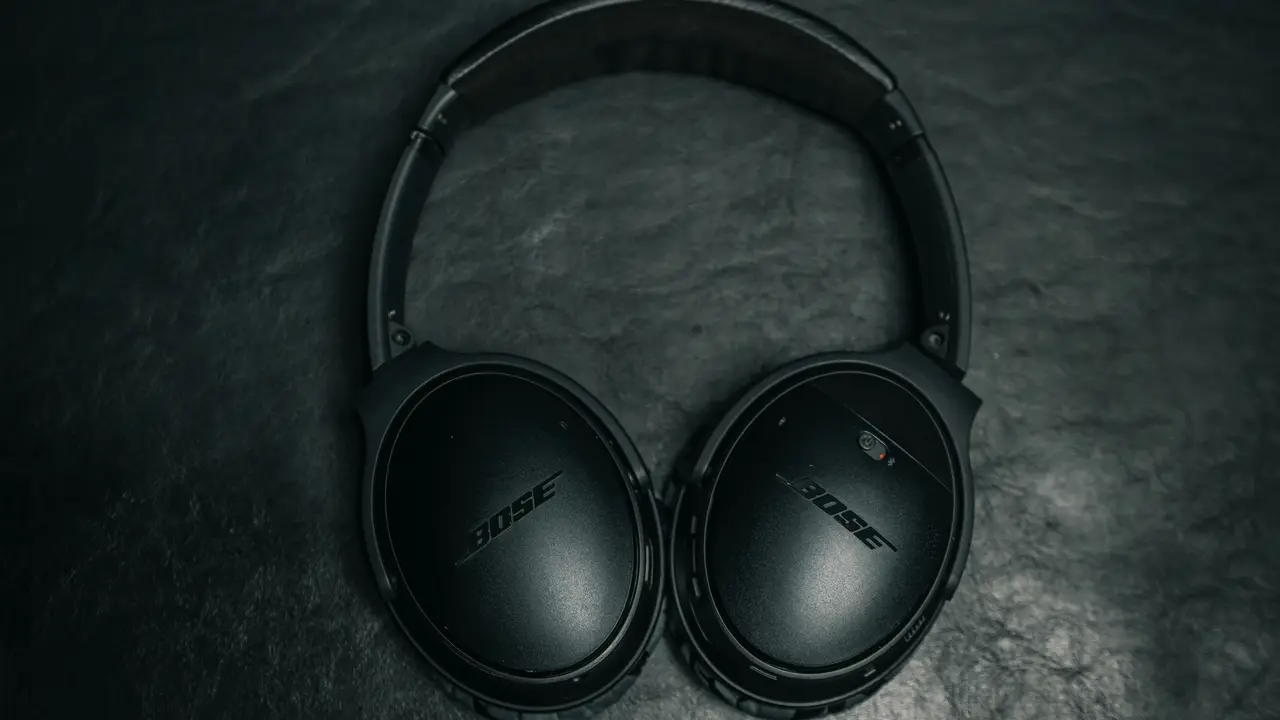
Stai cercando di capire come si collegano le cuffie wireless al pc? Sei nel posto giusto! In questa guida semplice e veloce, esploreremo tutti i passaggi necessari per connettere le tue cuffie senza fili al computer, consentendoti di godere a pieno della tua musica, video o giochi senza l’intralcio dei cavi. Seguendo le istruzioni qui di seguito, potrai dire addio ai fili in un batter d’occhio!
In qualità di Affiliato Amazon ricevo un guadagno dagli acquisti idonei.
Preparare il PC per collegare le cuffie wireless
Controllare la compatibilità del computer
Il primo passo per capire come si collegano le cuffie wireless al pc è verificare che il tuo computer sia compatibile con la tecnologia Bluetooth. La maggior parte dei pc moderni ha già un modulo Bluetooth integrato, ma se il tuo computer è più datato, potresti dover acquistare un adattatore Bluetooth USB. Ecco cosa controllare:
- Assicurati che il Bluetooth sia abilitato nelle impostazioni del tuo PC.
- Controlla il modello del tuo computer per confermare la presenza di Bluetooth.
- Installa eventuali driver necessari per l’adattatore Bluetooth.
Accertarsi che le cuffie siano cariche
Prima di procedere, assicurati che le cuffie wireless siano completamente cariche. Questo passaggio è fondamentale, poiché una carica insufficiente può causare problemi di connessione. Controlla l’indicatore di batteria delle cuffie e assicurati di avere abbastanza autonomia per un utilizzo prolungato.
Come collegare le cuffie wireless al PC
Attivare la modalità di abbinamento delle cuffie
Per iniziare la connessione, è importante attivare la modalità di abbinamento delle cuffie wireless. Di seguito trovi i passaggi generali, che potrebbero variare leggermente a seconda del modello delle tue cuffie:
- Accendi le cuffie.
- Tieni premuto il pulsante di accensione o il pulsante di abbinamento finché non vedi un indicatore luminoso lampeggiante.
- Controlla il manuale delle cuffie per specifiche istruzioni sulla modalità di abbinamento.
Connettere le cuffie al PC
Una volta attivata la modalità di abbinamento, segui questi passaggi per collegare le cuffie wireless al computer:
- Vai nelle Impostazioni del tuo PC.
- Seleziona Dispositivi e poi Bluetooth e altri dispositivi.
- Clicca su Aggiungi dispositivo Bluetooth o altro dispositivo.
- Scegli Bluetooth e attendi che il PC trovi le tue cuffie.
- Seleziona le cuffie dalla lista e procedi con l’abbinamento.
In qualità di Affiliato Amazon ricevo un guadagno dagli acquisti idonei.
Risoluzione dei problemi di connessione delle cuffie wireless
Problemi comuni durante l’abbinamento
Se hai difficoltà a capire come si collegano le cuffie wireless al pc, potresti incorrere in alcuni problemi comuni:
- Le cuffie non appaiono nella lista dei dispositivi: assicurati che siano in modalità di abbinamento.
- La connessione è instabile: controlla che le cuffie siano vicine al computer senza ostacoli nel mezzo.
- Il suono è disconnesso o raschiante: verifica che le cuffie siano cariche e prova a riavviare sia il computer che le cuffie.
Altri suggerimenti per migliorare la connessione
Se continui a riscontrare problemi, considera queste soluzioni:
- Aggiorna i driver Bluetooth del computer.
- Disattiva e riattiva il Bluetooth nel computer.
- Ripristina le cuffie alle impostazioni di fabbrica e ripeti la procedura di abbinamento.
Utilizzare le cuffie wireless al PC
Impostare le cuffie come dispositivo audio predefinito
Dopo aver collegato con successo le cuffie wireless al computer, è importante impostarle come dispositivo audio predefinito. Questo facilita l’uso delle cuffie per tutti gli audio del computer senza dover cambiare impostazioni ogni volta:
- Clicca con il tasto destro sull’icona del volume nella barra delle applicazioni.
- Seleziona Dispositivi di riproduzione.
- Trova le tue cuffie nella lista, clicca con il tasto destro e seleziona Imposta come dispositivo predefinito.
Come gestire le impostazioni audio delle cuffie
Se hai bisogno di regolare il suono delle cuffie, puoi farlo direttamente dalle impostazioni audio del tuo PC:
- Vai su Pannello di controllo e poi su Audio.
- Seleziona la scheda delle cuffie per modificare i livelli, abilitare o disabilitare effetti sonori.
Conclusione
Abbiamo esplorato insieme come si collegano le cuffie wireless al pc, dai requisiti iniziali alla risoluzione dei problemi più comuni. Seguendo questi passaggi, sei ora pronto per goderti la tua musica o i tuoi giochi senza fili. Se ti è piaciuto questo articolo, condividilo con i tuoi amici o dai un’occhiata ad altri contenuti sul nostro blog per scoprire di più sulle tecnologie wireless!
In qualità di Affiliato Amazon ricevo un guadagno dagli acquisti idonei.
Articoli recenti su Cuffie Wireless
- Scopri come funzionano le cuffie wireless Cely: Guida Essenziale!
- Guida: Come Collegare le Cuffie Sony PS4 Wireless ad Android
- Come Indossare Cuffie Mpow Swift Wireless: Guida Facile e Veloce!
- Come Collegare Cuffie Wireless al Telefono: Guida Facile e Veloce!
- Quale cuffia wireless consigliate per ascolto TV? Ecco le migliori!
Link utili per Cuffie Wireless
- Guida alle migliori cuffie wireless del 2025 – Wirecutter
- Come funzionano le cuffie wireless – Tech Explained
- Consigli per la manutenzione delle cuffie wireless – Lifewire
- Confronto tra cuffie wireless top di gamma – CNET
- Guida alla connettività Bluetooth per cuffie wireless – Bluetooth.com