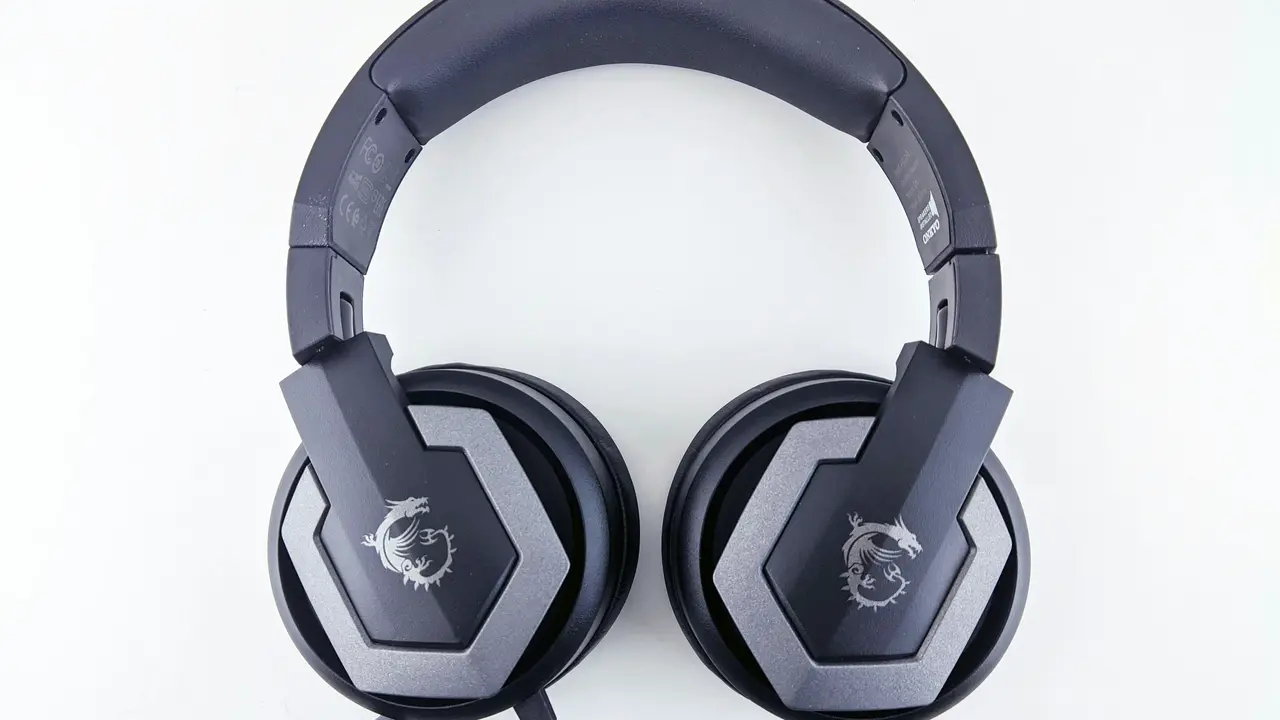
Sei stanco dei cavi ingombranti e desideri una soluzione più pratica per ascoltare la tua musica o partecipare a videochiamate senza fili? In questo articolo, ti spiegheremo in modo semplice e veloce come si connettono le cuffie Bluetooth al PC. Segui la nostra guida e scopri come goderti la libertà delle cuffie wireless in pochi semplici passaggi!
In qualità di Affiliato Amazon ricevo un guadagno dagli acquisti idonei.
Preparazione delle cuffie Bluetooth per la connessione al PC
Accendere le cuffie Bluetooth
Il primo passo per capire come si connettono le cuffie Bluetooth al PC è assicurarsi che le cuffie siano accese. Per farlo, cerca il pulsante di accensione, solitamente presente su un lato delle cuffie, e premi per alcuni secondi. Di solito, un indicatore luminoso lampeggiante segnalerà che le cuffie sono pronte per essere collegate.
Mettere le cuffie in modalità di accoppiamento
Una volta accese, le cuffie devono essere messe in modalità di accoppiamento. Questa modalità permette al PC di rilevarle. Di norma, ciò si ottiene tenendo premuto un tasto specifico (spesso il pulsante di accensione) fino a quando non lampeggia una luce di colore diverso, come blu o rosso. Consultare il manuale delle cuffie per istruzioni specifiche, in quanto possono variare da modello a modello.
Configurazione del PC per la connessione delle cuffie Bluetooth
Accesso alle impostazioni Bluetooth del PC
Per connettere le cuffie Bluetooth al PC, è necessario accedere alle impostazioni Bluetooth. Segui questi passaggi:
- Fai clic sul pulsante Start e seleziona “Impostazioni”.
- Vai su “Dispositivi” e poi su “Bluetooth e altri dispositivi”.
- Assicurati che il Bluetooth sia attivato.
In qualità di Affiliato Amazon ricevo un guadagno dagli acquisti idonei.
Rilevamento delle cuffie Bluetooth
Quando il Bluetooth è attivato, il tuo PC inizierà a cercare dispositivi disponibili. Se le tue cuffie sono in modalità di accoppiamento, appariranno nell’elenco dei dispositivi rilevati. Seleziona il nome delle cuffie per iniziare la connessione.
Completamento della connessione delle cuffie Bluetooth al PC
Connessione e verifica
Dopo aver selezionato le cuffie, il PC tenterà di connettersi. Potrebbe essere richiesto di inserire un codice di accesso, ma solitamente non è necessario. Una volta connesse, apparirà un messaggio di conferma sul tuo PC. Verifica se le cuffie sono impostate come dispositivo audio predefinito.
Test delle cuffie Bluetooth
Ora che hai fatto la connessione, è il momento di testare le cuffie per assicurarti che funzionino correttamente. Puoi riprodurre un brano musicale o avviare una videochiamata per verificarne la qualità audio. Se noti ritardi o problemi di qualità, prova a riavviare le cuffie e il PC per una connessione ottimale.
Risoluzione dei problemi di connessione delle cuffie Bluetooth
Problemi comuni e soluzioni
Se ti stai ancora chiedendo come si connettono le cuffie Bluetooth al PC in caso di problemi, ecco alcune soluzioni per i problemi più comuni:
- Verifica che le cuffie siano cariche e accese.
- Assicurati che il PC abbia il Bluetooth attivato e in modalità rilevabile.
- Riavvia sia le cuffie che il PC per stabilire una nuova connessione.
- Controlla le impostazioni audio del PC per assicurarti che le cuffie siano selezionate come dispositivo predefinito.
- Prova a disaccoppiare e poi rieseguire la connessione delle cuffie nel menu Bluetooth.
Ulteriori risorse
Se dopo aver provato i suggerimenti precedenti le cuffie non si connettono, consulta il manuale del produttore o il sito web di supporto tecnico. Potrebbero esserci aggiornamenti software o ulteriori istruzioni specifiche per il tuo modello di cuffie.
Conclusione
In questo articolo abbiamo esplorato in dettaglio come si connettono le cuffie Bluetooth al PC, partendo dalla preparazione delle cuffie fino alla loro configurazione sul computer. Seguendo i nostri semplici passaggi, sarai in grado di godere della libertà e della comodità delle cuffie wireless in pochissimo tempo. Se hai trovato utile questa guida, condividi il nostro articolo e non dimenticare di esplorare altri contenuti sul nostro blog per ulteriori suggerimenti e trucchi!
In qualità di Affiliato Amazon ricevo un guadagno dagli acquisti idonei.
Articoli recenti su Cuffie Pc
- Come mai non funzionan le cuffie al PC? Scopri le soluzioni!
- Scopri come aggiungere presa cuffie al PC fisso in pochi passi!
- Come sapere quali cuffie per PC prendere: guida definitiva
- Scopri Come Collegare le Cuffie Sony al PC in Pochi Passi!
- Guida Facile: Come Connettere Cuffie Sony al PC
Link utili per Cuffie Pc
- Guida all’acquisto di cuffie per PC – Tom’s Hardware
- Come scegliere le cuffie da gaming per PC – PC Gamer
- Recensioni cuffie PC e accessori audio – TechRadar
- Configurare le cuffie su PC Windows – Microsoft Support
- Migliori cuffie PC 2025 – CNET