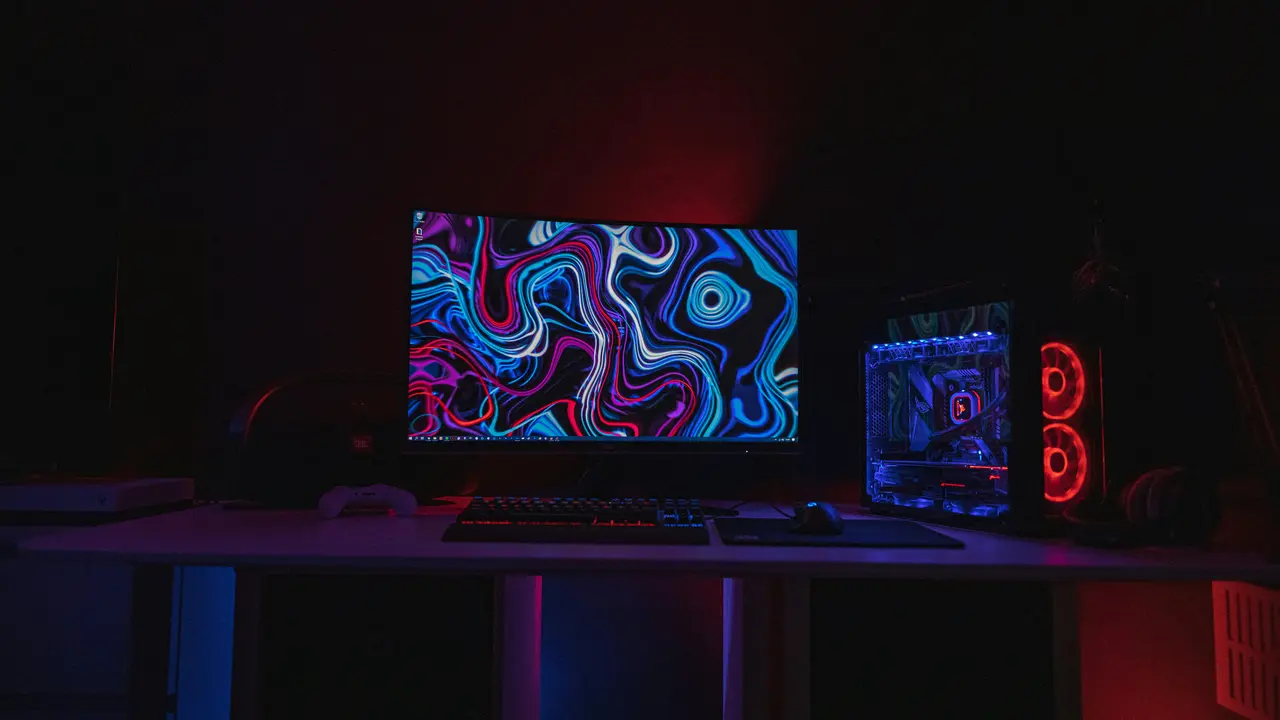
Sei curioso di scoprire come si crea un PC a 2 monitor? Sei nel posto giusto! In questo articolo, ti guideremo attraverso una serie di semplici passi per configurare al meglio il tuo computer con due schermi, ottimizzando la tua esperienza lavorativa o di gaming. Scoprirai quali sono i componenti necessari e le impostazioni da seguire per godere appieno dei vantaggi di un setup a doppio monitor. Pronto a cominciare?
In qualità di Affiliato Amazon ricevo un guadagno dagli acquisti idonei.
Cos’è un PC a 2 monitor e perché sceglierlo?
Un PC a 2 monitor è una configurazione che prevede l’utilizzo di due schermi affiancati per migliorare la produttività e l’esperienza visiva. Ma perché dovresti considerare questa configurazione? Ecco alcuni motivi utili:
- Migliore gestione delle finestre: Puoi tenere aperti più programmi contemporaneamente.
- Aumento della produttività: Attività come editing video o programmazione diventano più fluide.
- Esperienza di gioco immersiva: Puoi godere di visuali ampie e coinvolgenti.
I componenti necessari per creare un PC a 2 monitor
Prima di capire come si crea un PC a 2 monitor, è fondamentale assicurarsi di avere i giusti componenti hardware. Ecco un elenco di ciò di cui avrai bisogno:
- Due monitor compatibili: Verifica le porte disponibili sui tuoi monitor e sul tuo computer.
- Una scheda grafica adeguata: Deve supportare la doppia uscita video.
- Cavi appropriati: Cavi HDMI, DisplayPort, o VGA a seconda delle tue esigenze.
- Un computer con potenza adeguata: Assicurati che il tuo PC abbia RAM e CPU sufficienti per gestire un setup multimonitor.
Scelta della scheda grafica per un setup a 2 monitor
Quando si tratta di scegliere una scheda grafica per il tuo PC a 2 monitor, considera questi aspetti:
- Supporto per più monitor: Verifica che la scheda abbia almeno due uscite video.
- Capacità di elaborazione: Assicurati che la scheda possa gestire le applicazioni che intendi utilizzare.
- Compatibilità con il sistema operativo: Controlla che i driver siano disponibili per il tuo sistema.
Passaggi per configurare il PC a 2 monitor
Ora che hai i componenti giusti, è il momento di passare a come si crea un PC a 2 monitor. Segui questi passaggi chiave:
In qualità di Affiliato Amazon ricevo un guadagno dagli acquisti idonei.
Collegare i monitor al PC
Inizia collegando entrambi i monitor al tuo PC utilizzando i cavi appropriati. Assicurati di accendere i monitor dopo averli collegati. A questo punto, il tuo sistema operativo potrebbe riconoscerli automaticamente, ma in caso contrario, ecco come procedere.
Impostare i monitor nelle impostazioni di Windows
Dopo aver collegato i monitor, segui questi passaggi per configurarli correttamente:
- Fai clic destro sul desktop e seleziona “Impostazioni schermo”.
- Sotto “Più schermi”, seleziona “Estendi questi schermi”.
- Regola la disposizione dei monitor trascinando le icone sullo schermo di configurazione.
- Applica le modifiche e verifica che tutto funzioni come desiderato.
Impostazioni avanzate per ottimizzare il tuo setup
Per rendere la tua esperienza a 2 monitor ancora più produttiva, considera di esplorare alcune impostazioni avanzate:
Regolazione delle risoluzioni e frequenze di aggiornamento
È importante che i monitor abbiano impostazioni di risoluzione e frequenza di aggiornamento ottimali per una visualizzazione uniforme. Controlla i seguenti punti:
- Assicurati che entrambi i monitor siano impostati alla stessa risoluzione per evitare distorsioni.
- Configura la frequenza di aggiornamento per ottimizzare la fluidità delle immagini, soprattutto in caso di giochi.
Software per gestire i monitor
Utilizzare software di terze parti può migliorare ulteriormente la tua esperienza. Alcuni programmi utili includono:
- DisplayFusion: Per gestione avanzata delle finestre.
- Dual Monitor Tools: Per personalizzare e semplificare l’uso di più monitor.
Conclusione
In conclusione, abbiamo esplorato come si crea un PC a 2 monitor, analizzando i componenti necessari e i passaggi per la configurazione. Un setup a doppio monitor non solo migliora la produttività, ma offre anche un’esperienza visiva senza precedenti. Ora che hai tutte le informazioni necessarie, perché non provi a configurare il tuo modello? Se questo articolo ti è piaciuto, condividilo con i tuoi amici o leggi altri articoli utili sul nostro blog!
In qualità di Affiliato Amazon ricevo un guadagno dagli acquisti idonei.
Articoli recenti su Monitor Pc
- È possibile collegare la PS al monitor PC? Scopri come!
- Come escludere il monitor di un PC: guida passo passo!
- Scopri come collegare un PC Lenovo a 2 monitor facilmente!
- Come Regolare Luminosità e Contrasto del Monitor PC: Guida Facile!
- Scopri Come Collegare il Tablet al Monitor del PC Facilmente!
Link utili per Monitor Pc
- Guida ai migliori monitor per PC – Tom’s Hardware
- Come scegliere il monitor giusto per il tuo PC – PCMag
- Recensioni e test monitor PC – TechRadar
- Configurazione display Windows – Microsoft Support
- Ultime novità sui monitor per PC – CNET