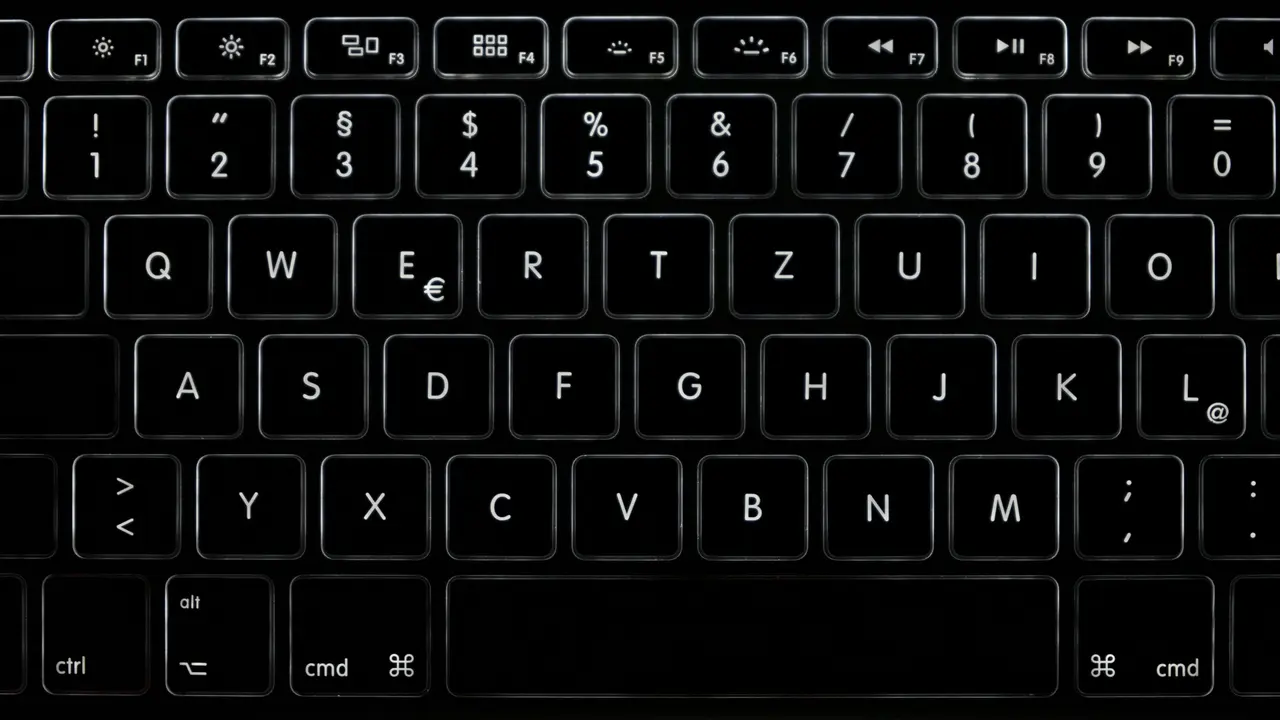
Sei qui perché ti chiedi come si fa ª sulla tastiera del PC? Non preoccuparti, in questa guida definitiva ti mostrerò passo passo le diverse modalità per digitare questo simbolo, utile in molte applicazioni di scrittura e programmazione. Scoprirai vari metodi, non solo per Windows, ma anche per Mac e altri dispositivi. Preparati a diventare un esperto nella digitazione di questo simbolo!
In qualità di Affiliato Amazon ricevo un guadagno dagli acquisti idonei.
Come si fa ª sulla tastiera del PC: Metodo Windows
Utilizzare il tasto Alt per scrivere ª
Uno dei metodi più comuni per digitare il simbolo ª su un PC Windows è utilizzare il tasto Alt. Ecco come fare:
- Assicurati che il tasto Num Lock sia attivo.
- Tieni premuto il tasto Alt.
- Mentre tieni premuto Alt, digita 166 sulla tastiera numerica.
- Rilascia il tasto Alt e vedrai apparire ª.
Utilizzare il layout della tastiera internazionale
Un altro metodo efficace prevede la modifica del layout della tastiera. Se usi tastiere internazionali, il simbolo ª è spesso presente:
- Vai su Impostazioni di Windows e cerca “Lingua”.
- Aggiungi un nuovo layout di tastiera (ad esempio, Spagnolo o Portoghese).
- Una volta selezionato il layout, puoi digitare ª direttamente premendo la corrispondente lettera.
Come si fa ª sulla tastiera del Mac
Utilizzare il codice carattere in Mac OS
Se sei un utente Mac, ci sono vari modi per digitare il simbolo ª. Ecco un metodo semplice:
- Apri l’applicazione “Visualizza caratteri” dal menu Modifica.
- Trova il simbolo ª nella sezione dei caratteri speciali.
- Fai doppio clic sopra per inserirlo nel testo.
Combinazione di tasti su Mac
Un altro modo rapido per digitare il simbolo è attraverso una combinazione di tasti. Ecco come fare:
- Tieni premuto il tasto Option e premi il tasto ‘5’ sulla tastiera.
- Il simbolo ª apparirà nel tuo testo.
In qualità di Affiliato Amazon ricevo un guadagno dagli acquisti idonei.
Come si fa ª sulla tastiera del PC: Altri dispositivi
Utilizzare smartphone e tablet
Se stai utilizzando uno smartphone o un tablet, il metodo per digitare ª potrebbe variare. Ecco alcuni suggerimenti:
- Su dispositivi Android, accedi alla tastiera e seleziona “123” per accedere ai simboli. Cerca ª tra le opzioni.
- Su dispositivi iOS, tocca e tieni premuto il tasto ‘a’ per visualizzare le opzioni aggiuntive, incluso ª.
Utilizzare strumenti online
Se non riesci a digitare il simbolo ª, puoi sempre utilizzare strumenti online. Ecco alcuni suggerimenti:
- Visita siti web come Compart per copiare facilmente il simbolo.
- Utilizza una ricerca su Google per “simbolo ª copia e incolla” per trovare risorse simili.
Problemi comuni e soluzioni
Se il simbolo non appare
Se non riesci a far apparire il simbolo ª, potrebbero esserci alcuni problemi che stanno impedendo la sua visualizzazione. Ecco alcune soluzioni:
- Verifica che il tasto Num Lock sia attivo se stai usando il tasto Alt su Windows.
- Controlla il layout della tastiera e assicurati di avere quello corretto attivo.
- Riavvia il computer per applicare eventuali modifiche alle impostazioni.
Incompatibilità con alcune applicazioni
Alcune applicazioni potrebbero non supportare alcuni caratteri speciali, incluso ª. In questo caso, prova a:
- Usare un altro editor di testo.
- Cercare aggiornamenti per l’applicazione in uso.
In conclusione, ora sai come si fa ª sulla tastiera del PC grazie ai vari metodi illustrati. Che tu stia usando Windows, Mac o un altro dispositivo, ci sono diverse soluzioni per digitare facilmente questo simbolo. Non dimenticare di mettere in pratica ciò che hai imparato e, se trovi questo articolo utile, condividilo con i tuoi amici o esplora altri dei nostri contenuti per scoprire ulteriori trucchi e suggerimenti!»
In qualità di Affiliato Amazon ricevo un guadagno dagli acquisti idonei.
Articoli recenti su Tastiera Pc
- Come caricare VST su tastiera esterna collegata al PC: Guida Facile!
- Scopri Come Mai i Tasti del Volume Non Funzionano sul Tuo PC!
- Scopri Come Spegnere il PC Windows da Tastiera in Un Minuto!
- Come si pulisce la tastiera del PC portatile: Guida Facile e Veloce!
- Scopri Come Inserire Cancelletto Dalla Tastiera PC Facilmente!
Link utili per Tastiera Pc
- Migliori tastiere per PC del 2025 – Tom’s Hardware
- Come scegliere una tastiera per PC – Aranzulla.it
- Tastiere meccaniche vs a membrana: quale scegliere – HDblog
- Tastiere da gaming e da ufficio: le differenze – Everyeye Tech
- Le migliori tastiere economiche per PC – TechRadar