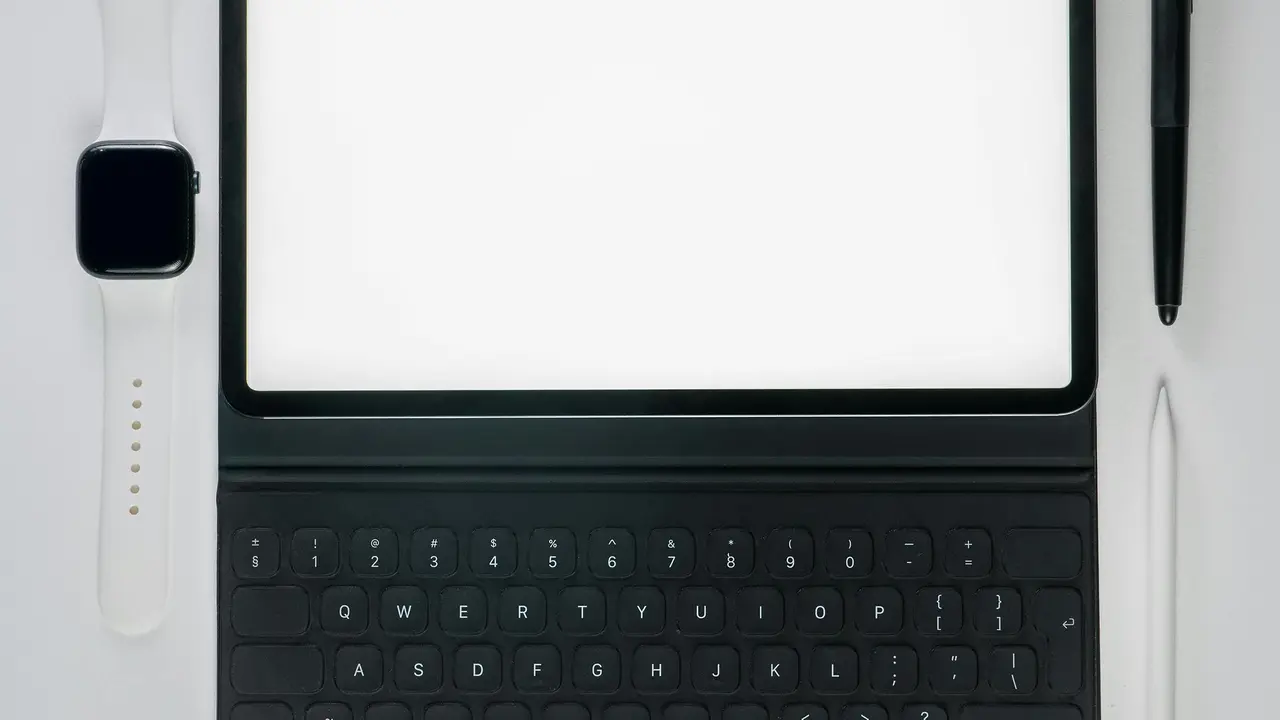
Sei curioso di sapere come si fa il tab con la tastiera Android? Questo articolo ti guiderà passo dopo passo alla scoperta di questa funzione fondamentale, ideale per semplificare la tua esperienza di digitazione. Imparerai non solo a eseguire il tab con facilità, ma anche a scoprire alcuni trucchi che ti aiuteranno a utilizzare al meglio la tua tastiera. Continua a leggere per svelare i segreti di questa operazione!
In qualità di Affiliato Amazon ricevo un guadagno dagli acquisti idonei.
Cos’è il tab e perché è utile nella tastiera Android
Definizione del tab
Il tab è un comando fondamentale nelle applicazioni di scrittura e nei moduli online. Esso permette di spostarsi rapidamente da un campo all’altro, facilitando la navigazione e la digitazione. Soprattutto in contesti come la compilazione di moduli o la scrittura di documenti, sapere come si fa il tab con la tastiera Android può fare una grande differenza nella tua efficienza.
Utilizzi pratici del tab
Comprendere come si fa il tab con la tastiera Android implica anche sapere quando usarlo. Ecco alcuni degli utilizzi più comuni:
- Compilazione rapida di moduli online.
- Organizzazione dei contenuti in documenti di testo.
- Creazione di elenchi puntati o numerati in modo più snello.
Come si fa il tab con la tastiera Android: i passaggi fondamentali
Passo 1: Aprire l’app corretta
Il primo passo per capire come si fa il tab con la tastiera Android è aprire l’app in cui desideri utilizzare questo comando. Può essere un’app di messaggistica, un editor di testo o un browser web. Assicurati che la tastiera virtuale sia attiva per proseguire.
Passo 2: Localizza il tasto Tab
La maggior parte delle tastiere Android nasconde il comando tab sotto altre funzioni. Alcuni modelli di tastiera potrebbero non avere un tasto “tab” visibile. Ecco le istruzioni per trovarlo:
- Cerca il tasto “Invio”.
- Tieni premuto il tasto “Invio” per rivelare le opzioni nascoste.
- Se disponibile, scegli l’opzione “Tab”.
In qualità di Affiliato Amazon ricevo un guadagno dagli acquisti idonei.
Passo 3: Utilizza il tasto Tab
Una volta localizzato il tasto corretto, il prossimo passo è premere il tasto per eseguire il tab. Potresti notare un cambiamento nel cursore che si sposta verso il campo successivo. Questo è il tuo segnale che il comando ha funzionato correttamente.
Trucchi e suggerimenti per migliorare la tua esperienza con la tastiera Android
Personalizzazione della tastiera
Ogni tastiera Android può essere personalizzata per adattarsi alle tue esigenze. Ecco alcuni suggerimenti per migliorare la tua esperienza:
- Accedi alle impostazioni della tastiera e modifica il layout secondo le tue preferenze.
- Attiva la modalità di digito rapido se disponibile, per rendere più facile l’uso del tab.
- Esplora tastiere di terze parti che potrebbero offrire opzioni avanzate per il tab.
Pratica rende perfetti
Infine, esercitati a usare il tasto tab in diverse situazioni. Più lo utilizzi, più naturale diventerà. Crea documenti, spreadsheet o compila moduli per migliorare la tua velocità e la tua efficacia nell’uso della tastiera Android.
Risoluzione dei problemi: comuni difficoltà nell’uso del tab
Il tasto Tab non funziona
Se hai problemi nell’utilizzo del tasto tab, ecco alcune soluzioni rapide:
- Controlla che la tastiera sia correttamente impostata e aggiornata.
- Prova a riavviare l’app o il dispositivo se il comando non funziona.
- Verifica se ci sono impostazioni che potrebbero impedire l’uso del tab.
Alternativa al tasto tab
Se la tua tastiera non supporta il tasto tab, puoi utilizzare il tasto “Invio” per simili funzioni di navigazione. Sebbene non sia identico, può servire per spostarti tra i campi di inserimento.
Conclusione
In conclusione, sapere come si fa il tab con la tastiera Android è una competenza che ti permette di lavorare con maggiore efficienza e rapidità. Seguendo i passaggi descritti e praticando le tecniche suggerite, diventerai un esperto nell’uso del tab. Non dimenticare di condividere il tuo nuovo sapere con amici e colleghi, e dai un’occhiata ai nostri altri articoli per approfondire ulteriormente le tue conoscenze riguardo all’uso della tastiera su Android!
In qualità di Affiliato Amazon ricevo un guadagno dagli acquisti idonei.
Articoli recenti su Tastiera Android
- Scopri Come Salvare Memoji su Tastiera Android in Pochi Passi!
- Come rimpicciolire la tastiera Android: Guida Completa e Facile
- Come Immettere Lingue nella Tastiera del Tuo Telefono Android
- Come si mette suono tastiera Android: guida semplice e veloce!
- Scopri Come Ripristinare la Tastiera su Android 7 in Pochi Passi!
Link utili per Tastiera Android
- Le migliori tastiere Android del 2025 – AndroidWorld
- Le 10 migliori tastiere per Android – Libero Tecnologia
- Gboard: tutto sulla tastiera Google per Android – Google Support
- Come cambiare tastiera su Android – Aranzulla.it
- Le migliori app tastiera Android – Androidiani