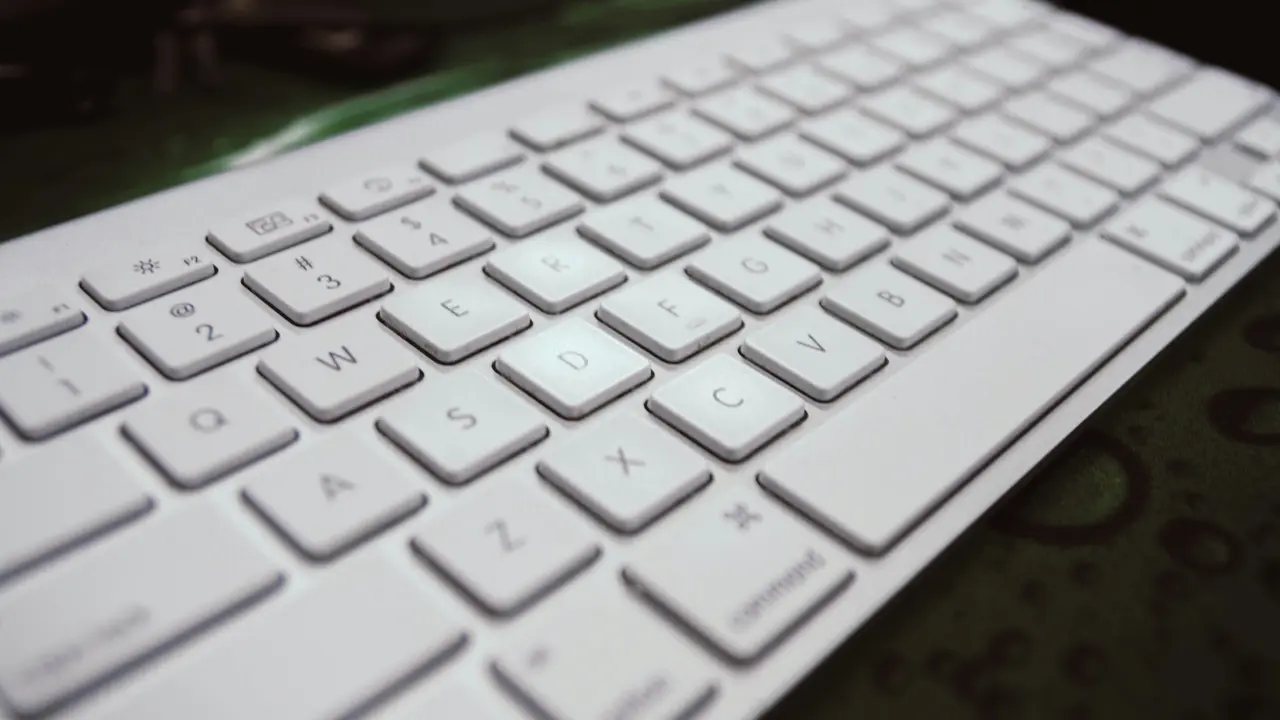
Se hai mai cercato di capire “come si illumina la tastiera del Mac”, sei nel posto giusto! In questo articolo, ti guideremo attraverso i vari metodi per attivare l’illuminazione della tastiera del tuo Mac. Sia che tu stia lavorando in un ambiente poco illuminato o che semplicemente preferisca un’atmosfera suggestiva, l’illuminazione della tastiera del Mac può migliorare notevolmente la tua esperienza. Scopri di seguito tutti i passaggi e i consigli utili!
In qualità di Affiliato Amazon ricevo un guadagno dagli acquisti idonei.
Come si illumina la tastiera del Mac: i metodi principali
Utilizzare le impostazioni di sistema
Il primo passo per capire come si illumina la tastiera del Mac è attraverso le impostazioni di sistema. Ecco come fare:
- Aprite il menu Apple in alto a sinistra del vostro schermo.
- Selezionate “Preferenze di Sistema”.
- Cliccate su “Tastiera”.
- Attivate l’opzione “Illumina la tastiera in condizioni di scarsa illuminazione”.
Una volta attivata questa funzione, la tastiera si illuminerà automaticamente quando la luce ambientale è bassa.
Regolare la luminosità della tastiera
Un altro aspetto fondamentale per illuminare la tastiera è la regolazione della luminosità. Puoi farlo direttamente dalla tastiera utilizzando questi tasti:
- Premi il tasto F5 per diminuire la luminosità.
- Premi il tasto F6 per aumentare la luminosità.
Con questi tasti, potrai trovare l’illuminazione che più ti si addice mentre digiti al buio!
Come disattivare l’illuminazione della tastiera del Mac
Disattivare dalle impostazioni di sistema
Se hai bisogno di sapere come si illumina la tastiera del Mac, è altrettanto importante sapere come disattivarla. Segui gli stessi passaggi delle impostazioni di sistema che abbiamo visto precedentemente:
- Accedi a “Preferenze di Sistema”.
- Clicca su “Tastiera”.
- Disattiva l’opzione “Illumina la tastiera in condizioni di scarsa illuminazione”.
In questo modo, la tastiera non si illuminerà più in mancanza di luce.
Usare i tasti della tastiera
Puoi anche disattivare rapidamente l’illuminazione utilizzando i tasti F5 e F6. Se premi F5 fino a quando l’illuminazione non è completamente spenta, avrai disattivato l’illuminazione in un attimo!
In qualità di Affiliato Amazon ricevo un guadagno dagli acquisti idonei.
Illuminazione della tastiera per i modelli di MacBook
MacBook Air e MacBook Pro
I modelli di MacBook, come il MacBook Air e il MacBook Pro, hanno un’illuminazione della tastiera integrata. Ecco cosa devi sapere:
- I tasti F5 e F6 funzionano esattamente come descritto in precedenza.
- La tastiera può essere configurata per adattarsi automaticamente alle condizioni di luce ambientale.
Accessori per tastiere esterne
Se utilizzi una tastiera esterna, l’illuminazione potrebbe non essere presente. In questo caso, verifica le opzioni del produttore. Alcune tastiere esterne hanno un proprio sistema di illuminazione e potrebbero avere diverse modalità e intensità di luce.
Problemi comuni con l’illuminazione della tastiera del Mac
Illuminazione che non si accende
Se la tastiera non si illumina, ecco alcuni passaggi da seguire:
- Controlla che la funzionalità di illuminazione sia attivata nelle impostazioni di sistema.
- Verifica che le condizioni di luce intorno a te siano sufficientemente basse per attivare l’illuminazione automatica.
- Prova a riavviare il Mac, a volte può rimuovere eventuali bug.
Illuminazione troppo debole
Se noti che la luminosità non è sufficiente, controlla i tasti F5 e F6 per aumentare l’illuminazione. Se il problema persiste, potrebbe essere utile contattare il supporto Apple.
Consigli per un utilizzo ottimale dell’illuminazione
Ambiente di lavoro ideale
Per massimizzare l’efficacia dell’illuminazione della tastiera, cerca di lavorare in ambienti con una bassa luminosità ambientale. Ciò non solo migliorerà la visibilità, ma contribuirà anche a ridurre l’affaticamento degli occhi.
Personalizzazione delle impostazioni
Sperimenta con le impostazioni di luminosità e altre personalizzazioni nel menu “Tastiera” delle preferenze di sistema per trovare la configurazione che funziona meglio per te.
Conclusione
In questo articolo, abbiamo esplorato “come si illumina la tastiera del Mac” e tutti i metodi per attivarla o disattivarla, insieme a raffinati suggerimenti per ottimizzare la tua esperienza. In situazioni di scarsa luminosità, una tastiera illuminata renderà la tua scrittura molto più confortevole. Se hai trovato utili queste informazioni, non esitare a condividerle! Visita il nostro blog per ulteriori guide pratiche e trucchi sul tuo Mac!
In qualità di Affiliato Amazon ricevo un guadagno dagli acquisti idonei.
Articoli recenti su Tastiera Mac
- Come aprire la tastiera a schermo su Mac: guida facile e veloce!
- Scopri come chiudere il Mac con tastiera in pochi secondi!
- Come si fa il simbolo tilde sulla tastiera con Mac: Scoprilo Qui!
- Scopri Come Fare la Chiocciola su Tastiera Mac Facilmente!
- Come utilizzare il tasto destro su tastiera Mac: guida veloce!
Link utili per Tastiera Mac
- Le migliori tastiere per Mac del 2025 – Wired Italia
- Guida ufficiale Apple alla tastiera Mac
- Come scegliere una tastiera per Mac – Aranzulla.it
- Migliori tastiere wireless per Mac – TechRadar
- Tastiere compatibili con macOS – MacWorld Italia