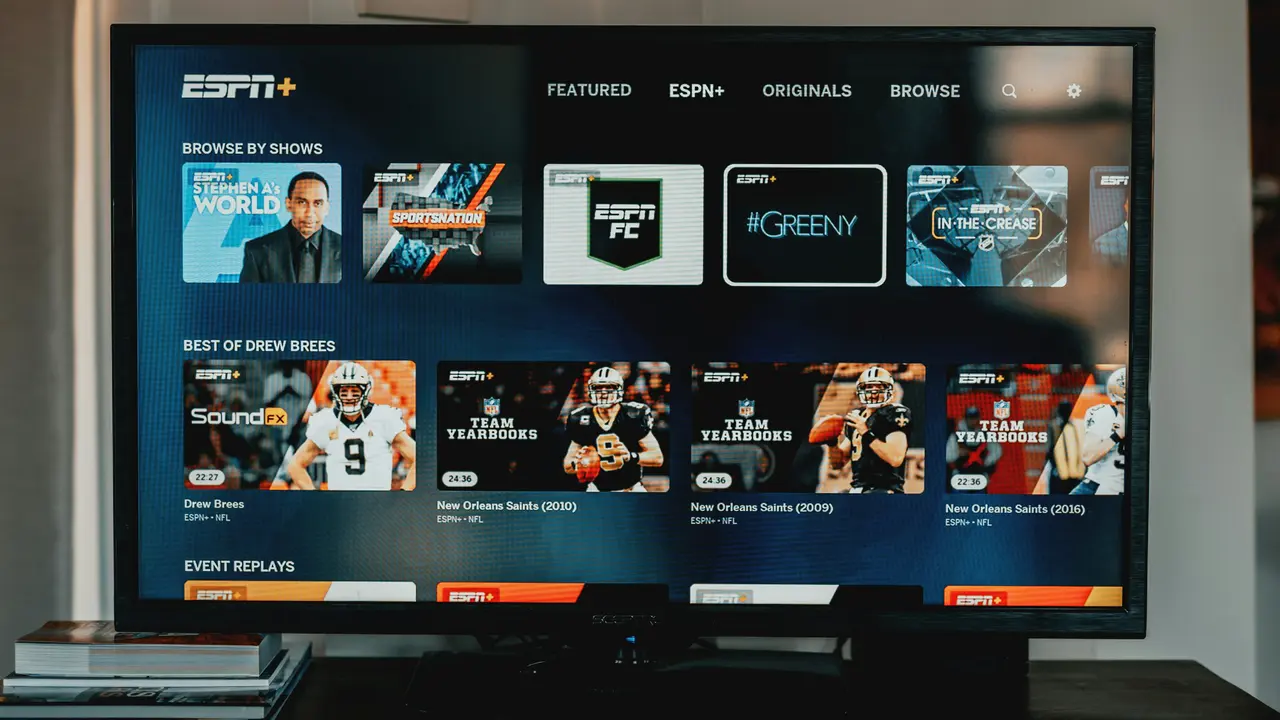
Navigare sullo smart TV può sembrare complicato, ma con le giuste indicazioni diventa un gioco da ragazzi! In questo articolo scopriremo insieme “come si naviga sullo smart tv” attraverso una guida passo passo. Dalla configurazione iniziale all’uso delle app, otterrai tutti gli strumenti necessari per sfruttare al meglio il tuo dispositivo. Non perderti i nostri trucchi per una navigazione ancora più fluida!
In qualità di Affiliato Amazon ricevo un guadagno dagli acquisti idonei.
Configurazione iniziale dello Smart TV: come si naviga sullo smart tv
Collegamento a Internet
Il primo passo per capire come si naviga sullo smart TV è collegarlo a Internet. Segui questi passaggi:
- Accendi il tuo smart TV e vai alle impostazioni.
- Cerca la sezione “Rete” e seleziona “Connessione Wi-Fi”.
- Scegli la tua rete Wi-Fi dall’elenco e inserisci la password, se richiesta.
Una volta connesso, il tuo smart TV si aggiornerà automaticamente e potrai iniziare a esplorare le varie funzionalità disponibili.
Accesso al menu principale
Dopo aver configurato la rete, il passo successivo è familiarizzare con il menu principale. Ecco come navigare:
- Utilizza il telecomando per accedere al menu principale.
- Scorri le opzioni disponibili usando le frecce del telecomando.
- Premi “Invio” per selezionare un’app o un’impostazione.
Il menu principale è il tuo punto di partenza per accedere a tutti i contenuti sul tuo smart TV.
Utilizzare le app: come navigare nelle applicazioni dello Smart TV
Download di nuove app
Una delle funzioni più interessanti di uno smart TV è la possibilità di installare app. Ecco come fare:
- Accedi al “Negozio di applicazioni” dal menu principale.
- Cerca l’app desiderata utilizzando la funzione di ricerca.
- Seleziona l’app e premi “Scarica” o “Installa”.
Con queste semplici operazioni, potrai espandere le tue opzioni di intrattenimento e scegliere tra migliaia di contenuti.
Gestione delle app installate
Dopo aver installato le tue app preferite, è importante sapere come navigare tra di esse:
- Accedi al menu principale e vai alla sezione “Le mie app”.
- Scorri l’elenco delle app installate.
- Premi “Opzioni” per modificare l’ordine delle app o per disinstallare quelle che non utilizzi più.
Questo ti aiuterà a mantenere organizzata la tua home page e a trovare facilmente i tuoi contenuti preferiti.
Utilizzo del browser Internet: come si naviga sullo smart TV
Accesso al browser
Navigare nel web sul tuo smart TV è un’ottima funzionalità. Ecco i passaggi per accedere al browser:
- Dal menu principale, seleziona l’app del browser Internet.
- Usa il telecomando per inserire l’URL del sito che desideri visitare.
- Esplora il web come faresti su un computer o un dispositivo mobile.
Potrai accedere a siti web, fare ricerche e persino guardare video direttamente dal tuo smart TV.
In qualità di Affiliato Amazon ricevo un guadagno dagli acquisti idonei.
Trucchi per una navigazione più efficiente
Per ottimizzare l’esperienza di navigazione sul browser, considera questi suggerimenti:
- Utilizza un dispositivo di puntamento o una tastiera senza fili per un controllo più preciso.
- Segnala i tuoi siti preferiti per un accesso rapido in futuro.
- Chiudi le schede non necessarie per migliorare le prestazioni del browser.
Seguendo questi trucchi, potrai navigare nel web senza intoppi e goderti la tua esperienza di smart TV al massimo.
Interagire con il tuo smart TV: comandi vocali e remote app
Utilizzare il controllo vocale
Molti smart TV offrono funzionalità di controllo vocale. Ecco come puoi utilizzarle:
- Attiva il riconoscimento vocale dal telecomando o dall’app dedicata.
- Dì il comando che desideri, ad esempio “Apri Netflix” o “Cerca film d’azione”.
Questa funzione rende la navigazione ancora più semplice e veloce, senza la necessità di scorrere il menu.
Remote app per smartphone
Un’altra opzione per navigare sul tuo smart TV è utilizzare un’app sul tuo smartphone:
- Scarica l’app compatibile con il tuo smart TV (ad esempio, Samsung Smart View, LG TV Plus).
- Collega l’app al tuo smart TV seguendo le istruzioni fornite.
- Usa il tuo smartphone come telecomando per navigare più facilmente.
Questa funzione offre maggiore comodità, specialmente quando si tratta di inserire testo o fare ricerche.
Risoluzione dei problemi: cosa fare se non sai come si naviga sullo smart TV
Connessione a Internet lenta
Se riscontri problemi di connessione o navigazione, prova a:
- Riavviare il modem/router Wi-Fi.
- Controllare la potenza del segnale nella posizione del tuo smart TV.
- Contattare il tuo provider di servizi Internet per assistenza.
Una connessione stabile è essenziale per una buona esperienza di navigazione.
App che non si caricano
Se alcune app non si aprono correttamente, puoi provare i seguenti passaggi:
- Verifica se l’app richiede un aggiornamento.
- Cancella la cache dell’app attraverso le impostazioni.
- Disinstalla e reinstalla l’app.
Questi semplici passaggi possono risolvere molti problemi comuni.
Conclusione: come si naviga sullo smart TV in modo efficace
In conclusione, abbiamo esplorato insieme “come si naviga sullo smart TV”, dalla configurazione iniziale all’uso delle app e del browser. Abbiamo anche condiviso trucchi utili per rendere la navigazione più semplice e coinvolgente. Non dimenticare di mettere in pratica questi suggerimenti per migliorare la tua esperienza. Se hai trovato utile questo articolo, condividilo con amici e familiari e torna a trovarci per ulteriori guide e approfondimenti!
In qualità di Affiliato Amazon ricevo un guadagno dagli acquisti idonei.
Articoli recenti su Smart Tv
- Guida: Come Scaricare App DAZN su Smart TV Samsung 55 Pollici
- Come guardare internet su TV Smart Samsung 6400: Guida Facile!
- Scopri come con box smart TV è possibile registrare i tuoi show!
- Scopri come collegare il PC alla smart TV Samsung tramite WiFi!
- Scopri Come Fare Diventare un TV Smart TV: Guida Facile e Veloce
Link utili per Smart Tv
- Guida all’acquisto delle migliori Smart TV – Altroconsumo
- Le migliori Smart TV del 2025 – Wired Italia
- Smart TV: cos’è e come funziona – Tom’s Hardware
- Smart TV – Wikipedia
- Come scegliere la Smart TV – HDblog