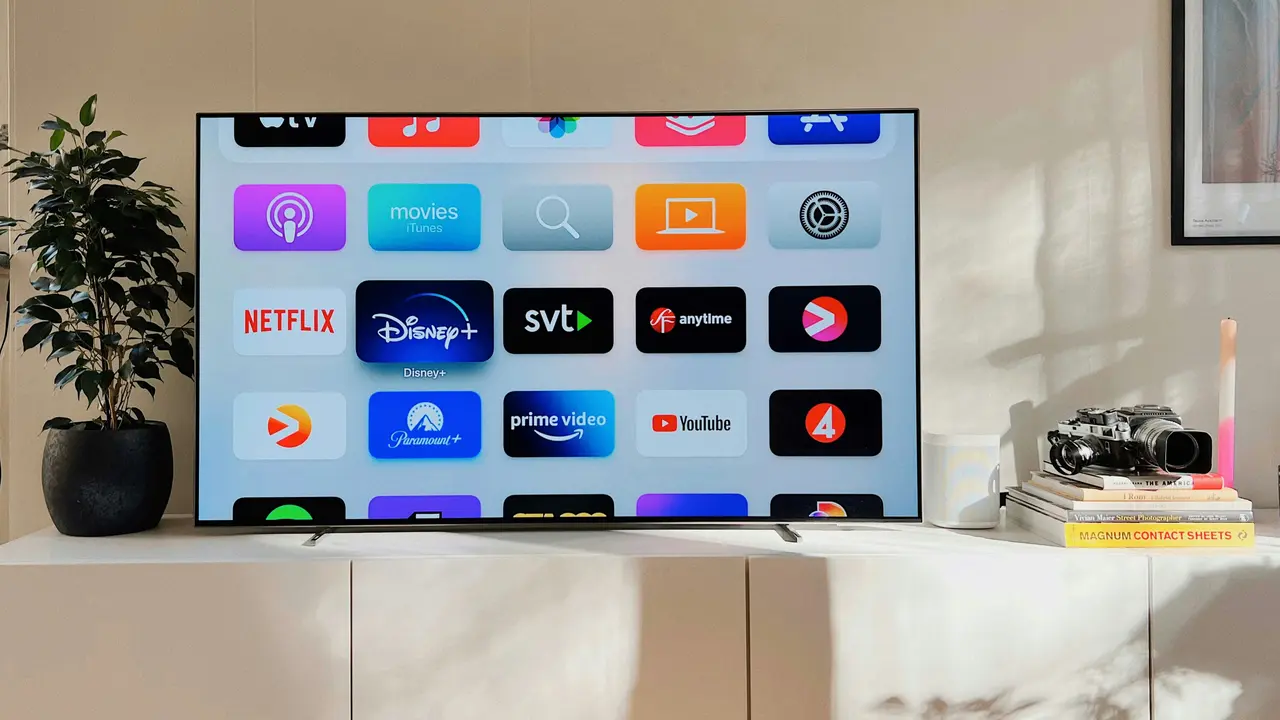
Sei curioso di sapere come si scarica Google Chrome su Smart TV Sony? Sei nel posto giusto! In questa guida, esploreremo i passaggi semplici e chiari per installare il browser Chrome sulla tua Smart TV Sony, offrendoti così la possibilità di navigare su internet direttamente dal tuo televisore. Scopriamo insieme tutto quello che c’è da sapere!
In qualità di Affiliato Amazon ricevo un guadagno dagli acquisti idonei.
Introduzione a Google Chrome su Smart TV Sony
Google Chrome è uno dei browser più popolari al mondo, e avere la possibilità di utilizzarlo sulla tua Smart TV Sony può migliorare significativamente la tua esperienza di navigazione. In questa sezione, ti guideremo nel processo di installazione, spiegando perché è utile avere Chrome sul tuo televisore.
Perché usare Google Chrome sulla tua Smart TV?
- Accesso a contenuti web vasti e vari.
- Interfaccia intuitiva e funzionalità avanzate.
- Integrazione con altri servizi Google.
Utilizzare Google Chrome sulla tua Smart TV Sony ti consente di navigare in modo più efficiente e accedere a contenuti online, come video, notizie e social media, direttamente dal tuo salotto.
Requisiti per scaricare Google Chrome su Smart TV Sony
Prima di procedere con il download, ci sono alcuni requisiti che la tua Smart TV deve soddisfare. Assicurati di avere:
- Una connessione internet stabile.
- Il modello di Smart TV Sony compatibile con l’installazione di app di terze parti.
- Accesso all’App Store della tua TV.
Modelli compatibili di Smart TV Sony
Non tutti i modelli di Smart TV Sony supportano Google Chrome. Verifica se il tuo televisore rientra nella seguente categoria:
- TV con sistema operativo Android TV.
- Modelli recenti con accesso al Google Play Store.
Come si scarica Google Chrome su Smart TV Sony: Guida Passo dopo Passo
Adesso andremo a vedere come effettuare il download di Google Chrome sulla tua Smart TV Sony in modo dettagliato.
Accesso al Google Play Store
Il primo passo è accedere all’app Google Play Store dal menu principale della tua Smart TV. Puoi farlo seguendo questi passaggi:
- Accendi la tua Smart TV Sony.
- Utilizza il telecomando per navigare nel menu.
- Cerca e seleziona l’icona del Google Play Store.
Cerca Google Chrome
Una volta che sei nel Google Play Store, è il momento di cercare l’app Google Chrome. Ecco come fare:
- Utilizza la barra di ricerca nella parte superiore dello schermo.
- Digita “Google Chrome” e premi il pulsante di ricerca.
- Attendi che appaiano i risultati e seleziona l’app corrette.
In qualità di Affiliato Amazon ricevo un guadagno dagli acquisti idonei.
Installazione di Google Chrome
Ora che hai trovato l’app, è il momento di installarla:
- Clicca sul pulsante “Installa”.
- Attendi il completamento del download e dell’installazione.
- Troverai Google Chrome nella tua lista di app una volta completato il processo.
Configurazione e utilizzo di Google Chrome su Smart TV Sony
Una volta scaricato Google Chrome, è importante configurarlo correttamente per ottimizzare la tua esperienza di navigazione.
Accesso al tuo account Google
Se desideri sincronizzare i tuoi segnalibri e le impostazioni, ecco come accedere al tuo account Google:
- Apri Google Chrome dalla tua lista di app.
- Seleziona “Accedi” e inserisci le credenziali del tuo account Google.
Personalizzazione delle impostazioni di navigazione
Dopo aver effettuato l’accesso, puoi personalizzare Chrome secondo le tue preferenze:
- Imposta la homepage che preferisci.
- Aggiungi segnalibri per i siti più visitati.
- Esplora le varie estensioni e funzioni disponibili.
Risoluzione di problemi comuni durante l’installazione
Potresti incontrare alcuni problemi durante l’installazione di Google Chrome. Ecco alcune soluzioni per i problemi più comuni:
Problemi di connessione a Internet
Assicurati che la tua TV sia connessa a una rete Wi-Fi funzionante. Riavvia il modem o il router se necessario.
Impossibilità di trovare Google Chrome nel Google Play Store
Se non riesci a trovare Google Chrome, verifica che il tuo modello di TV sia compatibile e che il software sia aggiornato all’ultima versione.
Errori di installazione
In caso di errori durante il download, prova a cancellare la cache del Google Play Store e ripeti il processo.
Conclusione
In sintesi, ora sai come si scarica Google Chrome su Smart TV Sony e hai a disposizione tutti gli strumenti per installarlo e configurarlo al meglio. Con l’app di Google Chrome, la tua esperienza di navigazione si arricchirà notevolmente, permettendoti di goderti contenuti web direttamente dal tuo salotto. Se hai trovato utile questo articolo, non esitare a condividerlo e visita il nostro blog per ulteriori suggerimenti e guide utili!
In qualità di Affiliato Amazon ricevo un guadagno dagli acquisti idonei.
Articoli recenti su Tv Sony
- Scopri Come Installare App DAZN su TV Sony in Pochi Passi!
- Come Aumentare Garanzia TV Sony: Scopri i Segreti!
- Come Cancellare Cache su TV Sony: Guida Rapida e Facile!
- Scopri Come Scaricare Infinity su TV Sony in Pochi Passi!
- Quanto Costa Sostituire Scheda Alimentatore TV Sony Bravia?
Link utili per Tv Sony
- Guida ai migliori TV Sony del 2025 – HDblog
- Catalogo ufficiale TV Sony – Sony Italia
- Recensioni TV Sony Bravia – Tom’s Hardware
- Come scegliere una TV Sony – Wired Italia
- Supporto TV Sony – Sony Italia