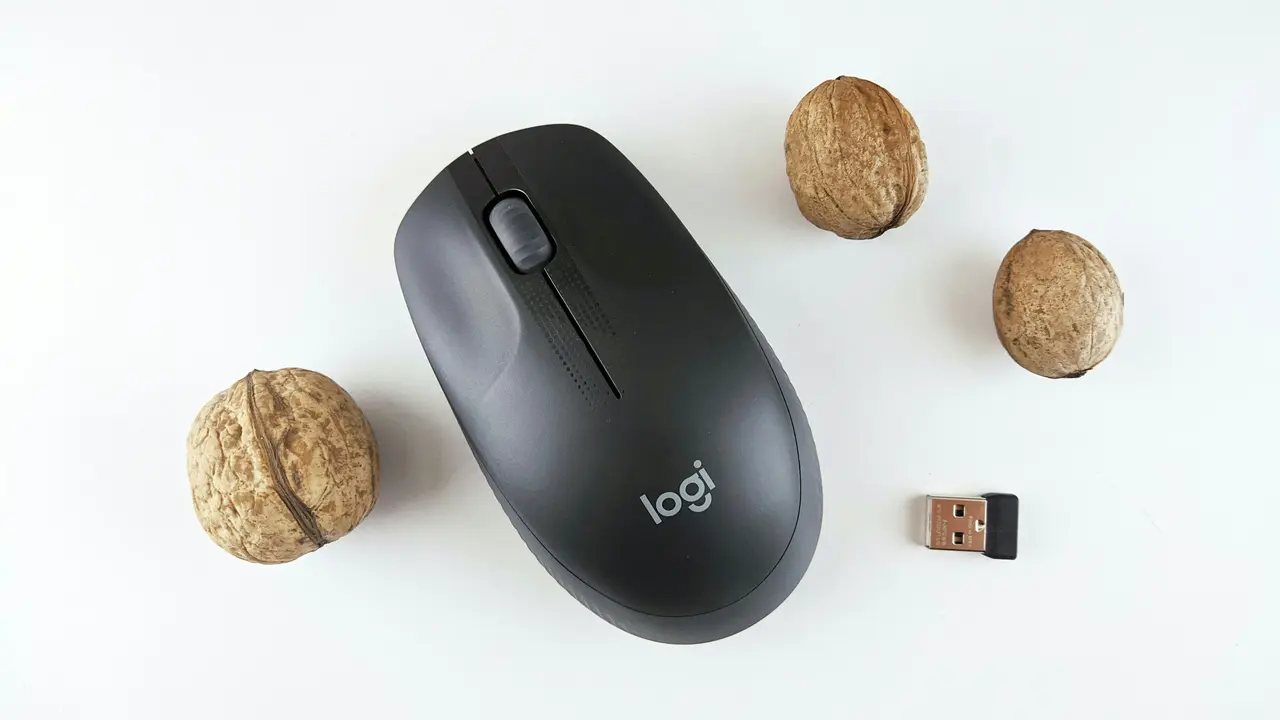
Se ti stai chiedendo come sincronizare mouse al PC, sei nel posto giusto! Che tu stia configurando un nuovo dispositivo o avendo problemi di connessione con uno già in uso, questa guida ti fornirà tutte le informazioni necessarie per riuscirci in modo semplice e veloce. Scopriremo insieme i passaggi fondamentali e i trucchi per una sincronizzazione senza intoppi.
In qualità di Affiliato Amazon ricevo un guadagno dagli acquisti idonei.
Cos’è la sincronizzazione del mouse e perché è importante
Sincronizzare un mouse al PC è un’operazione fondamentale per garantire un corretto funzionamento del dispositivo. Questo processo permette al computer di riconoscere e rispondere ai comandi forniti dal mouse, migliorando l’esperienza utente. Una sincronizzazione efficace è essenziale per evitare lag o malfunzionamenti durante l’uso.
Tipi di mouse e modalità di sincronizzazione
Esistono diversi tipi di mouse, e ciascuno ha le proprie modalità di sincronizzazione. Conoscere queste differenze è cruciale per una corretta configurazione.
- Mouse USB: Si collegano direttamente alla porta USB del computer. La sincronizzazione avviene automaticamente non appena il mouse viene collegato.
- Mouse wireless: Utilizzano un ricevitore USB o la tecnologia Bluetooth per collegarsi al PC. La sincronizzazione può richiedere alcuni passaggi aggiuntivi.
Come sincronizare mouse wireless al PC
Se hai un mouse wireless, seguire questi passaggi ti aiuterà a sincronizzarlo facilmente al tuo PC.
Passaggi per la sincronizzazione via Bluetooth
La sincronizzazione di un mouse wireless tramite Bluetooth può sembrare complicata, ma non lo è affatto!
- Assicurati che il mouse sia acceso e in modalità di accoppiamento.
Di solito, puoi attivare questa modalità tenendo premuto il pulsante di accensione o un pulsante dedicato sulla parte inferiore del dispositivo. - Vai su “Impostazioni” del tuo PC.
Seleziona “Dispositivi” e poi “Bluetooth e altri dispositivi”. - Attiva il Bluetooth, se non è già attivo.
Il PC inizierà a cercare i dispositivi disponibili. - Seleziona il tuo mouse dalla lista dei dispositivi trovati e segui le istruzioni sullo schermo per completare la sincronizzazione.
In qualità di Affiliato Amazon ricevo un guadagno dagli acquisti idonei.
Passaggi per la sincronizzazione con ricevitore USB
Se stai utilizzando un mouse wireless con un ricevitore USB, il processo è ancora più semplice:
- Collega il ricevitore USB a una porta libera del tuo PC.
- Accendi il mouse, se necessario.
Il computer dovrebbe riconoscerlo automaticamente, e il mouse sarà pronto per l’uso.
Risoluzione dei problemi di sincronizzazione del mouse
Se hai problemi a sincronizzare il tuo mouse al PC, non preoccuparti! Ecco alcuni suggerimenti per risolvere i problemi più comuni.
Controlla la batteria
Iniziamo con il punto più semplice: controlla se la batteria del mouse è carica o se necessita di sostituzione. Una batteria scarica può causare problemi di connessione.
Verifica la connessione Bluetooth
Se stai utilizzando un mouse Bluetooth, assicurati che il Bluetooth sia attivato sul tuo PC. Inoltre, verifica che il mouse sia in modalità di accoppiamento e che non sia già collegato a un altro dispositivo.
Prova con un’altra porta USB
Se utilizzi un mouse USB e non viene riconosciuto, prova a cambiarne la porta. A volte, la porta può essere difettosa o non funzionante.
Conclusioni e suggerimenti finali
Sincronizzare il mouse al PC è un’operazione che richiede pochi passaggi, che variano a seconda del tipo di mouse utilizzato. In questa guida abbiamo visto come sincronizare mouse al PC, sia tramite Bluetooth che utilizzando un ricevitore USB. Se segui questi consigli, dovresti riuscire a configurare il tuo mouse senza difficoltà. Non dimenticare di controllare la batteria e la connessione Bluetooth se riscontri problemi. Se questa guida ti è stata utile, condividila con i tuoi amici e visita il nostro blog per altri articoli interessanti sul mondo della tecnologia!
In qualità di Affiliato Amazon ricevo un guadagno dagli acquisti idonei.
Articoli recenti su Mouse Pc
- Scopri come togliere l’accensione del PC dal mouse facilmente!
- Scopri come collegare il mouse Logitech al PC in pochi passi!
- Come Spegnere il PC Senza Mouse: 5 Metodi Facili e Veloci!
- Come faccio a installare un mouse wireless sul mio PC facilmente?
- Scopri Come Regolare il Volume del PC col Mouse in Pochi Passi!
Link utili per Mouse Pc
- I migliori mouse per PC nel 2025 – TechRadar
- Guida all’acquisto del mouse – Tom’s Hardware
- Mouse ergonomici: cosa sapere – Wired Italia
- Come scegliere un mouse da ufficio – Aranzulla
- Configurare un mouse su Windows – Microsoft Support