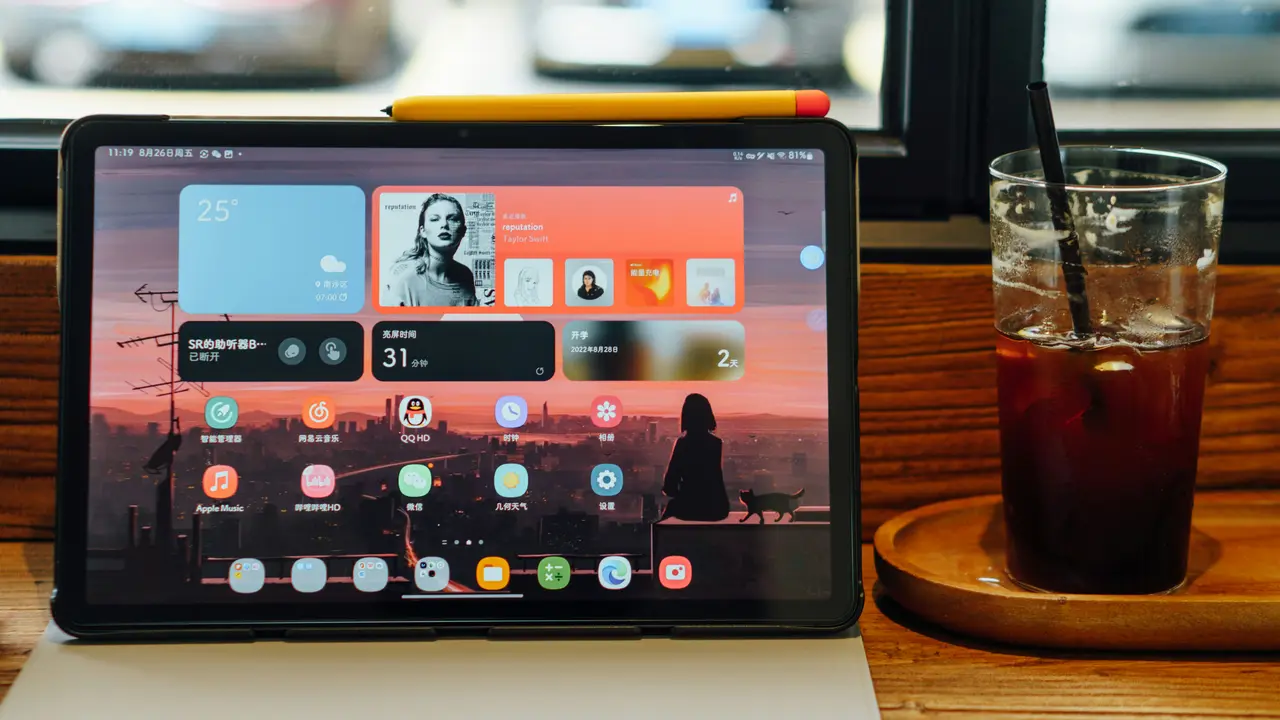
Se sei un utente di un tablet Samsung e desideri sapere come spostare album da tablet Samsung a scheda DS, sei nel posto giusto! In questa guida facile e dettagliata, esploreremo i vari metodi per trasferire i tuoi album fotografici in modo semplice e veloce. Continua a leggere per scoprire tutte le informazioni necessarie per completare questa operazione senza problemi.
In qualità di Affiliato Amazon ricevo un guadagno dagli acquisti idonei.
Preparare il Tablet e la Scheda DS per il Trasferimento
Controlla lo Spazio Disponibile sulla Scheda DS
Prima di procedere con il trasferimento, è fondamentale assicurarsi che la scheda DS abbia spazio sufficiente per ospitare gli album che desideri spostare. Ecco come verificare lo spazio disponibile:
- Inserisci la scheda DS nel tablet Samsung.
- Apri l’app “File” o “Gestione file”.
- Seleziona la scheda DS dal menù laterale e controlla le informazioni di spazio.
Backup dei Dati Importanti
È sempre buona norma eseguire un backup dei dati importanti prima di eseguire qualsiasi trasferimento. Puoi farlo tramite:
- Cloud storage (Google Drive, Dropbox, ecc.).
- Connessione al computer per un backup manuale.
Metodo per Spostare Album da Tablet Samsung a Scheda DS
Utilizzo dell’App Galleria di Samsung
Uno dei metodi più semplici per spostare album è utilizzare l’app Galleria preinstallata nel tuo tablet Samsung. Seguendo questi passaggi, riuscirai in pochi minuti:
- Apri l’app “Galleria”.
- Seleziona l’album che desideri trasferire.
- Tocca i tre punti sull’angolo in alto a destra e seleziona “Sposta”.
- Scegli la scheda DS come destinazione e conferma l’operazione.
Utilizzo di un File Manager
Un’altra opzione è usare un’app di gestione file. Puoi scaricarne una dal Play Store se non ne hai già una. Ecco come fare:
- Apri l’app di gestione file.
- Accedi alla memoria interna e cerca la cartella contenente gli album.
- Seleziona gli album da spostare.
- Seleziona “Sposta” e scegli la scheda DS come destinazione.
In qualità di Affiliato Amazon ricevo un guadagno dagli acquisti idonei.
Considerazioni Finali dopo il Trasferimento
Controlla il Trasferimento e Gestisci gli Album
Dopo aver spostato gli album, è importante verificare che tutto sia stato trasferito correttamente. Ecco cosa fare:
- Accedi alla scheda DS tramite l’app Galleria o la gestione file.
- Controlla che tutti gli album siano visibili e completi.
- Svuota eventualmente la memoria interna per liberare spazio.
Gestione e Organizzazione degli Album
Ora che hai spostato i tuoi album, potresti volerli riorganizzare. Puoi farlo all’interno della scheda DS utilizzando la stessa app di galleria o file manager con cui hai eseguito il trasferimento.
Soluzioni Alternative per Trasferire Album
Utilizzare Software di Terze Parti
Esistono anche diversi software di terze parti che possono aiutarti a spostare album da tablet Samsung a scheda DS, come:
- Samsung Smart Switch.
- Movavi Mobile Transfer.
Questi strumenti possono facilitare il trasferimento di più file contemporaneamente e sono utili se hai un gran numero di album da spostare.
Utilizzare la Connessione a un Computer
Un altro metodo efficace è collegare il tablet a un computer tramite cavo USB. Ecco i passaggi:
- Collega il tablet al computer e seleziona “Trasferimento file” sul dispositivo.
- Aperto Esplora file sul computer e trova il tablet.
- Copia gli album dalla memoria interna e incollali nella scheda DS.
Domande Frequenti
Come posso trovare gli album dopo il trasferimento?
Puoi trovare gli album nel tuo visualizzatore di foto, sotto la scheda DS selezionando l’opzione di memoria esterna.
Se non vedo gli album trasferiti, cosa devo fare?
Assicurati che la scheda DS sia correttamente inserita nel tablet e che i file siano stati trasferiti con successo. Puoi anche riavviare il dispositivo.
In conclusione, spostare album da tablet Samsung a scheda DS è un’operazione semplice che può essere realizzata utilizzando diversi metodi. Dalla galleria preinstallata a software di terze parti, hai molte opzioni a disposizione. Ricorda sempre di fare un backup prima di iniziare il trasferimento! Se hai trovato utile questa guida, non esitare a condividerla con amici e familiari o a dare un’occhiata ad altri articoli sul nostro blog per ulteriori suggerimenti e trucchi!
In qualità di Affiliato Amazon ricevo un guadagno dagli acquisti idonei.
Articoli recenti su Samsung Tablet
- Come Velocizzare Tablet Samsung: Trucchi Infallibili per Te!
- Guida Facile: Come Cancellare Foto da Tablet Samsung
- Come Inserire SIM sul Tablet Samsung Galaxy S: Guida Facile!
- Come Fare Scansione Scheda SD Tablet Samsung per Malware in 5 Passi
- Scopri Come Fare Uno Screenshot Sul Tablet Samsung Facile e Veloce!
Link utili per Samsung Tablet
- Samsung Galaxy Tab – Tutti i modelli | Samsung Italia
- I migliori tablet Samsung del 2025 – AndroidWorld
- Recensioni Samsung Tablet – HDblog
- Samsung Tablet: confronto modelli e schede tecniche – Telefonino.net
- Samsung Galaxy Tab: offerte e news – TuttoAndroid