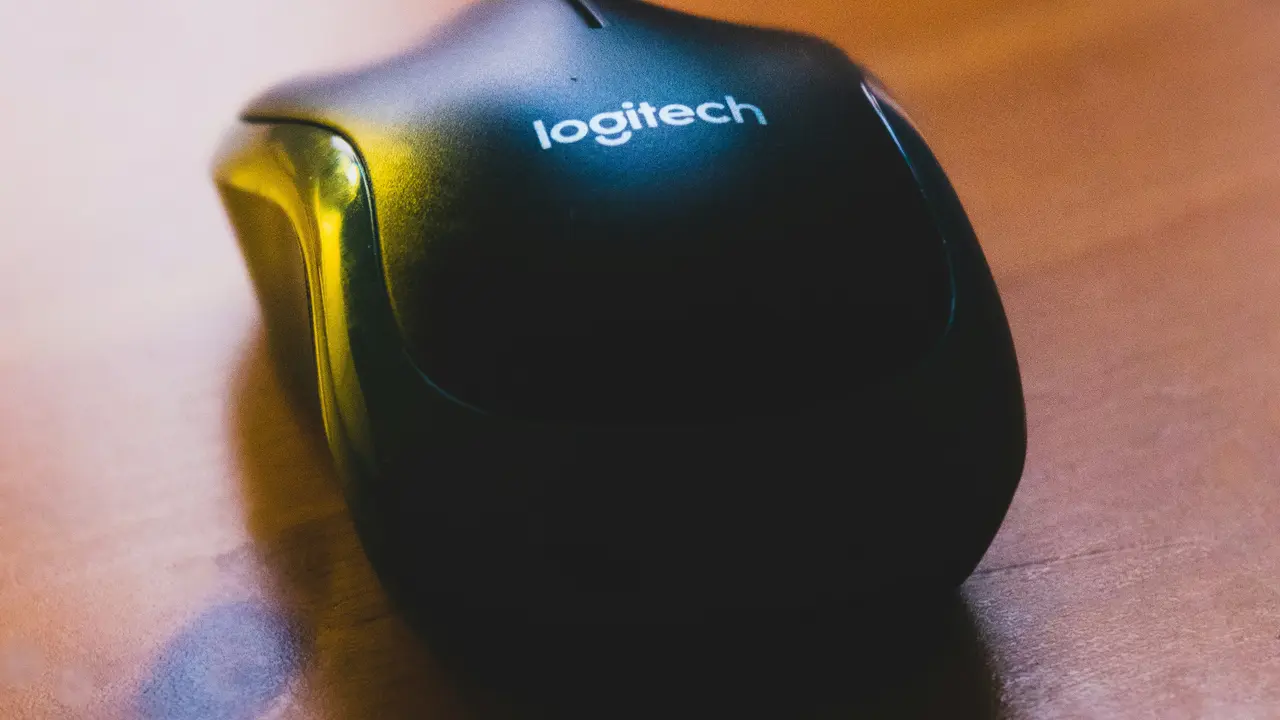
Hai mai avuto bisogno di scoprire come testare un mouse wireless al PC senza adattatore? Che si tratti di un mouse appena acquistato o di uno vecchio che hai recuperato, la possibilità di testarne il funzionamento senza dover cercare un adattatore è sicuramente utile. In questo articolo, ti guideremo attraverso alcuni semplici metodi per controllare se il tuo mouse wireless funziona correttamente, senza necessità di accessori aggiuntivi. Scopri come procedere!
In qualità di Affiliato Amazon ricevo un guadagno dagli acquisti idonei.
Perché Testare un Mouse Wireless al PC Senza Adattatore?
Prima di approfondire come testare un mouse wireless al PC senza adattatore, è importante comprendere l’importanza di un test preliminare. A volte i problemi possono derivare da malfunzionamenti del mouse o della connessione, causando frustrazione nell’utilizzo del computer.
Vantaggi di un Mouse Wireless
I mouse wireless offrono numerosi vantaggi rispetto ai modelli cablati. Ecco alcuni dei principali benefici:
- Libertà di Movimento: Nessun cavo crea ingombro sulla scrivania.
- Portabilità: Facile da trasportare, ideale per l’uso in viaggio.
- Estetica: Un design più pulito e ordinato.
Testare un mouse wireless al PC senza adattatore ti permette di beneficiare di questi vantaggi, assicurandoti che il dispositivo funzioni correttamente prima di un eventuale acquisto di accessori.
Prerequisiti per Testare un Mouse Wireless al PC
Per effettuare il test di un mouse wireless al PC senza adattatore, ci sono alcuni prerequisiti da considerare. Assicurati di avere:
- Un PC Funzionante: Verifica che il tuo computer stia operando correttamente.
- Mouse Wireless: Il mouse deve essere carico o avere batterie funzionanti.
- Connessione Internet: Potrebbe essere utile per scaricare software di diagnostica, se necessario.
Passi per Testare senza Adattatore
Ora che hai tutti i prerequisiti necessari, ecco i passaggi da seguire per testare un mouse wireless al PC senza adattatore:
- Verifica la Compatibilità: Assicurati che il mouse sia compatibile con il sistema operativo del tuo PC.
- Accensione del Mouse: Accendi il mouse e verifica che il LED luminoso indichi che è attivo.
- Collegamento tramite Bluetooth: Se il tuo mouse supporta Bluetooth, attiva il Bluetooth sul PC.
- Aggiungi Dispositivo: Vai nelle impostazioni di Bluetooth e cerca nuovi dispositivi. Se il mouse appare, effettuane la connessione.
Seguendo questi passaggi, dovresti essere in grado di testare il mouse wireless al PC senza adattatore.
Soluzioni Alternative per Testare un Mouse Wireless
Nel caso in cui il tuo mouse non si colleghi tramite Bluetooth, ci sono soluzioni alternative che puoi considerare.
In qualità di Affiliato Amazon ricevo un guadagno dagli acquisti idonei.
Utilizzare un Computer Portatile
Se hai accesso a un laptop con funzionalità Bluetooth, prova a connettere il mouse a quest’ultimo. Questo ti permetterà di verificare che il problema non sia legato al mouse stesso. Ecco come fare:
- Abilita il Bluetooth sul laptop.
- Segui la stessa procedura di collegamento descritta precedentemente.
Testare su Altri Dispositivi
Un altro metodo utile è provare il mouse su un altro computer o dispositivo che puoi avere a disposizione. Questo ti aiuterà a stabilire se il problema è relativo al mouse o all’hardware del PC. Se il mouse funziona su un altro dispositivo, il problema potrebbe risiedere nelle impostazioni del tuo computer.
Come Risolvere i Problemi Comuni
Dopo aver testato il mouse wireless al PC senza adattatore, potrebbero emergere alcuni problemi. Ecco le problematiche più comuni e come risolverle:
Mouse Non Riconosciuto
Se il computer non riconosce il mouse, assicurati che:
- Il Bluetooth sia attivato e funzionante.
- Il mouse sia accoppiato correttamente e nella modalità di accompagnamento.
- Le batterie siano cariche.
Interruzioni di Segnale
In caso di interruzioni nei movimenti del cursore, considera di:
- Spostare il mouse più vicino al PC.
- Verificare che non ci siano ostacoli tra il mouse e il ricevitore Bluetooth.
Problemi di Batteria
Se il mouse sembra non rispondere, le batterie potrebbero essere scariche. Prova a:
- Sostituire le batterie.
- Utilizzare un mouse ricaricabile e assicurati che sia carico.
Conclusione
In conclusione, sapere come testare un mouse wireless al PC senza adattatore è un’abilità utile che può salvarti da frustrazioni future. Attraverso semplici passaggi, è possibile verificare il funzionamento dell’apparecchio e risolvere eventuali problemi che potrebbero sorgere. Se hai trovato utile questo articolo, condividilo con i tuoi amici e non dimenticare di leggere i nostri altri articoli per ulteriori suggerimenti e trucchi sulla tecnologia!
In qualità di Affiliato Amazon ricevo un guadagno dagli acquisti idonei.
Articoli recenti su Mouse Pc
- Come Regolare Velocità Mouse PC: Guida Facile e Veloce!
- Scopri come si chiama in itakuano il mouse del PC!
- Guida Facile: Come Collegare il Mouse al PC Apple Desktop
- Come Collegare un Mouse Senza Fili al PC: Guida Facile e Veloce!
- Come resettare le impostazioni della tastiera e mouse su PC facilmente
Link utili per Mouse Pc
- I migliori mouse per PC nel 2025 – TechRadar
- Guida all’acquisto del mouse – Tom’s Hardware
- Mouse ergonomici: cosa sapere – Wired Italia
- Come scegliere un mouse da ufficio – Aranzulla
- Configurare un mouse su Windows – Microsoft Support