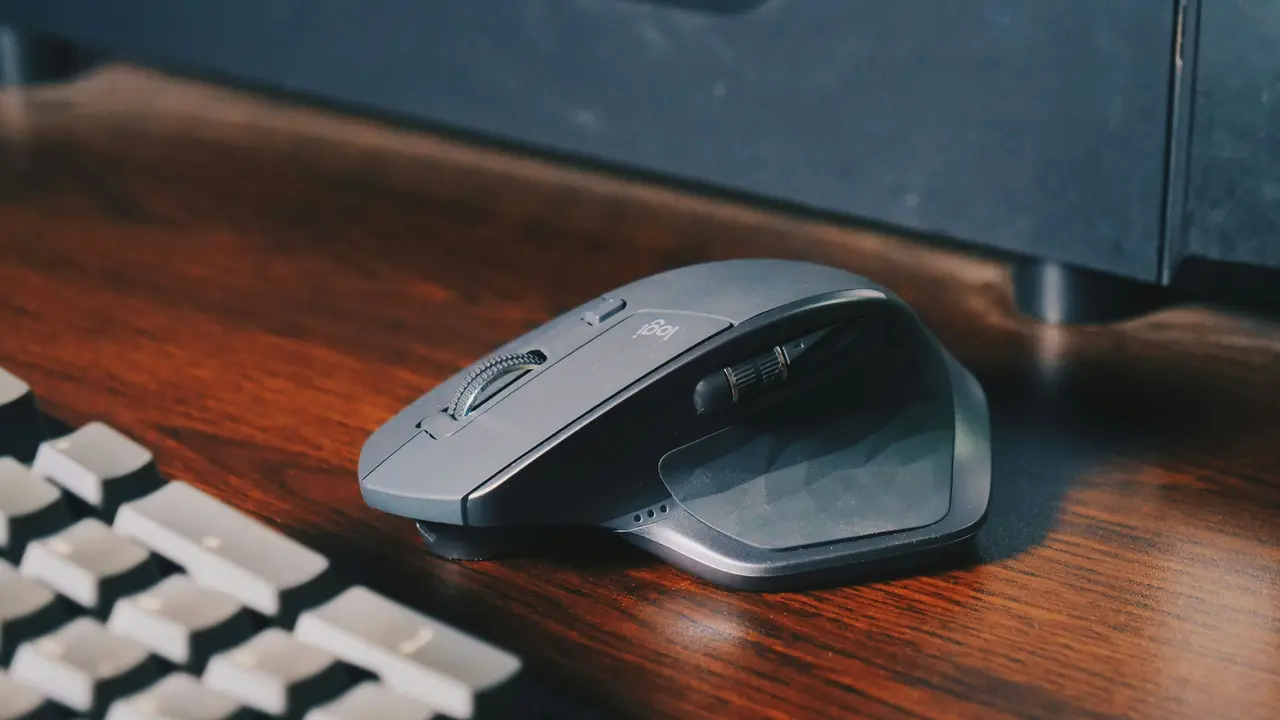
Se ti stai chiedendo “come togliere il mouse dal pc Windows 8”, sei nel posto giusto! Questa guida passo passo ti porterà a conoscere le varie modalità per disattivare o rimuovere il mouse dal tuo computer. Che tu voglia utilizzare solo il touchscreen o risolvere problemi di connettività, ti spiegheremo come procedere in modo semplice e veloce!
In qualità di Affiliato Amazon ricevo un guadagno dagli acquisti idonei.
Come Togliere il Mouse dal PC Windows 8: Metodo Efficace
Disattivazione del Mouse dal Pannello di Controllo
Una delle modalità più semplici per disattivare il mouse su Windows 8 è tramite il Pannello di Controllo. Ecco come procedere:
- Apri il Pannello di Controllo dal menu Start.
- Seleziona Dispositivi e stampanti.
- Trova il tuo Mouse nell’elenco dei dispositivi.
- Clicca con il tasto destro sul mouse e seleziona Disabilita.
Seguendo questi passaggi, il mouse non sarà più funzionante, e potrai utilizzare solo il touchscreen, se disponibile.
Utilizzo del Manager Dispositivi
Un altro metodo utile per capire come togliere il mouse dal pc Windows 8 è utilizzare il Manager Dispositivi. Ecco come fare:
- Premi il tasto Windows + X per aprire il menu.
- Seleziona Gestione dispositivi.
- Espandi la sezione Mouse e altri dispositivi di puntamento.
- Clicca con il tasto destro sul tuo mouse e scegli Disabilita dispositivo.
In questo modo, il mouse sarà disattivato e non potrai più utilizzarlo fino a quando non deciderai di riattivarlo.
Come Togliere il Mouse dal PC Windows 8: Opzioni Avanzate
Disinstallazione dei Driver del Mouse
Se desideri rimuovere definitivamente il mouse e non utilizzarlo mai più, puoi disinstallare i driver. Ecco come procedere:
- Aprite il Manager Dispositivi.
- Individua il tuo Mouse come spiegato in precedenza.
- Clicca con il tasto destro e seleziona Disinstalla dispositivo.
Attenzione: disinstallare i driver potrebbe richiedere di reinstallarli in futuro, qualora volessi usare di nuovo il mouse.
In qualità di Affiliato Amazon ricevo un guadagno dagli acquisti idonei.
Disattivazione delle Porte USB
Se il tuo mouse è connesso tramite USB e desideri disabilitarlo, puoi anche disattivare la porta USB. Ecco come:
- Accedi al Manager Dispositivi.
- Espandi la sezione Porte USB.
- Clicca con il tasto destro sulla porta in cui è collegato il mouse e seleziona Disabilita dispositivo.
Questa opzione è utile se desideri garantire che il mouse non possa essere riutilizzato facilmente.
Alternative al Mouse per Windows 8
Utilizzare la Tastiera per Navigare
Se hai deciso di togliere il mouse dal tuo PC Windows 8, sappi che ci sono diverse alternative per navigare. Ecco alcune scorciatoie da tastiera utili:
- Tasto Windows: apre il menu Start.
- Tab: sposta il focus sui vari elementi.
- Invio: seleziona l’elemento attualmente evidenziato.
- Alt + Tab: passa da un’applicazione all’altra.
Abituarsi a utilizzare la tastiera può richiedere del tempo, ma porta a una navigazione più rapida.
Utilizzo del Touchscreen
Se il tuo dispositivo supporta il touchscreen, puoi godere di un’esperienza fluida senza mouse. I gesti e le toccate sullo schermo ti permetteranno di interagire facilmente con il tuo computer. Assicurati solo di avere le mani pulite per evitare problemi di precisione!
Conclusione
In conclusione, ora hai diverse opzioni su come togliere il mouse dal PC Windows 8. Dalla disattivazione del mouse nel Pannello di Controllo e nel Manager Dispositivi alla disinstallazione dei driver, le possibilità sono molteplici. Inoltre, non dimenticare di esplorare modalità alternative per utilizzare il tuo computer, come la tastiera e il touchscreen. Se questa guida ti è stata utile, condividila con amici o leggi altri nostri articoli per scoprire ancora di più sul mondo dei computer!
In qualità di Affiliato Amazon ricevo un guadagno dagli acquisti idonei.
Articoli recenti su Mouse Pc
- Scopri quali sono i comandi per arrestare e spegnere il PC senza mouse
- Scopri Come Riattivare il Mouse del PC in Pochi Semplici Passi!
- Come Reinstallare il Mouse del PC Portatile in Pochi Passi!
- Come Attivare il Mouse del PC Dopo la Pausa: Ecco la Guida!
- Come usare lo stesso mouse su due PC: la guida di Aranzulla!
Link utili per Mouse Pc
- I migliori mouse per PC nel 2025 – TechRadar
- Guida all’acquisto del mouse – Tom’s Hardware
- Mouse ergonomici: cosa sapere – Wired Italia
- Come scegliere un mouse da ufficio – Aranzulla
- Configurare un mouse su Windows – Microsoft Support