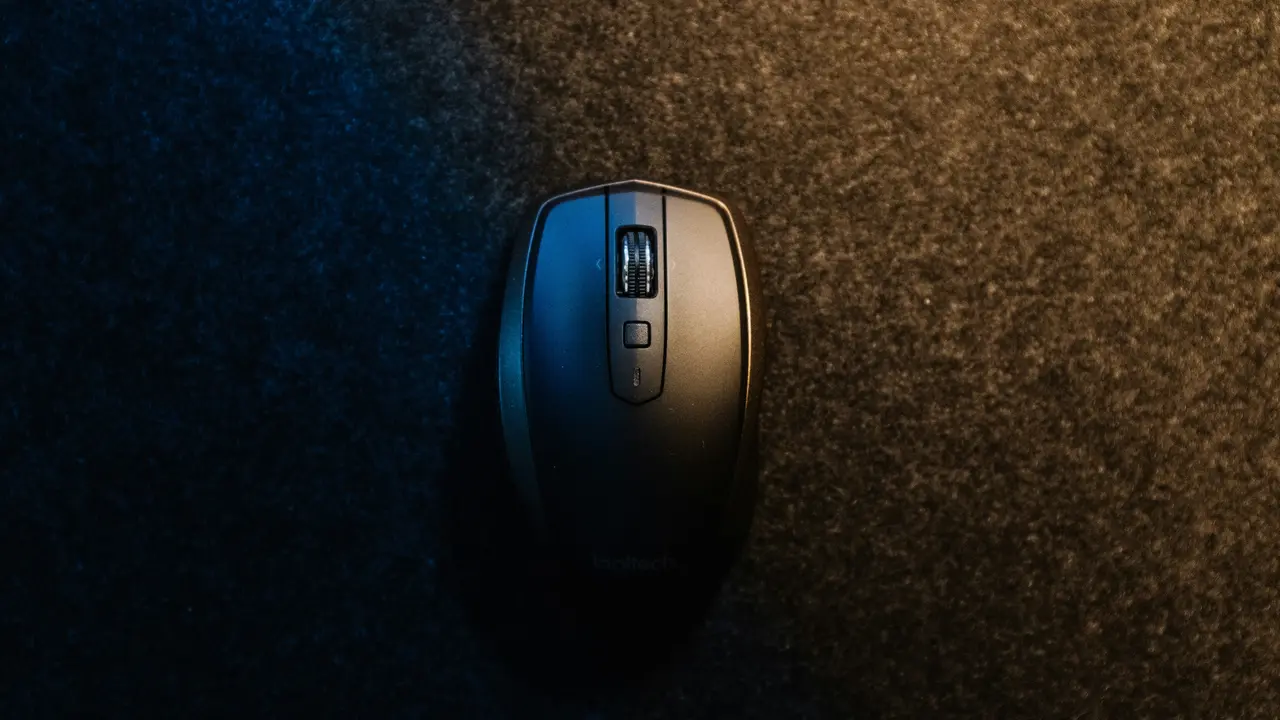
Sei stanco di accendere il tuo PC accidentalmente tramite il mouse? In questo articolo ti sveleremo come togliere l’accensione del PC dal mouse facilmente, rendendo la tua esperienza informatica più controllata e senza sorprese. Segui i nostri suggerimenti e scopri come personalizzare le impostazioni del tuo computer per evitare questo fastidioso inconveniente. Continua a leggere per trovare la soluzione che fa per te!
In qualità di Affiliato Amazon ricevo un guadagno dagli acquisti idonei.
Perché è utile sapere come togliere l’accensione del PC dal mouse
Molti utenti non sono consapevoli che il mouse può essere programmato per accendere il PC quando viene utilizzato. Imparare come togliere l’accensione del PC dal mouse non solo ti darà un maggiore controllo sul tuo dispositivo, ma eviterà anche accensioni accidentali mentre stai lavorando o semplicemente spostando il mouse. Inoltre, un’impostazione corretta può contribuire a preservare l’hardware del computer.
Accensioni indesiderate e impatti sul PC
Le accensioni involontarie possono portare a diversi problemi, tra cui:
- Usura prematura dei componenti hardware.
- Consumo inutile di energia elettrica.
- Possibili danni ai file o al sistema operativo.
Passaggi per disattivare l’accensione del PC dal mouse
Ora che hai compreso l’importanza di questa funzionalità, vediamo insieme i passaggi fondamentali per togliere l’accensione del PC dal mouse. La procedura può variare a seconda della versione di Windows che stai utilizzando.
Stabilire la giusta configurazione in Windows 10
Se possiedi un computer con Windows 10, segui questi passaggi:
- Accedi al Pannello di controllo.
- Clicca su Hardware e suoni.
- Seleziona Opzioni risparmio energia.
- Clicca su Specifica il comportamento dei pulsanti di alimentazione.
- Disabilita l’opzione “Attiva l’accensione del computer tramite mouse”.
Disabilitare l’opzione nelle impostazioni del BIOS
Se non riesci a trovare l’opzione nel Pannello di controllo, dovrai consultare le impostazioni del BIOS. I passaggi variano a seconda del produttore, ma in generale dovrai:
- Riavviare il computer e accedere al BIOS premendo un tasto specifico (solitamente F2, F10 o DEL).
- Cercare la sezione Power Management.
- Trovare l’opzione relativa all’accensione tramite mouse e disattivarla.
Controllo dei driver e delle impostazioni del mouse
Un altro aspetto fondamentale per rimuovere l’accensione del PC tramite mouse è controllare le impostazioni dei driver. Questo è particolarmente importante se hai aggiornato di recente il tuo sistema operativo.
In qualità di Affiliato Amazon ricevo un guadagno dagli acquisti idonei.
Verificare i driver del mouse
È possibile che il driver del mouse abbia delle opzioni che consentano di abilitare o disabilitare la funzione di accensione. Ecco come fare:
- Accedi al Gestione dispositivi.
- Cerca il tuo mouse nell’elenco dei dispositivi.
- Clicca con il tasto destro e seleziona Proprietà.
- Nella scheda Risparmio energia, disabilita l’opzione “Consenti a questo dispositivo di riattivare il computer”.
Risolvere i problemi comuni legati all’accensione del PC dal mouse
Nonostante i tuoi sforzi, potresti ancora avere problemi ad eliminare l’accensione del PC tramite mouse. Ecco alcune soluzioni a problematiche comuni:
Il computer si accende sempre
Se il tuo PC continua ad accendersi nonostante le modifiche apportate:
- Controlla che non ci siano altre impostazioni di riattivazione in conflitto nel BIOS.
- Assicurati che il driver del mouse sia completamente aggiornato e che non ci siano software di terze parti che influiscono sulle impostazioni.
Impossibile accedere al BIOS
Nel caso in cui non riesca ad accedere alle impostazioni del BIOS:
- Verifica che le istruzioni siano corrette per il tuo modello di computer.
- Consulta il manuale del produttore per ulteriori indicazioni.
Alternative all’accensione tramite mouse
Se desideri un modo diverso per accendere il tuo PC, considera l’uso di una tastiera con la funzionalità di “Wake On Keyboard” o l’installazione di una presa intelligente che possa controllare l’alimentazione. Queste opzioni possono offrirti maggiore comodità e controllo.
Utilizzare una tastiera per accendere il computer
La funzione “Wake On Keyboard” consente di accendere il computer premendo un tasto sulla tastiera. Per abilitare questa opzione, verifica le impostazioni del BIOS e attiva questa funzionalità.
Presa intelligente per il computer
Le prese intelligenti possono essere programmate per accendere il computer a orari prestabiliti o tramite app. Questa è un’opzione particolarmente utile se desideri automatizzare il processo di accensione.
Conclusione
In questo articolo abbiamo esplorato vari metodi su come togliere l’accensione del PC dal mouse, permettendoti di avere un controllo completo sulla gestione della tua macchina. Disattivare questa funzione può prevenire accensioni accidentali e migliorare l’efficienza del tuo lavoro al computer. Non dimenticare di esplorare anche altre soluzioni come l’utilizzo di una tastiera per accendere il PC o l’uso di prese intelligenti. Se hai trovato utile questo articolo, condividilo con i tuoi amici e scopri altri nostri contenuti per personalizzare al meglio la tua esperienza informatica!
In qualità di Affiliato Amazon ricevo un guadagno dagli acquisti idonei.
Articoli recenti su Mouse Pc
- Scopri come collegare il mouse Logitech al PC in pochi passi!
- Come Spegnere il PC Senza Mouse: 5 Metodi Facili e Veloci!
- Come faccio a installare un mouse wireless sul mio PC facilmente?
- Scopri Come Regolare il Volume del PC col Mouse in Pochi Passi!
- Come Accedere ai File del PC Senza Tastiera e Mouse: Scopri il Metodo!
Link utili per Mouse Pc
- I migliori mouse per PC nel 2025 – TechRadar
- Guida all’acquisto del mouse – Tom’s Hardware
- Mouse ergonomici: cosa sapere – Wired Italia
- Come scegliere un mouse da ufficio – Aranzulla
- Configurare un mouse su Windows – Microsoft Support