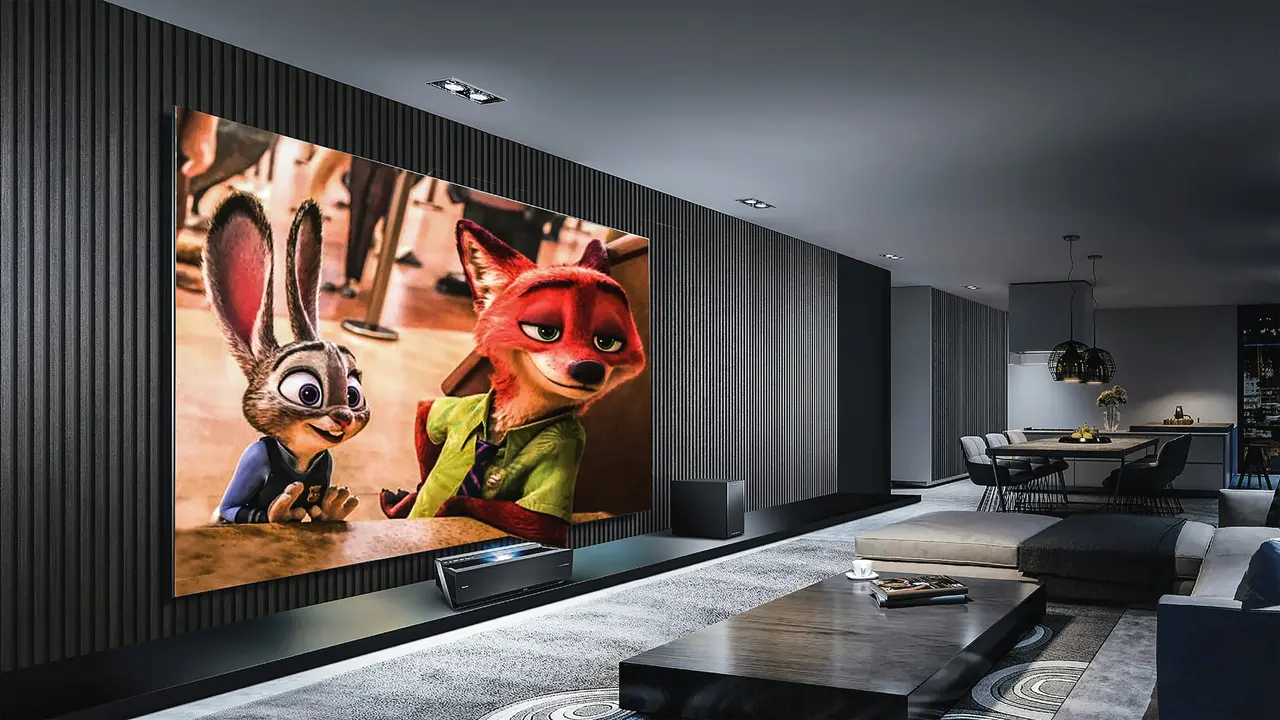
Sei alla ricerca di un modo semplice e veloce per scoprire come trasferire foto su smart TV Sony? Sei nel posto giusto! In questo articolo, esploreremo diversi metodi per condividere le tue immagini preferite direttamente sulla tua TV, rendendo l’esperienza visiva ancora più coinvolgente. Segui la nostra guida e porta i tuoi ricordi direttamente sul grande schermo!
In qualità di Affiliato Amazon ricevo un guadagno dagli acquisti idonei.
Come Trasferire Foto su Smart TV Sony: Metodi Principali
Utilizzare un’App di Streaming
Le smart TV Sony offrono una serie di applicazioni di streaming che consentono di visualizzare foto direttamente dal tuo smartphone o tablet. Una delle app più popolari è Google Photos, che rende estremamente facile il processo di condivisione. Ecco come fare:
- Scarica l’app Google Photos sul tuo smartphone.
- Carica le foto che desideri trasferire sulla piattaforma.
- Seleziona la tua Smart TV Sony dalla lista dei dispositivi disponibili.
- Inizia a visualizzare le tue foto sul grande schermo.
Trasferire Foto Tramite USB
Se preferisci un metodo più diretto, puoi sempre utilizzare una chiavetta USB. Ecco i passaggi da seguire per scoprire come trasferire foto su smart TV Sony usando una USB:
- Collega la chiavetta USB al computer e copia le foto che desideri trasferire.
- Inserisci la chiavetta USB nella porta USB della tua Smart TV Sony.
- Usa il telecomando per navigare al menu “Media” o “USB” sulla TV.
- Seleziona le foto da visualizzare e goditi il tuo slideshow.
Utilizzare la Funzione DLNA
Cos’è DLNA?
DLNA (Digital Living Network Alliance) è una tecnologia che permette di condividere contenuti multimediali tra dispositivi diversi. Se desideri sapere come trasferire foto su smart TV Sony usando questo metodo, ecco i passaggi da seguire:
- Assicurati che sia il tuo dispositivo mobile che la tua TV siano connessi alla stessa rete Wi-Fi.
- Abilita il DLNA sul tuo smartphone tramite le impostazioni.
- Accedi all’app DLNA sul tuo dispositivo e seleziona le foto da condividere.
- Seleziona la tua Smart TV Sony come dispositivo di destinazione.
In qualità di Affiliato Amazon ricevo un guadagno dagli acquisti idonei.
Impostazioni di Connessione
Per utilizzare il DLNA, è importante configurare correttamente le impostazioni della tua TV. Assicurati che la funzione DLNA sia attivata dalle impostazioni della tua Smart TV. Non dimenticare di verificare anche i permessi delle app sul tuo smartphone per garantire una connessione fluida.
Utilizzare Mirroring dello Schermo
Cos’è il Mirroring dello Schermo?
Il mirroring dello schermo ti consente di visualizzare il contenuto del tuo dispositivo mobile sulla tua TV. Questo metodo è molto utile se vuoi presentare foto in tempo reale. Ecco come attivarlo:
- Accertati che la tua Smart TV Sony e il tuo smartphone siano connessi alla stessa rete Wi-Fi.
- Utilizza la funzione “Screen Mirroring” dal menu della tua TV.
- Attiva il mirroring sul tuo smartphone, cercando la TV tra i dispositivi disponibili.
- Seleziona le foto dal tuo dispositivo e inizia a mostrarle sul grande schermo.
Consigli per un Mirroring Efficiente
Per evitare ritardi o problemi di connessione, assicurati di chiudere eventuali app in background sul tuo smartphone e, se possibile, avvicinati al router per una connessione più stabile. La qualità delle immagini sarà notevolmente migliore.
Caricare Foto tramite Google Drive
Procedura di Caricamento
Se desideri pe view o condividere foto da Google Drive, ecco una semplice procedura su come trasferire foto su smart TV Sony:
- Carica le tue foto su Google Drive dal tuo computer o smartphone.
- Accedi all’app Google Drive sulla tua Smart TV Sony tramite il Play Store.
- Accedi con il tuo account e troverai tutte le tue foto pronte per essere visualizzate.
Vantaggi di Google Drive
Uno dei vantaggi principali dell’utilizzo di Google Drive è che le tue foto saranno sempre accessibili, anche senza doverle trasferire fisicamente sulla TV. Puoi visualizzare le tue immagini ovunque e in qualsiasi momento, a patto di avere una connessione a internet.
Conclusione
In questo articolo, abbiamo esplorato vari metodi per comprendere come trasferire foto su smart TV Sony, inclusi l’uso di app di streaming, USB, DLNA, mirroring dello schermo e Google Drive. Ognuno di questi metodi ti consente di condividere facilmente i tuoi ricordi sul grande schermo e goderti un’esperienza visiva superiore. Non dimenticare di condividere questo articolo con i tuoi amici e di esplorare altri contenuti sul nostro blog per scoprire ulteriori trucchi e consigli!
In qualità di Affiliato Amazon ricevo un guadagno dagli acquisti idonei.
Articoli recenti su Tv Sony
- Come fare per fare aggiornamento TV Sony: Guida passo passo!
- Come Collegare Cuffie Wireless Sony alla TV 8950HK: Guida Facile!
- Come posso vedere DAZN sulla mia TV Sony Bravia: ecco la guida!
- Scopri come aggiornare app TV Sony in pochi semplici passi!
- Scopri Come Vedere Applicazione su TV Sony in 5 Semplici Passi!
Link utili per Tv Sony
- Guida ai migliori TV Sony del 2025 – HDblog
- Catalogo ufficiale TV Sony – Sony Italia
- Recensioni TV Sony Bravia – Tom’s Hardware
- Come scegliere una TV Sony – Wired Italia
- Supporto TV Sony – Sony Italia