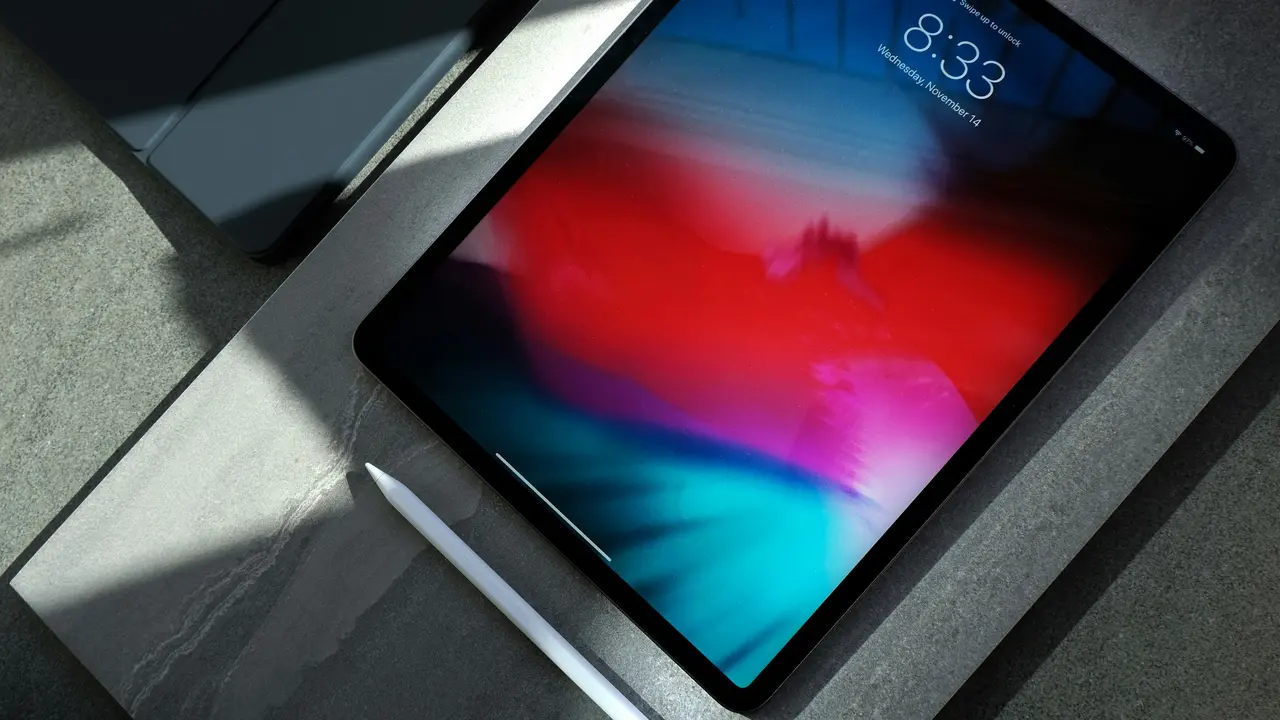
Hai mai avuto la necessità di trasferire una presentazione Keynote dal tuo iPad a un PC, ma non sapevi da dove iniziare? In questo articolo ti guiderò attraverso il processo e svelerò come trasferire presentazione Keynote da iPad a PC in modo semplice e veloce. Scoprirai le diverse opzioni disponibili e i passaggi precisi da seguire per portare il tuo lavoro sul computer senza stress.
In qualità di Affiliato Amazon ricevo un guadagno dagli acquisti idonei.
Opzioni per Trasferire Presentazione Keynote da iPad a PC
Utilizzare iCloud per il Trasferimento
Una delle opzioni più semplici per trasferire presentazioni Keynote è sfruttare il servizio iCloud di Apple. Questo metodo è particolarmente utile se hai già configurato iCloud sul tuo iPad.
- Assicurati di avere una connessione Internet attiva.
- Accedi all’app Keynote sul tuo iPad e seleziona la presentazione che desideri trasferire.
- Tocca sull’icona di condivisione e scegli “Aggiungi a iCloud Drive”.
- Una volta salvata, accedi a iCloud Drive dal tuo PC tramite un browser web per scaricare il file.
Inviare la Presentazione via Email
Un altro metodo semplice e diretto per inviare la tua presentazione Keynote è tramite email. Ecco come fare:
- Apri l’app Keynote e seleziona la presentazione desiderata.
- Clicca sull’icona di condivisione e scegli “Invia via Email”.
- Scegli il formato di invio, come PDF o PowerPoint, per assicurarti che il file sia leggibile su PC.
- Invia l’email a te stesso e accedi alla tua email dal PC per scaricare la presentazione.
Trasferire Presentazione Keynote Usando Airdrop
Requisiti per Airdrop
Se possiedi un Mac, Airdrop è un metodo veloce per trasferire file. Tuttavia, sarà necessario avere un dispositivo Apple compatibile. Ecco come funziona:
- Assicurati che Airdrop sia attivato su entrambi i dispositivi (iPad e Mac).
- Apri Keynote sul tuo iPad e seleziona la presentazione.
- Tocca l’icona di condivisione e scegli Airdrop.
- Seleziona il tuo Mac dalla lista di dispositivi disponibili e invia il file.
In qualità di Affiliato Amazon ricevo un guadagno dagli acquisti idonei.
Limitazioni di Airdrop
Tieni presente alcune limitazioni di questo metodo:
- Airdrop funziona solo tra dispositivi Apple.
- È necessario essere nelle vicinanze per poter usare Airdrop.
Convertire la Presentazione in un Formato Compatibile
Esportare la Presentazione in Formato PowerPoint
Se il tuo obiettivo è condividere la presentazione con utenti di Windows, potrebbe essere utile convertirla in un formato compatibile come PowerPoint. Ecco i passaggi:
- Apri Keynote e seleziona la tua presentazione.
- Tocca sull’icona di condivisione e seleziona “Esporta”.
- Scegli “PowerPoint” come formato di esportazione e segui le istruzioni per completare il processo.
- Una volta esportata, puoi caricarla su Google Drive o inviarla via email per accedervi dal PC.
Considerazioni sulla Formattazione
Quando converti in PowerPoint, considera che potrebbero esserci alcune differenze nella formattazione. Controlla la presentazione sul PC per assicurarti che appaia come desiderato.
Utilizzare Software di Terze Parti
Applicazioni di Trasferimento File
Ci sono diverse applicazioni di terze parti che possono semplificare il trasferimento di file tra iPad e PC. Ecco alcune delle più popolari:
- Dropbox: carica il file su Dropbox dal tuo iPad e scaricalo sul PC.
- Google Drive: un’alternativa che offre ampio spazio e facilità di accesso.
- iTunes: puoi anche sincronizzare i tuoi file tramite iTunes se utilizzi un PC Windows.
Vantaggi e Svantaggi delle App di Terze Parti
Queste applicazioni spesso offrono interfacce chiave e capacità di archiviazione, ma potrebbero richiedere un periodo di apprendimento iniziale e, in alcuni casi, un abbonamento. Valuta le tue esigenze e scegli la soluzione più adatta per te.
Conclusione
In questo articolo abbiamo esplorato diverse opzioni per trasferire presentazione Keynote da iPad a PC, tra cui l’uso di iCloud, Airdrop, email e software di terze parti. Ognuno di questi metodi offre vantaggi unici, a seconda delle tue necessità specifiche. Ora che hai le informazioni per effettuare il trasferimento facilmente, non aspettare oltre! Prova queste tecniche e condividi i tuoi successi. Controlla anche i nostri altri articoli per ulteriori suggerimenti e trucchi sulla tecnologia!
In qualità di Affiliato Amazon ricevo un guadagno dagli acquisti idonei.
Articoli recenti su iPad
- Come Collegare la Chitarra al iPad Pro 2018: Guida Pratica!
- Cosa Fare Se Si Blocca iPad: Soluzioni Pratiche e Veloci!
- Scopri Come Connettere iPad a iTunes in pochi Semplici Passi!
- Scopri Come Richiamare Una Mail Da iPad in Pochi Passi!
- Come Scaricare Libri su iPad 2: Guida Facile e Veloce!
Link utili per iPad
- Sito ufficiale Apple iPad
- Guida completa all’iPad – Macworld
- Recensioni iPad 2025 – TechRadar
- Come usare l’iPad al massimo – Apple Support
- Novità e aggiornamenti iPadOS – Apple Newsroom