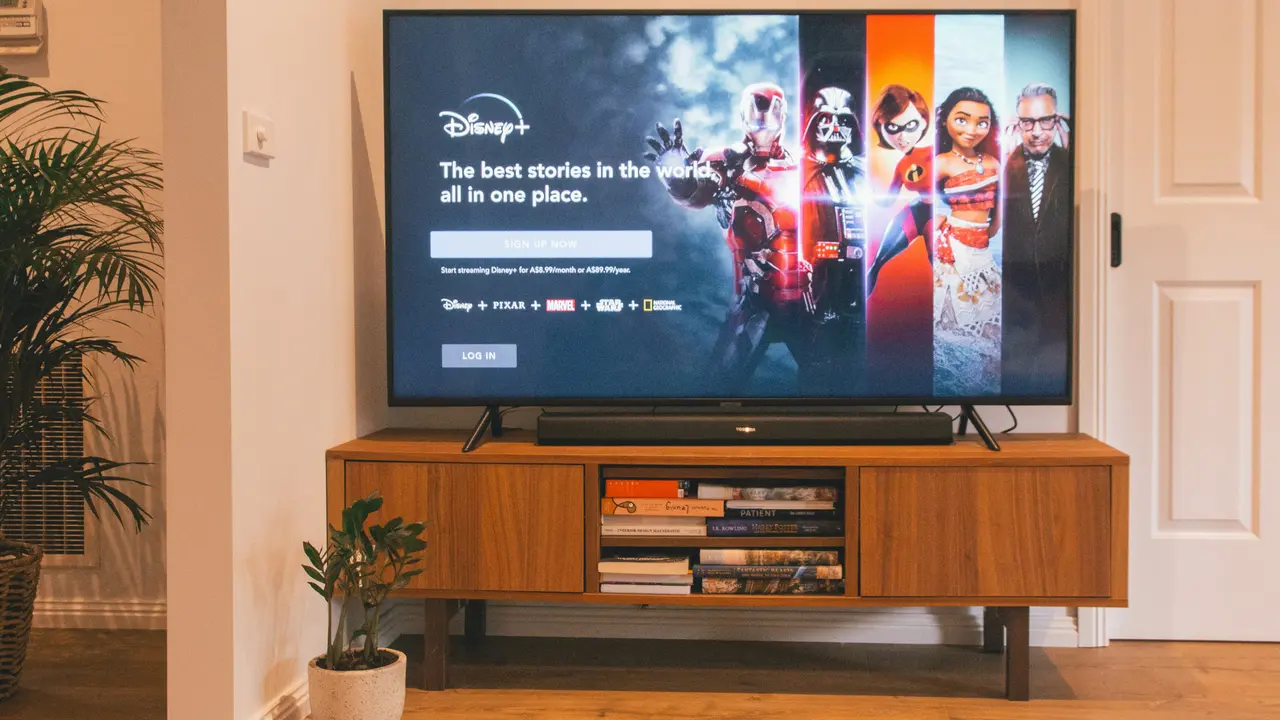
Sei pronto a scoprire come trasferire video da PC a Smart TV Samsung in modo semplice e veloce? In questo articolo, ti guideremo attraverso i passaggi necessari per goderti i tuoi film e video preferiti sul grande schermo della tua TV. Che tu sia un novizio della tecnologia o un esperto, troverai metodi analizzati appositamente per te, arricchiti di consigli utili. Continua a leggere per svelare i segreti di questo processo!
In qualità di Affiliato Amazon ricevo un guadagno dagli acquisti idonei.
Prerequisiti per Trasferire Video da PC a Smart TV Samsung
Controlla la Connettività della Tua Smart TV
Prima di iniziare a trasferire i tuoi video, è fondamentale assicurarti che la tua Smart TV Samsung sia connessa a Internet. Questo ti permetterà di utilizzare applicazioni di streaming e la funzione di mirroring. Puoi controllare la connessione andando nelle impostazioni della rete sulla tua TV.
Verifica la Compatibilità del Formato Video
È importante anche controllare il formato dei video che desideri trasferire. Le Smart TV Samsung supportano vari formati, tra cui MP4, AVI e MKV. Assicurati che il tuo video sia in uno di questi formati per evitare problemi durante la riproduzione.
Metodi per Trasferire Video da PC a Smart TV Samsung
Utilizzo di Plex
Plex è una potente applicazione che ti permette di trasmettere i tuoi video da PC a Smart TV in modo facile e intuitivo.
- Scarica e installa Plex Media Server sul tuo PC.
- Configura una libreria video e aggiungi le cartelle contenenti i tuoi video.
- Sul tuo Smart TV Samsung, scarica l’app Plex dal Samsung Smart Hub.
- Accedi al tuo account Plex e inizia a goderti i tuoi video.
Utilizzo di Chromecast
Se possiedi un dispositivo Chromecast, puoi facilmente trasferire video dal tuo PC alla tua Smart TV Samsung.
- Collega il Chromecast alla porta HDMI della tua TV e assicurati che sia sulla stessa rete Wi-Fi del PC.
- Apri Google Chrome sul tuo PC e accedi al video che desideri trasmettere.
- Clicca sull’icona di Chromecast e seleziona il tuo dispositivo per avviare la trasmissione.
In qualità di Affiliato Amazon ricevo un guadagno dagli acquisti idonei.
Mirroring dello Schermo con la Funzione Smart View
La funzione Smart View di Samsung ti consente di duplicare lo schermo del tuo PC sulla Smart TV.
- Assicurati che sia il tuo PC che la TV siano connessi alla stessa rete Wi-Fi.
- Attiva Smart View sulla tua TV e il tuo PC.
- Seleziona la tua TV dal menu di Smart View sul PC per avviare il mirroring.
Risoluzione dei Problemi durante il Trasferimento di Video
Problemi di Connessione
Se hai difficoltà a connettere il tuo PC alla Smart TV, verifica che entrambi i dispositivi siano sulla stessa rete Wi-Fi. Riavviare il router può anche risolvere eventuali problemi di connessione.
Problemi di Formato Video
Se i tuoi video non vengono riprodotti sulla TV, potrebbe essere necessario convertirli in un formato compatibile. Esistono programmi di conversione video che possono aiutarti in questo processo.
Alternative per Trasferire Video da PC a Smart TV Samsung
Utilizzo di Unità USB
Un metodo semplice per trasferire video è utilizzare una chiavetta USB.
- Collega la chiavetta USB al tuo PC e copia i video desiderati.
- Inserisci la chiavetta USB nella Smart TV Samsung.
- Utilizza il lettore multimediale integrato della TV per riprodurre i video.
Servizi di Cloud Storage
Puoi utilizzare servizi di cloud storage come Google Drive o OneDrive per caricare i tuoi video e poi accedervi dalla tua TV.
- Carica i video sul servizio cloud dal tuo PC.
- Scarica l’app corrispondente sulla tua Smart TV e accedi al tuo account.
- Riproduci i video direttamente dallo storage cloud.
Conclusione
In sintesi, conoscere come trasferire video da PC a Smart TV Samsung è un processo semplice che può essere effettuato tramite diverse opzioni, come Plex, Chromecast, mirroring dello schermo e l’uso di unità USB. Sperimenta i vari metodi e trova quello che funziona meglio per te. Non dimenticare di condividere questo articolo con amici e familiari che potrebbero avere bisogno di questa guida e visita il nostro blog per ulteriori suggerimenti e risorse utili!
In qualità di Affiliato Amazon ricevo un guadagno dagli acquisti idonei.
Articoli recenti su Tv Samsung
- Come Entrare nel TV Samsung da PC: Guida Passo Passo!
- Scopri Come Collegare Samsung A50 alla TV Tramite Cavo USB!
- Come faccio a collegare iPhone alla TV Samsung in pochi passi?
- Come Collegare Apple TV a TV Samsung: Guida Semplice e Veloce!
- Come Accedere al Menu TV Samsung con Schermo Nero: Ecco i Trucchi!
Link utili per Tv Samsung
- Guida ai migliori TV Samsung 2025 – HDblog
- Catalogo ufficiale TV Samsung – Samsung Italia
- Recensioni TV Samsung QLED e Neo QLED – Tom’s Hardware
- Come scegliere una Smart TV Samsung – Wired Italia
- Supporto TV Samsung – Samsung Italia