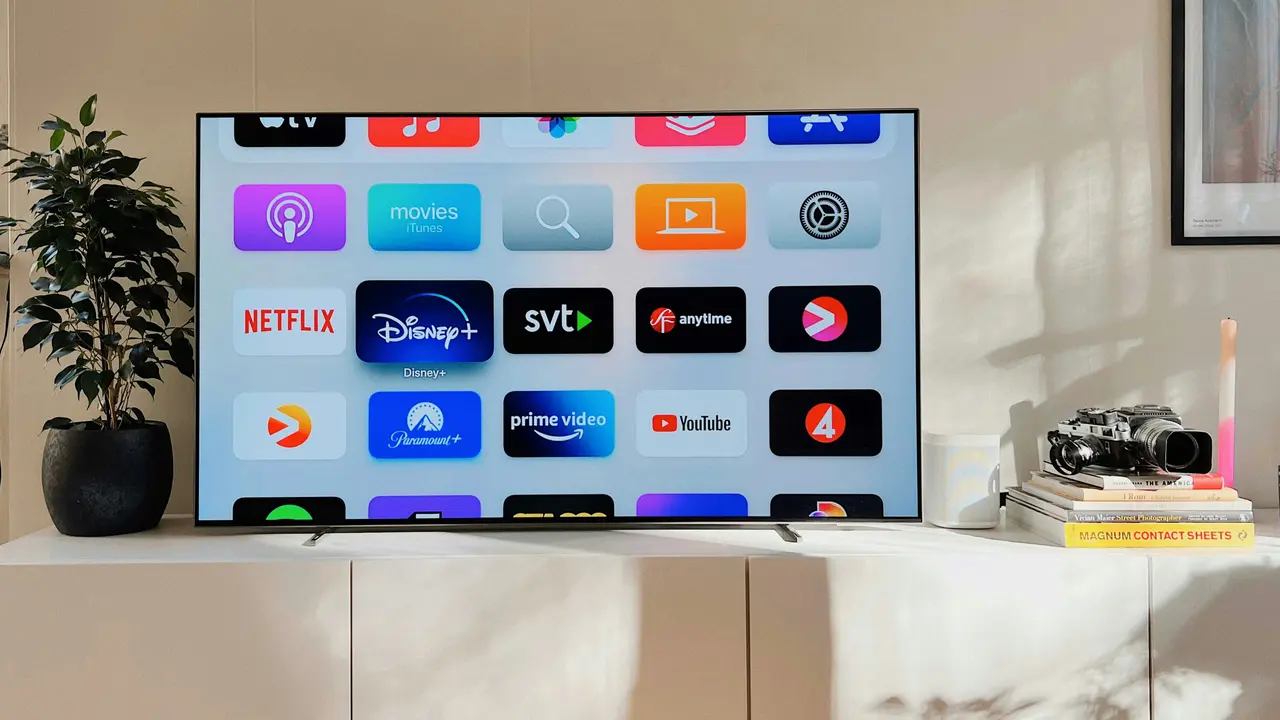
Se sei un appassionato di tecnologia e vuoi scoprire come usare AirPlay su Smart TV, sei nel posto giusto! AirPlay è una funzionalità fantastica che consente di condividere facilmente contenuti multimediali dal tuo dispositivo Apple direttamente sulla tua TV. In questo articolo, ti guideremo passo dopo passo attraverso il processo di utilizzo di AirPlay, svelandoti tutti i segreti per un’esperienza di visione straordinaria.
In qualità di Affiliato Amazon ricevo un guadagno dagli acquisti idonei.
Cos’è AirPlay e perché usarlo su Smart TV
Prima di immergerci su come usare AirPlay su Smart TV, è importante capire cosa sia e i vantaggi che offre. AirPlay è una tecnologia sviluppata da Apple che permette lo streaming di audio, video e foto da dispositivi Apple a schermi compatibili.
I vantaggi di AirPlay
Usando AirPlay, puoi:
- Trasmettere video e foto in alta qualità dalla tua libreria o da app di streaming.
- Ascoltare la tua musica preferita su altoparlanti più grandi.
- Giocare ai tuoi videogiochi su uno schermo più ampio per un’esperienza immersiva.
Prerequisiti per usare AirPlay su Smart TV
Prima di procedere, assicurati di avere tutto il necessario per utilizzare AirPlay sulla tua Smart TV. Ecco alcuni requisiti fondamentali:
- Una Smart TV compatibile con AirPlay 2.
- Un dispositivo Apple (iPhone, iPad o Mac) con l’ultima versione di iOS o macOS.
- Entrambi i dispositivi devono essere connessi alla stessa rete Wi-Fi.
Controllare la compatibilità della Smart TV
È fondamentale verificare se la tua Smart TV supporta AirPlay. Molti marchi come Samsung, LG, Sony e Vizio offrono modelli compatibili. Controlla le specifiche del tuo televisore o visita il sito web del produttore per confermare.
Come configurare AirPlay sulla Smart TV
Adesso che sei pronto, ecco come configurare AirPlay sulla tua Smart TV:
Eseguire l’aggiornamento del software della TV
Assicurati che il software della tua Smart TV sia aggiornato all’ultima versione per garantire una compatibilità ottimale con AirPlay.
In qualità di Affiliato Amazon ricevo un guadagno dagli acquisti idonei.
Abilitare AirPlay nelle impostazioni della TV
Vai nel menu delle impostazioni della tua Smart TV e cerca l’opzione “AirPlay” o “Trasmissione”. Attiva la funzione per consentire il collegamento dei dispositivi Apple.
Come usare AirPlay su Smart TV: il processo passo dopo passo
Ora che la tua Smart TV è pronta, vediamo come usare AirPlay:
Streaming di video e foto
Per condividere video e foto con AirPlay, segui questi passaggi:
- Apri l’app da cui vuoi trasmettere (per esempio, Foto o YouTube).
- Scegli il contenuto che vuoi visualizzare.
- Cerca l’icona di AirPlay (di solito un triangolo con cerchio) e toccala.
- Seleziona la tua Smart TV dall’elenco dei dispositivi disponibili.
- Il contenuto verrà trasmesso in streaming sulla tua TV.
Ascoltare musica tramite AirPlay
Per usare AirPlay per ascoltare la tua musica, il processo è simile:
- Apri l’app Musica o Spotify sul tuo dispositivo.
- Seleziona il brano che desideri riprodurre.
- Tocca l’icona di AirPlay e scegli la tua Smart TV.
- Goditi l’audio della tua musica preferita su un sistema audio migliore!
Risoluzione dei problemi comuni con AirPlay
A volte, potresti riscontrare problemi durante l’utilizzo di AirPlay. Ecco alcune soluzioni comuni:
Se la connessione non funziona
Controlla che entrambi i dispositivi siano sulla stessa rete Wi-Fi. Riavvia il router e riprova se il problema persiste.
Qualità video scadente
Assicurati che il tuo internet sia stabile e veloce. In caso di problemi di buffering, prova a ridurre la qualità dello streaming nelle impostazioni dell’app.
AirPlay non appare come opzione
Se non vedi l’icona di AirPlay, verifica se il software della TV e il tuo dispositivo Apple sono aggiornati. Riavvia entrambi i dispositivi come prima misura.
Conclusione
In questo articolo, abbiamo esplorato come usare AirPlay su Smart TV, partendo dai requisiti fondamentali per la configurazione fino ai passaggi per condividere contenuti. Ricorda che AirPlay è un ottimo strumento per migliorare la tua esperienza di visione e ascolto. Se hai trovato utile questa guida, condividi il nostro articolo e dai un’occhiata agli altri nostri contenuti per scoprire ulteriori trucchi e consigli tecnologici!»
In qualità di Affiliato Amazon ricevo un guadagno dagli acquisti idonei.
Articoli recenti su Smart Tv
- Scopri Come Cambiare DNS su Smart TV per Vedere Film Streaming!
- Come Aggiornare Samsung App su Smart TV: Guida Facile e Veloce!
- Scopri Come Calibrare i Colori su Smart TV Samsung
- Come collegarsi a Internet con la Smart TV: Guida Facile e Veloce!
- Come collegare una smart TV ad un modem: Guida semplice e veloce!
Link utili per Smart Tv
- Guida all’acquisto delle migliori Smart TV – Altroconsumo
- Le migliori Smart TV del 2025 – Wired Italia
- Smart TV: cos’è e come funziona – Tom’s Hardware
- Smart TV – Wikipedia
- Come scegliere la Smart TV – HDblog