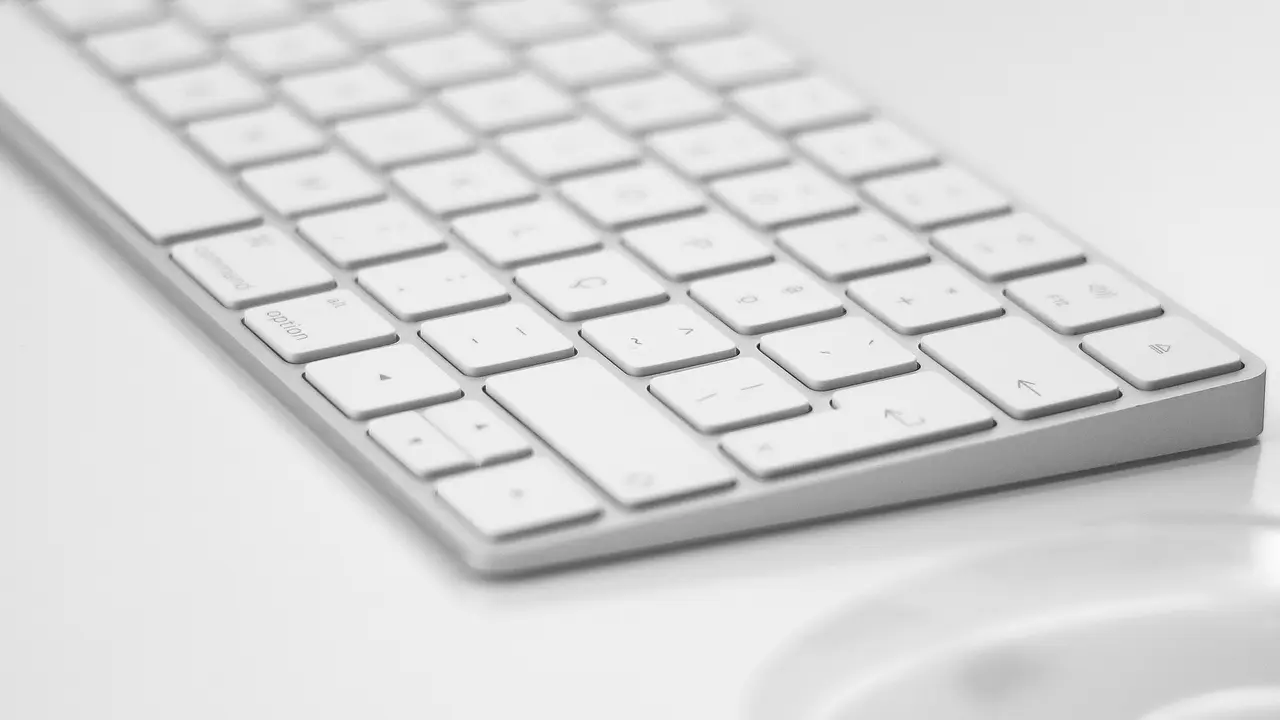
Se sei un utente Mac e hai deciso di provare Windows 10, potresti trovarti a chiederti come usare la tastiera del Mac su Windows 10. Integrarsi in un nuovo ambiente operativo non è mai semplice, ma con alcune semplici indicazioni potrai utilizzare la tua tastiera Apple come se fosse nativa nel sistema Microsoft. In questo articolo, esploreremo le soluzioni più pratiche e veloci per rendere la tua esperienza perfetta, senza complicazioni.
In qualità di Affiliato Amazon ricevo un guadagno dagli acquisti idonei.
Impostazioni di base per usare la tastiera del Mac su Windows 10
Configurazione della tastiera
La prima cosa da fare per capire come usare la tastiera del Mac su Windows 10 è configurare correttamente il layout della tastiera. Ecco come fare:
- Collega la tastiera Mac al tuo PC Windows 10 tramite Bluetooth o USB.
- Vai su “Impostazioni” e seleziona “Dispositivi”.
- Accedi alla sezione “Tastiere” e scegli la tua tastiera collegata.
- Seleziona il layout appropriato per la tastiera Mac.
Queste semplici impostazioni ti aiuteranno a ottenere un risultano migliore sin da subito.
Funzioni dei tasti speciali
Nella tastiera Mac, alcuni tasti hanno funzionalità che potrebbero non corrispondere esattamente a quelli della tastiera Windows. Ecco un confronto utile:
- Il tasto Command della tastiera Mac corrisponde al tasto Windows in Windows 10.
- Il tasto Option è simile al tasto Alt.
- Il tasto Control rimane invariato e funziona come su Mac.
Imparare la corrispondenza dei tasti è fondamentale per rendere l’uso della tastiera Mac più fluido su Windows 10.
Utilizzo di software per adattare la tastiera del Mac a Windows 10
KeyRemap4MacBook o Karabiner-Elements
Un altro modo efficace per capire come usare la tastiera del Mac su Windows 10 è ricorrere a software di terze parti. Programmi come KeyRemap4MacBook o Karabiner-Elements possono aiutare a rimappare i tasti secondo le tue necessità. Ecco alcuni vantaggi:
- Rimappatura dei tasti per equilibrare le differenze di layout.
- Personalizzazione delle funzioni dei tasti per un uso specifico.
- Facilità d’uso con interfacce intuitive.
Installa il software e segui le istruzioni per personalizzare la tua tastiera Mac in Windows 10.
Utilizzo di AutoHotkey
Se vuoi un controllo maggiore sulle funzioni della tua tastiera, puoi usare AutoHotkey. Questo potente strumento ti permette di creare script personalizzati per adattare perfettamente la tastiera del Mac al tuo stile di lavoro su Windows. Alcuni esempi di utilizzo includono:
- Creare scorciatoie personalizzate per applicazioni specifiche.
- Automatizzare compiti ripetitivi con semplici comandi da tastiera.
- Aggiungere funzionalità extra ai tasti di funzione.
AutoHotkey è altamente personalizzabile e può essere una soluzione valida se hai esigenze particolari.
In qualità di Affiliato Amazon ricevo un guadagno dagli acquisti idonei.
Problemi comuni e soluzioni durante l’uso della tastiera del Mac su Windows 10
Tasti non funzionanti
Può capitare di riscontrare tasti che non rispondono come dovrebbero. Ecco alcuni suggerimenti per risolvere il problema:
- Verifica le connessioni della tua tastiera, sia via USB che Bluetooth.
- Controlla le impostazioni di configurazione della tastiera nel pannello di controllo.
- Riavvia Windows 10 per applicare eventuali modifiche rilevanti.
Questi passaggi possono risolvere la maggior parte dei problemi legati al funzionamento della tastiera.
Incompatibilità con app specifiche
Alcune applicazioni potrebbero avere problemi con la tastiera Mac. Per ovviare a questo, considera i seguenti punti:
- Controlla le impostazioni dell’app per eventuali configurazioni della tastiera.
- Aggiorna l’applicazione per risolvere eventuali bug noti.
- Contatta il supporto dell’app per segnalare problemi di compatibilità.
Questi passaggi possono aiutarti a navigare senza problemi tra le diverse applicazioni di Windows 10.
Tips e trucchi per migliorare l’esperienza con la tastiera del Mac su Windows 10
Abbreviazioni da tastiera utili
Utilizzare abbreviazioni da tastiera può rendere molto più veloce e produttivo il tuo lavoro. Ecco alcune delle più utili:
- Command + C per copiare.
- Command + V per incollare.
- Command + Z per annullare.
L’adattamento a queste abbreviazioni aiuterà a velocizzare il tuo flusso di lavoro, rendendo la tua esperienza Windows molto più agevole.
Utilizzare le impostazioni di accesso facilitato
Windows 10 offre diverse impostazioni di accesso facilitato che possono aiutarti a personalizzare ulteriormente l’uso della tastiera. Considera l’implementazione delle seguenti opzioni:
- Attiva la funzione “Sticky Keys” per facilitare le combinazioni di tasti.
- Imposta filtri per i tasti ripetuti.
- Regola il tempo di attesa prima che Windows riconosca un tasto premuto.
Queste opzioni possono non solo migliorare la tua esperienza ma anche rendere l’uso del computer più comodo e accessibile.
Conclusione
Abbiamo esplorato diverse soluzioni su come usare la tastiera del Mac su Windows 10, dai passaggi di configurazione iniziali ai software utili e alle problematiche comuni. Con un po’ di pazienza e praticità, potrai adattare la tua tastiera Mac in maniera efficace al sistema operativo Microsoft. Non esitare a condividere questo articolo con altri utenti che potrebbero avere bisogno di aiuto o a continuare a esplorare i nostri contenuti per ulteriori suggerimenti su tecnologia e produttività!
In qualità di Affiliato Amazon ricevo un guadagno dagli acquisti idonei.
Articoli recenti su Tastiera Mac
- Scopri quali sono i tasti opzione comando su tastiera Mac!
- Scopri Come Fare il Segno Diametro sulla Tastiera Mac!
- Come Mettere la Tastiera sullo Schermo Mac: Guida Veloce e Facile
- Scopri Come Scrivere la A Maiuscola Con l’Accento su Mac
- Scopri Come Si Fa L’Accento Sulla Tastiera Di Mac in Pochi Passi!
Link utili per Tastiera Mac
- Le migliori tastiere per Mac del 2025 – Wired Italia
- Guida ufficiale Apple alla tastiera Mac
- Come scegliere una tastiera per Mac – Aranzulla.it
- Migliori tastiere wireless per Mac – TechRadar
- Tastiere compatibili con macOS – MacWorld Italia