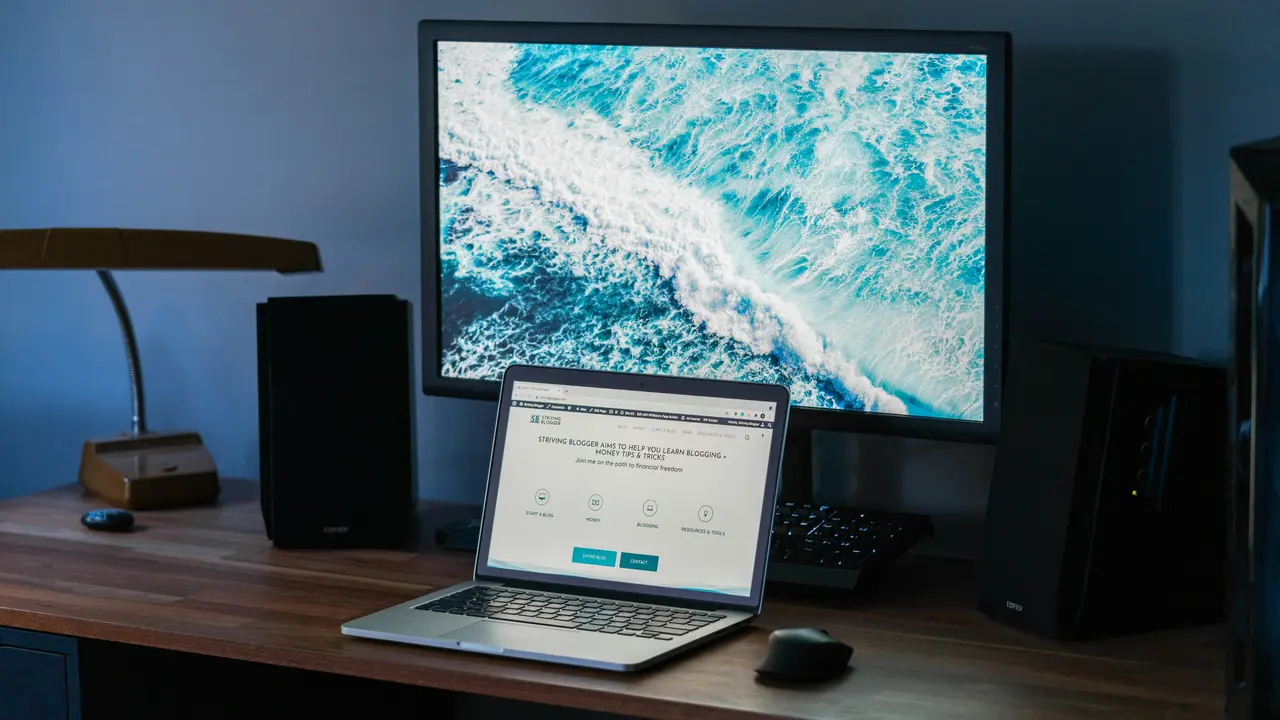
Sei un amante della tecnologia e hai mai pensato a come usare lo schermo del PC come monitor per un’altra macchina? Questo può rivelarsi un’ottima soluzione per risparmiare sull’acquisto di un nuovo monitor o per migliorare la tua produttività. In questa guida, ti mostreremo come farlo facilmente e velocemente, senza complicazioni e con tutti i dettagli necessari per iniziare subito.
In qualità di Affiliato Amazon ricevo un guadagno dagli acquisti idonei.
Quali sono i vantaggi di usare lo schermo del PC come monitor?
Usare lo schermo del PC come monitor presenta numerosi vantaggi. Ecco alcuni dei principali:
- Risparmio: Non è necessario acquistare un nuovo monitor.
- Maggiore spazio di lavoro: Avere più schermi può migliorare la produttività.
- Flessibilità: Puoi utilizzare lo schermo di un laptop o di un PC desktop come monitor secondario.
Come usare lo schermo del PC come monitor: requisiti necessari
Prima di procedere, assicurati di avere tutto il necessario per usare lo schermo del PC come monitor. Ecco cosa ti serve:
- Un PC principale con una porta video disponibile (HDMI, DisplayPort, VGA, ecc.)
- Un secondo PC o laptop da collegare come monitor
- Cavi adeguati per la connessione
- Software di condivisione dello schermo (opzionale)
Collegamento hardware
Il primo passo per usare lo schermo del PC come monitor è collegare i due dispositivi. Ecco come procedere:
- Individua le porte video sul tuo PC principale e sul secondo dispositivo.
- Collega i due dispositivi utilizzando il cavo corretto.
- Accendi entrambi i dispositivi e verifica se il secondo PC viene riconosciuto come schermo esterno.
In qualità di Affiliato Amazon ricevo un guadagno dagli acquisti idonei.
Utilizzo di software di condivisione dello schermo
Se non vuoi usare i cavi, puoi optare per delle soluzioni software. Diverse applicazioni ti consentono di usare lo schermo del PC come monitor tramite Wi-Fi:
- Splashtop
- TeamViewer
- SpaceDesk
Ogni software ha delle specifiche, quindi assicurati di seguire le istruzioni per una corretta configurazione.
Configurazione del display
Una volta che i dispositivi sono collegati, è importante configurare le impostazioni di visualizzazione. Ecco come farlo:
- Accedi alle impostazioni di visualizzazione del tuo sistema operativo.
- Seleziona l’opzione per estendere o duplicare il display.
- Avrai l’opzione di scegliere quale schermo utilizzare come principale.
Ricorda che una buona configurazione può migliorare enormemente la tua esperienza utente.
Problemi comuni e soluzioni
Potresti incontrare alcuni problemi mentre cerchi di usare lo schermo del PC come monitor. Ecco alcune problematiche comuni e le relative soluzioni:
- Problema: Nessun segnale video.
Assicurati che i cavi siano collegati correttamente e che i dispositivi siano accesi. - Problema: Risoluzione non corretta.
Controlla le impostazioni di visualizzazione e assicurati che siano configurate correttamente. - Problema: Lento o ritardo nella risposta.
Se stai usando un software di condivisione, la connessione Wi-Fi potrebbe non essere stabile. Prova a migliorare la connessione.
Conclusione: inizia a usare lo schermo del PC come monitor oggi!
In questa guida, abbiamo esplorato come usare lo schermo del PC come monitor, esaminando vantaggi, requisiti e passaggi per una corretta configurazione. Seguendo queste indicazioni, potrai ottimizzare il tuo spazio di lavoro e migliorare la tua produttività. Non aspettare oltre, inizia subito a sfruttare al meglio le tue risorse e, se trovi utile questo articolo, condividilo con amici e colleghi o leggi altri contenuti sul nostro blog per scoprire ulteriori trucchi tecnologici!
In qualità di Affiliato Amazon ricevo un guadagno dagli acquisti idonei.
Articoli recenti su Monitor Pc
- Quale Monitor PC Comprare: La Guida Definitiva del 2023!
- Scopri come avere due monitor sul PC in pochi semplici passi!
- Scopri come collegare uno smartphone ad un monitor PC!
- Come capire se non funziona il monitor o il PC: guida utile
- Scopri come collegare due monitor ad un PC in pochi semplici passi!
Link utili per Monitor Pc
- Guida ai migliori monitor per PC – Tom’s Hardware
- Come scegliere il monitor giusto per il tuo PC – PCMag
- Recensioni e test monitor PC – TechRadar
- Configurazione display Windows – Microsoft Support
- Ultime novità sui monitor per PC – CNET