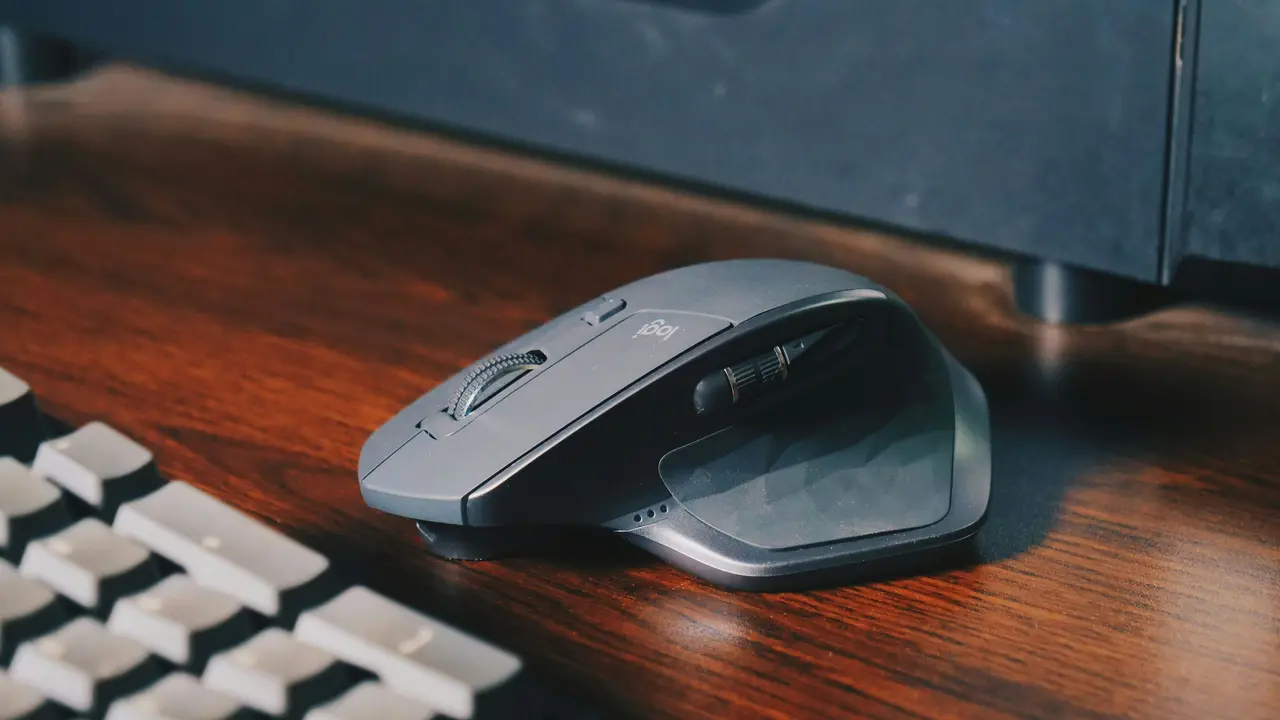
Sei un utente di Surface Precision Mouse e desideri sapere come usare surface precision mouse su due pc? Sei nel posto giusto! Questo articolo ti guiderà attraverso tutte le fasi necessarie per utilizzare questo straordinario dispositivo su più computer in modo semplice e intuitivo. Scopriremo insieme le funzionalità della superficie Precision Mouse e ti daremo consigli pratici per sfruttarne tutte le potenzialità, senza confini.
In qualità di Affiliato Amazon ricevo un guadagno dagli acquisti idonei.
Perché Scegliere il Surface Precision Mouse per Usarlo su Due PC?
Il Surface Precision Mouse non è solo un semplice mouse, ma un dispositivo versatile progettato per migliorare l’efficienza del tuo lavoro quotidiano. Utilizzarlo su due PC offre diversi vantaggi:
- Possibilità di passare rapidamente tra diversi sistemi senza dover cambiare dispositivo.
- Gestione ottimizzata delle attività e delle finestre aperte.
- Maggiore produttività grazie ai pulsanti personalizzabili.
Compatibilità e Requisiti
Prima di approfondire come usare surface precision mouse su due pc, è importante assicurarsi che i tuoi dispositivi siano compatibili. Assicurati che:
- Entrambi i PC abbiano Windows 10 o versioni successive.
- Il Bluetooth sia abilitato, poiché il Surface Precision Mouse connette tramite Bluetooth.
- Le ultime versioni del driver siano installate.
Collegare il Surface Precision Mouse a Due PC
Collegare il tuo Surface Precision Mouse a più di un computer è facile. Puoi usare la modalità di connessione Bluetooth e sfruttare la possibilità di abbinare il mouse a più dispositivi.
Passi per la Congiuntura Bluetooth
Segui questi semplici passi per connettere il tuo Surface Precision Mouse:
- Accendi il Surface Precision Mouse e assicurati che sia in modalità di abbinamento.
- Su PC 1, vai su Impostazioni > Dispositivi > Bluetooth e altri dispositivi.
- Attiva Bluetooth e cerca nuovi dispositivi. Seleziona il tuo mouse dalla lista e conferma l’abbinamento.
- Ripeti il processo su PC 2.
Gestione delle Connessioni
Il Surface Precision Mouse permette di memorizzare fino a tre dispositivi. Per passare da un PC all’altro:
- Utilizza il pulsante di commutazione situato sul mouse per selezionare il dispositivo desiderato.
- Il cambio è immediato e non richiede alcuna riconnessione.
In qualità di Affiliato Amazon ricevo un guadagno dagli acquisti idonei.
Funzionalità Avanzate del Surface Precision Mouse
Per massimizzare l’esperienza d’uso su due PC, esplora alcune delle funzionalità avanzate offerte dal Surface Precision Mouse.
Personalizzazione dei Pulsanti
Il mouse offre la possibilità di personalizzare i pulsanti per facilitare il lavoro. Puoi:
- Utilizzare l’app Surface per modificare le funzioni dei pulsanti.
- Impostare scorciatoie specifiche per programmi che utilizzi frequentemente.
Scorrimento e Precisione
Grazie alla tecnologia di scrolling veloce, il Surface Precision Mouse consente uno scorrimento fluido tra i documenti. Puoi:
- Regolare la sensibilità del dito per un maggiore controllo.
- Utilizzare la modalità di scorrimento di precisione per lavori che richiedono dettagli accurati.
Risoluzione dei Problemi Comuni
Quando utilizzi il Surface Precision Mouse su due PC, potresti incontrare alcuni problemi. Ecco alcuni suggerimenti per risolverli.
Connessione Bluetooth Non Funzionante
Se il mouse non si connette, prova a:
- Controllare se il Bluetooth è attivato su entrambi i PC.
- Verificare che il mouse sia in modalità di abbinamento.
- Riavviare il mouse e il PC per ripristinare la connessione.
Prestazioni Lente o Inaffidabili
Se noti che le prestazioni del mouse non sono all’altezza, considera di:
- Cambiare le batterie se il mouse non è ricaricabile.
- Controllare l’area circostante per interferenze Bluetooth.
Conclusione
Ora che sai come usare surface precision mouse su due pc, sei pronto a sfruttare al massimo questo strumento versatile. Ricapitolando, abbiamo visto come collegare il mouse, gestire le connessioni e utilizzare le sue funzionalità avanzate. Non dimenticare di esplorare le opzioni di personalizzazione per migliorare la tua esperienza d’uso. Se hai trovato utile questo articolo, condividilo con amici e colleghi o dai un’occhiata ai nostri altri contenuti per ulteriori suggerimenti e trucchi sulla tecnologia!
In qualità di Affiliato Amazon ricevo un guadagno dagli acquisti idonei.
Articoli recenti su Mouse Pc
- Guida Facile: Come Connettere il Mouse al PC in Pochi Passi
- Come Funziona il Mouse su PC Portatile: Guida Pratica
- Come Togliere il Mouse dal PC Windows 8: Guida Facile e Veloce!
- Scopri quali sono i comandi per arrestare e spegnere il PC senza mouse
- Scopri Come Riattivare il Mouse del PC in Pochi Semplici Passi!
Link utili per Mouse Pc
- I migliori mouse per PC nel 2025 – TechRadar
- Guida all’acquisto del mouse – Tom’s Hardware
- Mouse ergonomici: cosa sapere – Wired Italia
- Come scegliere un mouse da ufficio – Aranzulla
- Configurare un mouse su Windows – Microsoft Support