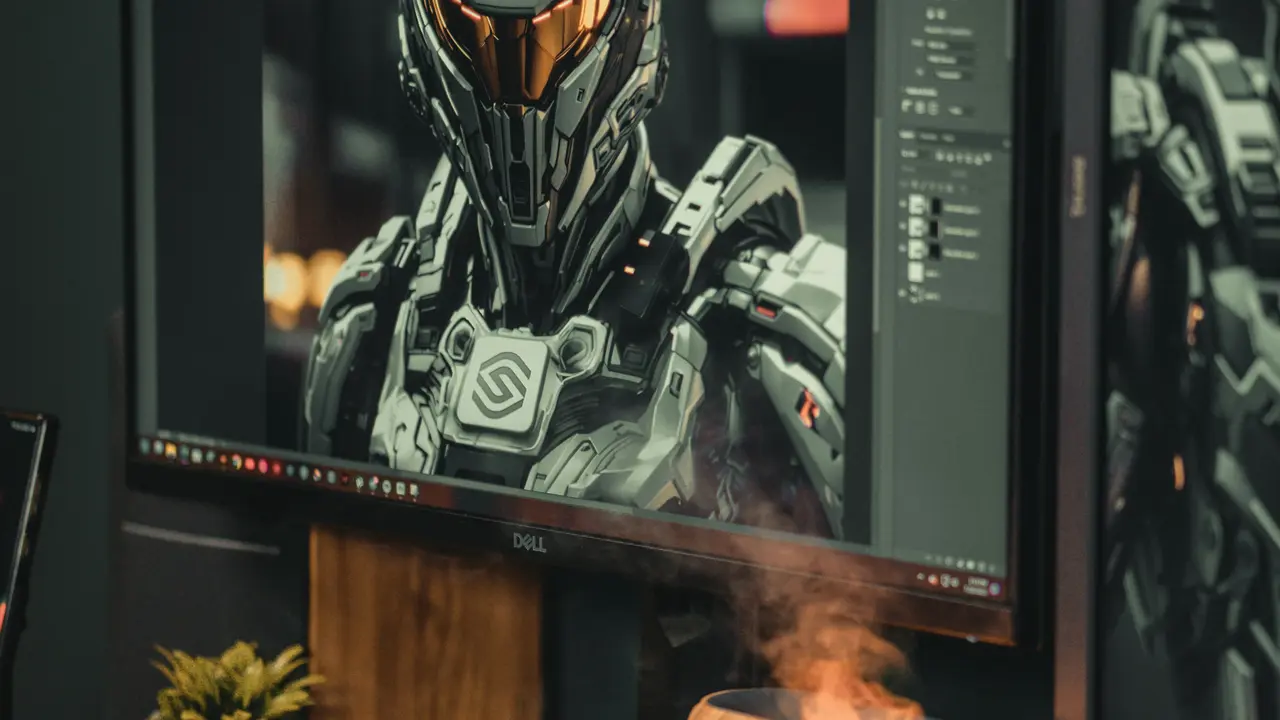
Sei alla ricerca di informazioni su come usare un monitor UHD collegato al PC? Sei nel posto giusto! In questa guida pratica, esploreremo le migliori tecniche e consigli per sfruttare al massimo il tuo schermo, migliorando la tua esperienza lavorativa, di gioco o di intrattenimento. Scoprirai vantaggi, impostazioni essenziali e suggerimenti per ottimizzare la tua configurazione. Continua a leggere per svelare tutto ciò che devi sapere!
In qualità di Affiliato Amazon ricevo un guadagno dagli acquisti idonei.
Benefici di Usare un Monitor UHD Collegato al PC
Utilizzare un monitor UHD collegato al PC può trasformare radicalmente la tua esperienza visiva. Vediamo quali sono i principali vantaggi di questa tecnologia.
Qualità dell’Immagine
Un monitor UHD offre una risoluzione di 3840 x 2160 pixel, che fornisce un’immagine sorprendentemente nitida e dettagliata. Questo significa che:
- Le immagini saranno più realistiche e vibranti.
- Puoi visualizzare contenuti in alta definizione con una chiarezza senza precedenti.
- Ideale per lavori di grafica e video editing grazie alla rappresentazione precisa dei colori.
Maggiore Spazio di Lavoro
Un monitor UHD ti consente di avere più spazio sullo schermo, facilitando il multitasking. Questo è particolarmente utile per:
- Aprire più finestre contemporaneamente.
- Confrontare documenti o immagini con facilità.
- Mantenere organizzati i tuoi progetti senza dover passare continuamente da una finestra all’altra.
Come Collegare un Monitor UHD al Tuo PC
Collegare un monitor UHD al tuo PC è un processo relativamente semplice, ma ci sono alcuni passaggi chiave da seguire.
Verifica le Porte Disponibili
Prima di tutto, controlla che il tuo PC disponga delle porte appropriate per il collegamento. Le opzioni comuni includono:
- HDMI 2.0 o superiore.
- DisplayPort 1.4.
- Thunderbolt 3.
Collegamento del Monitor
Dopo aver verificato le porte, segui questi semplici passaggi per collegare il monitor:
- Spegnere il PC e il monitor.
- Collegare il cavo del monitor alla porta corretta del PC.
- Accendere il monitor e poi il PC.
Impostazioni del Monitor UHD per una Migliore Esperienza Visiva
Dopo aver collegato il monitor UHD, è fondamentale configurarlo correttamente per ottenere il massimo da esso.
Regolare la Risoluzione
Assicurati che la risoluzione del monitor sia impostata correttamente. Ecco come fare:
- Fai clic destro sul desktop e seleziona “Impostazioni dello schermo”.
- Assicurati che la risoluzione sia impostata su 3840 x 2160.
- Applica le modifiche e controlla se l’immagine è a fuoco.
Configurare le Impostazioni del Colore
La calibrazione dei colori è cruciale per una visualizzazione ottimale, specialmente per i professionisti della grafica. Puoi regolare:
- La temperatura del colore.
- La luminosità e il contrasto.
- Le impostazioni predefinite del display.
In qualità di Affiliato Amazon ricevo un guadagno dagli acquisti idonei.
Accessori e Periferiche Utili per il Monitor UHD
Avere il monitor giusto è solo metà della soluzione. Ecco alcuni accessori che puoi considerare per migliorare la tua esperienza:
Supporti e Bracci Regolabili
Investire in un supporto o in un braccio regolabile per il monitor può aiutarti a ottimizzare la tua postura e a massimizzare lo spazio sulla scrivania. Questi strumenti ti permetteranno di:
- Regolare facilmente l’altezza del monitor.
- Posizionarlo all’angolo ideale per ridurre l’affaticamento oculare.
Buone Casse o Cuffie
Un monitor UHD potrebbe avere qualità audio insufficiente. Per integrarlo al meglio, considera l’acquisto di casse di qualità o cuffie. Le opzioni raccomandate includono:
- Sistemi audio surround per un’esperienza immersiva.
- Cuffie con riduzione del rumore per concentrarti sui tuoi lavori.
Gioco e Multimedia: Come Sfruttare al Meglio il Tuo Monitor UHD
Se sei un appassionato di videogiochi o di contenuti multimediali, un monitor UHD offre un’esperienza senza pari. Ecco alcuni suggerimenti:
Impostazioni per il Gioco
Per un’esperienza di gioco ottimale, è importante configurare correttamente il tuo monitor. Considera i seguenti punti:
- Utilizza la modalità gioco se disponibile.
- Assicurati che il tuo PC sia in grado di gestire giochi a 4K per evitare lag.
Streaming di Contenuti UHD
Per gli amanti dello streaming, assicurati che le piattaforme supportino contenuti UHD. Alcuni servizi da considerare includono:
- Netflix
- Amazon Prime Video
- YouTube
Risoluzione dei Problemi Comuni con Monitor UHD
Nonostante i monitor UHD siano di alta qualità, potrebbero sorgere alcuni problemi. Ecco come risolverli:
Problemi di Connessione
Se il monitor non si accende o non viene riconosciuto, prova a:
- Controllare i cavi di connessione.
- Riavviare il PC.
- Verificare che il monitor sia impostato sulla sorgente corretta.
Risoluzione Immagine Errata
Se l’immagine appare sfocata o distorta, assicurati che:
- La risoluzione sia impostata correttamente nel menu delle impostazioni del display.
- I driver della scheda video siano aggiornati.
In conclusione, sapere come usare un monitor UHD collegato al PC non è solo vantaggioso, ma può migliorare notevolmente la tua esperienza visiva generale. Abbiamo esaminato i benefici, i passaggi per la connessione, come impostarlo e come risolvere eventuali problemi. Se desideri approfondire ulteriormente le tue conoscenze o condividere le tue esperienze, non esitare a lasciare un commento o a visitare altri articoli sul nostro blog. La tua opinione è importantissima per noi!
In qualità di Affiliato Amazon ricevo un guadagno dagli acquisti idonei.
Articoli recenti su Monitor Pc
- Credito d’imposta: scopri come richiederlo per PC e monitor!
- Scopri Quanto Costa Cambiare il Monitor del PC Portatile!
- Come Pulire Monitor LCD PC: 5 Trucchi Infallibili da Provare!
- Guida Pratica: Come Collegare un Monitor HDMI al PC
- Quale marca per miglior monitor PC? Scopri i nostri consigli!
Link utili per Monitor Pc
- Guida ai migliori monitor per PC – Tom’s Hardware
- Come scegliere il monitor giusto per il tuo PC – PCMag
- Recensioni e test monitor PC – TechRadar
- Configurazione display Windows – Microsoft Support
- Ultime novità sui monitor per PC – CNET