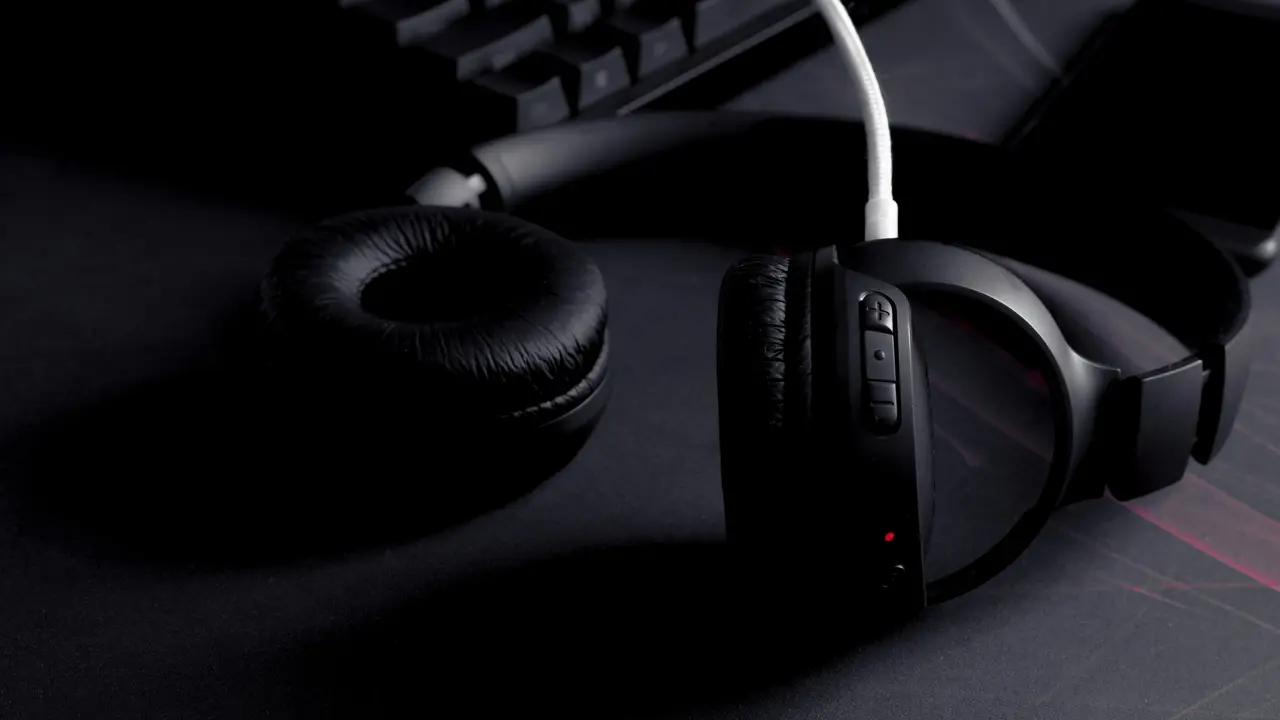
Hai mai desiderato sapere come utilizzare il microfono delle cuffie su PC senza complicazioni? Che tu stia cercando di partecipare a una videoconferenza, giocare online o registrare la tua voce, avere un microfono funzionante è fondamentale. In questo articolo, ti mostreremo in pochi semplici passi come configurare e ottimizzare l’utilizzo del microfono delle cuffie sul tuo computer. Preparati a scoprire tutto il necessario!
In qualità di Affiliato Amazon ricevo un guadagno dagli acquisti idonei.
Controlla i requisiti delle cuffie per il microfono su PC
Tipi di cuffie e compatibilità
Prima di capire come utilizzare il microfono delle cuffie su PC, assicurati che le tue cuffie siano compatibili. Esistono diversi tipi di cuffie:
- Cuffie con jack da 3,5 mm
- Cuffie USB
- Cuffie Bluetooth
Controlla anche le specifiche del tuo PC per garantire che le porte siano disponibili e funzionanti.
Controllo dei driver audio
Un altro aspetto fondamentale è avere i driver audio aggiornati. Per verificare e installare i driver corretti:
- Accedi al “Gestore dispositivi” nel PC.
- Cerca la sezione “Controller audio, video e giochi”.
- Clicca con il tasto destro sul tuo dispositivo audio e seleziona “Aggiorna driver”.
Mantenere i driver aggiornati garantisce la migliore performance del microfono delle cuffie su PC.
Configurazione del microfono delle cuffie su PC
Collegamento delle cuffie
Il primo passo per utilizzare il microfono delle cuffie su PC è collegarle correttamente. Se hai cuffie con jack:
- Inserisci il jack da 3,5 mm nella porta audio del PC (solitamente contrassegnata da un’icona di cuffie).
Se utilizzi cuffie USB, basta collegarle a una porta USB disponibile. Per cuffie Bluetooth, assicurati di attivare il Bluetooth sul tuo PC, attiva il pairing e seleziona le cuffie dall’elenco dei dispositivi disponibili.
Impostazioni audio di Windows
Per configurare il microfono, segui questi passaggi:
- Vai su “Impostazioni” di Windows.
- Seleziona “Sistema” e poi “Audio”.
- Nella sezione “Input”, scegli il tuo microfono dalle cuffie collegate.
Puoi anche regolare il volume e controllare la qualità del suono per una migliore esperienza.
In qualità di Affiliato Amazon ricevo un guadagno dagli acquisti idonei.
Verifica e ottimizzazione del microfono delle cuffie
Test del microfono
Una volta impostato, è importante testare il microfono delle cuffie. Puoi fare un test veloce in questo modo:
- Aprite l’app “Registratore vocale” di Windows.
- Registra un breve messaggio e riproducilo per assicurarti che il microfono funzioni correttamente.
Se non senti nulla, controlla nuovamente le impostazioni audio o i collegamenti delle cuffie.
Ottimizzazione della qualità del suono
Per ottenere il massimo dal tuo microfono, considera anche queste ottimizzazioni:
- Regola il guadagno del microfono.
- Utilizza un filtro anti-pop se disponibile.
- Posiziona il microfono a una distanza adeguata dalla bocca per evitare distorsioni.
Queste semplici accortezze possono migliorare notevolmente l’input audio.
Soluzioni ai problemi comuni del microfono delle cuffie
Problemi di rilevamento
Se il microfono non viene rilevato, prova a:
- Controllare se un altro dispositivo audio è attivo; disattivalo.
- Spegnere e riaccendere il PC.
- Provare a utilizzare le cuffie su un altro dispositivo per confermare che funzionino correttamente.
Qualità audio scadente
Se la qualità audio è scadente, verifica se:
- Le cuffie sembrano danneggiate o sporche; puliscile gentilmente.
- Hai impostato il microfono come dispositivo predefinito nelle impostazioni audio.
Ritornare a controllare le impostazioni di registrazione e il guadagno può risolvere diversi problemi.
Alternative e strumenti per migliorare l’uso del microfono delle cuffie
Software di registrazione e comunicazione
Utilizzare software di registrazione o comunicazione come Skype, Zoom o Discord può influenzare l’efficacia del tuo microfono. Assicurati di selezionare il microfono delle cuffie nelle impostazioni di audio specifiche dell’applicazione.
Integrazione con software di editing audio
Se desideri registrare audio di alta qualità per podcast o video, considera l’utilizzo di software di editing audio come Audacity o Adobe Audition. Questi strumenti offrono numerose funzionalità per migliorare la registrazione e il missaggio del suono.
Conclusione
In questo articolo hai appreso come utilizzare il microfono delle cuffie su PC attraverso passaggi chiari e semplici. Hai scoperto come controllare la compatibilità, configurare le impostazioni audio e risolvere eventuali problemi comuni. Non dimenticare di testare e ottimizzare il tuo microfono per un’esperienza audio migliore! Se hai trovato utile questa guida, condividila con amici e familiari, e dai un’occhiata ad altri articoli sul nostro blog per esplorare ulteriori suggerimenti e trucchi!
In qualità di Affiliato Amazon ricevo un guadagno dagli acquisti idonei.
Articoli recenti su Cuffie Pc
- Dove si attaccano le cuffie del telefono al PC? Ecco la risposta!
- Scopri Come Collegare Microfono Cuffie al PC in 5 Semplici Passi!
- Scopri Come Aumentare il Volume delle Cuffie sul PC Facilmente
- Come Bilanciare le Cuffie PC: Guida Facile e Veloce!
- Come Connettere Cuffie e Casse Jack al PC: Guida Facile e Veloce!
Link utili per Cuffie Pc
- Guida all’acquisto di cuffie per PC – Tom’s Hardware
- Come scegliere le cuffie da gaming per PC – PC Gamer
- Recensioni cuffie PC e accessori audio – TechRadar
- Configurare le cuffie su PC Windows – Microsoft Support
- Migliori cuffie PC 2025 – CNET