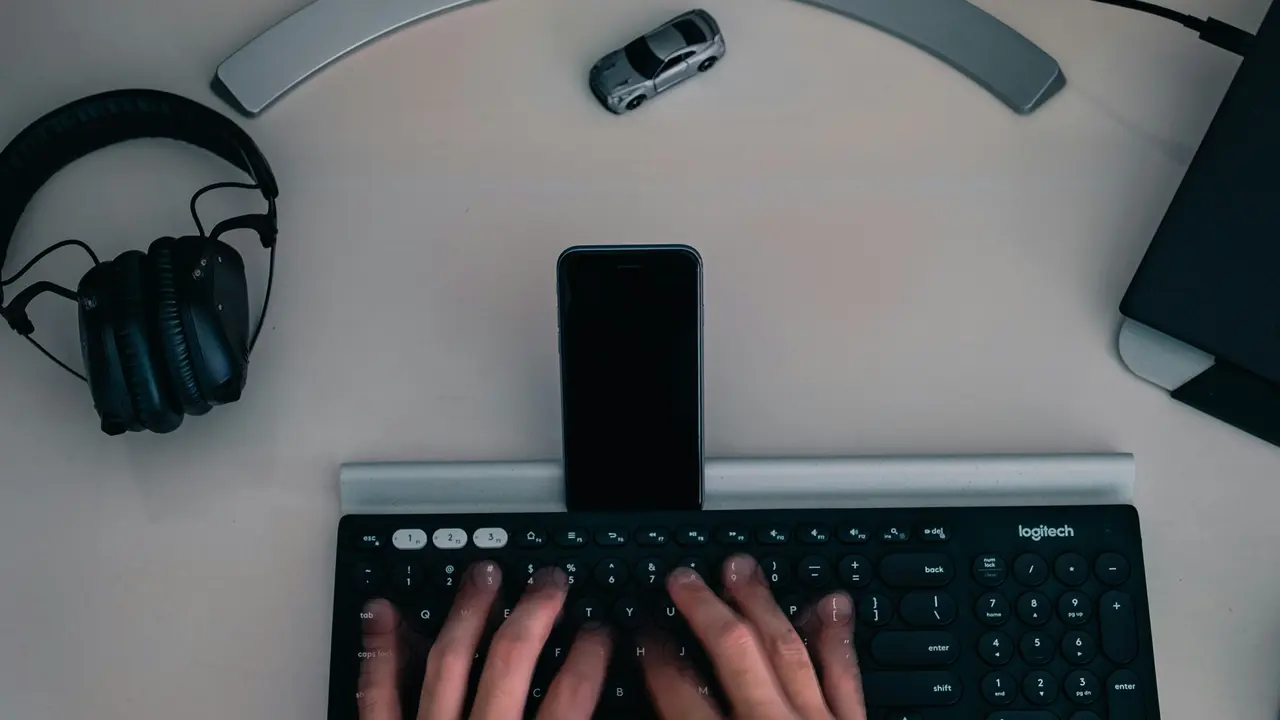
Se stai cercando un modo per sfruttare al meglio le tue cuffie PS4 e utilizzarle con il PC, sei nel posto giusto! In questa guida ti mostreremo esattamente come utilizzare le cuffie PS4 con il PC in maniera semplice ed efficace. Scoprirai i passaggi necessari e alcuni suggerimenti utili per ottimizzare la tua esperienza sonora. Preparati a immergerti nel mondo del gaming con un audio di alta qualità!
In qualità di Affiliato Amazon ricevo un guadagno dagli acquisti idonei.
Passo 1: Controllare la Compatibilità delle Cuffie PS4 con il PC
Tipologie di Cuffie PS4
È fondamentale verificare prima di tutto che il modello di cuffie PS4 che possiedi sia compatibile con il tuo PC. Le cuffie PS4 possono variare in termini di tecnologia e connettività. Ecco i tipi principali:
- Cuffie cablate con jack audio 3.5mm
- Cuffie wireless con adattatore USB
- Cuffie USB dedicate per PS4
Assicurati di avere il giusto adattatore se possiedi cuffie wireless. La compatibilità è la chiave per un’installazione senza problemi!
Passo 2: Collegare le Cuffie PS4 al PC
Cuffie Cablate
Se possiedi cuffie cablate, il collegamento è semplice. Segui questi passaggi:
- Collegare il connettore jack da 3.5mm alla porta audio del PC.
- Se il PC ha una porta per microfono e una per cuffie, utilizza un adattatore Y per combinare entrambi i connettori.
Cuffie Wireless
Per le cuffie wireless, la procedura è leggermente diversa:
- Collega l’adattatore USB al PC.
- Accendi le cuffie e mettile in modalità di accoppiamento.
- Attendi che il PC riconosca le cuffie e completa il collegamento.
Passo 3: Configurare le Impostazioni Audio del PC
In qualità di Affiliato Amazon ricevo un guadagno dagli acquisti idonei.
Accesso alle Impostazioni Audio
Una volta collegate le cuffie PS4 al PC, è necessario configurare le impostazioni audio per garantire la migliore esperienza di ascolto. Ecco come fare:
- Apri il Pannello di Controllo e seleziona “Hardware e suoni”.
- Clicca su “Audio” e poi vai alla scheda “Riproduzione”.
- Seleziona le cuffie PS4 come dispositivo predefinito.
Regolare il Volume e Altre Impostazioni
Infine, regola il volume e controlla altre impostazioni audio come l’effetto spaziale, se disponibile. Questo ti aiuterà a ottimizzare l’audio per i tuoi giochi o film preferiti.
Passo 4: Testare le Cuffie PS4 con il PC
Eseguire un Test di Audio
Prima di iniziare a giocare, è consigliabile testare le cuffie per assicurarti che tutto funzioni correttamente. Puoi farlo seguendo questi passaggi:
- Riproduci un brano musicale o un video per verificare la qualità dell’audio.
- Prova anche le funzionalità del microfono, se disponibili, utilizzando software di chat vocale come Discord o Skype.
Risoluzione dei Problemi Comuni
Se riscontri problemi durante il test:
- Controlla i collegamenti e assicurati che tutto sia ben inserito.
- Verifica che il volume delle cuffie sia alzato e non disattivato.
- Controlla le impostazioni di privacy per il microfono nel tuo sistema operativo.
Passo 5: Massimizzare l’Utilizzo delle Cuffie PS4 con il PC
Utilizzare Software di Miglioramento Audio
Per migliorare ulteriormente l’esperienza audio, considera di utilizzare software di miglioramento del suono. Programmi come Equalizer APO possono offrirti maggiori possibilità di personalizzazione audio, regalandoti un suono avvolgente e di alta qualità.
Esplora le Funzionalità Avanzate
Infine, non dimenticare di esplorare tutte le funzionalità delle tue cuffie PS4. Molti modelli offrono opzioni di personalizzazione che possono migliorare la tua esperienza di gioco e ascolto. Configura il tuo audio in base alle tue preferenze e rendi ogni sessione di gioco indimenticabile.
In conclusione, abbiamo esplorato come utilizzare le cuffie PS4 con il PC seguendo pochi e semplici passi. Dalla verifica della compatibilità e collegamento all’impostazione audio e test, ogni fase è fondamentale per garantire la migliore esperienza possibile. Ora sei pronto per goderti il tuo audio al massimo! Se hai trovato utile questa guida, non esitare a condividerla e a dare un’occhiata ad altri articoli per scoprire di più su come ottimizzare la tua esperienza di gaming!
In qualità di Affiliato Amazon ricevo un guadagno dagli acquisti idonei.
Articoli recenti su Cuffie Pc
- Come Far Andare il Microfono delle Cuffie su PC: Guida Facile!
- Dove Attaccare Cuffie PC: Guida Pratica per Utenti Esperti!
- Come Attaccare Cuffie e Microfono a una Sola Presa PC: Ecco Come!
- Come Aumentare il Volume del Microfono delle Cuffie PC: Scopri i Segreti!
- Come Collegare Microfono e Cuffie al PC: Guida Facile e Veloce
Link utili per Cuffie Pc
- Guida all’acquisto di cuffie per PC – Tom’s Hardware
- Come scegliere le cuffie da gaming per PC – PC Gamer
- Recensioni cuffie PC e accessori audio – TechRadar
- Configurare le cuffie su PC Windows – Microsoft Support
- Migliori cuffie PC 2025 – CNET