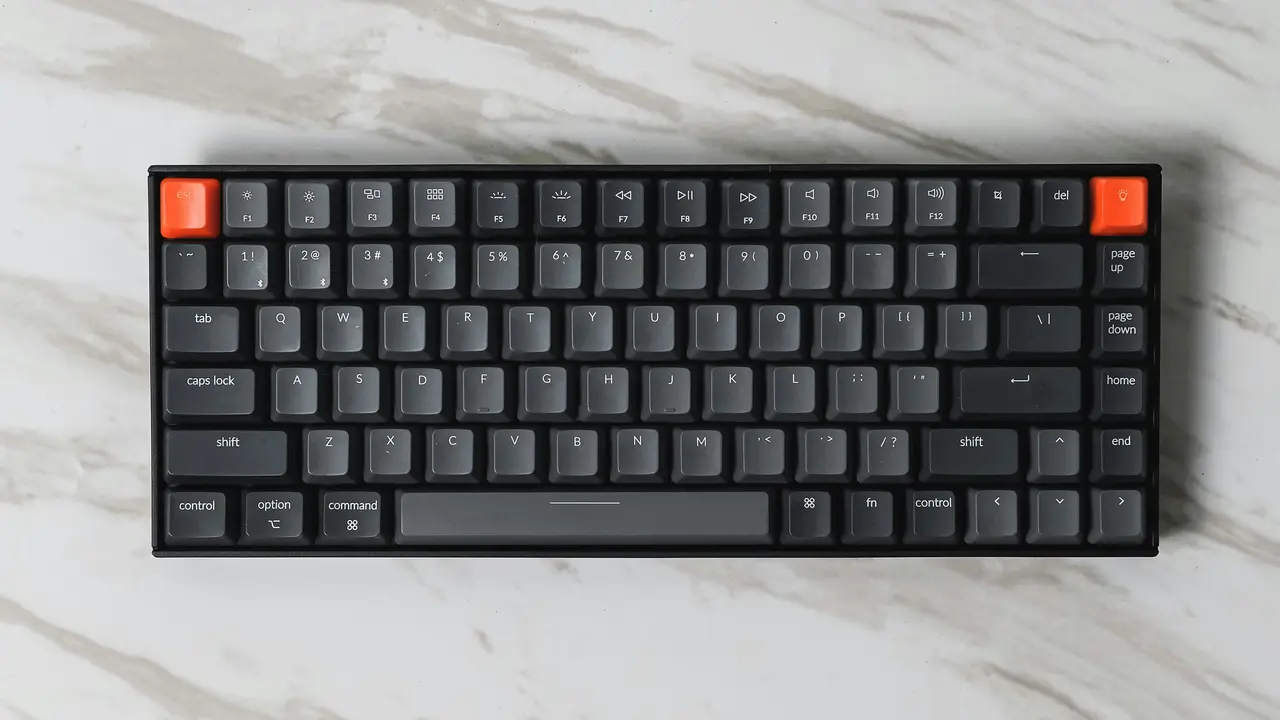
Se sei un nuovo utente Mac, potresti trovarti a chiederti come utilizzare tasto destro su tastiera Mac. Questa guida veloce ti condurrà attraverso i metodi più semplici e efficaci per accedere a questa funzione fondamentale, migliorando notevolmente la tua esperienza d’uso. Scopri i trucchi e le tecniche che renderanno il tuo lavoro al computer più fluido e intuitivo.
In qualità di Affiliato Amazon ricevo un guadagno dagli acquisti idonei.
Cos’è il tasto destro su tastiera Mac?
Il tasto destro, spesso sottovalutato, è una funzione essenziale per la navigazione e l’interazione all’interno del sistema operativo macOS. Permette di aprire menu contestuali e accedere a funzioni avanzate che non sarebbero disponibili con un clic semplice. Ma come utilizzare tasto destro su tastiera Mac se il tuo modello non presenta un tasto dedicato?
Tipologie di tastiere Mac
Sfortunatamente, non tutte le tastiere Mac hanno un tasto destro tradizionale. Tuttavia, diverse opzioni possono offrirti la stessa funzionalità:
- Tastiera fisica con tasto destro
- Tastiera Apple Magic Mouse
- Tastiera MacBook
Metodi per utilizzare il tasto destro su tastiera Mac
Esistono diversi metodi per simulare il clic destro su un Mac, che possono variare a seconda del modello e delle preferenze personali. Ecco alcune opzioni comuni:
Utilizzare la combinazione di tasti
Se la tua tastiera non ha un tasto destro, puoi utilizzare una combinazione di tasti per ottenere lo stesso risultato. La combinazione più utilizzata è:
- Ctrl + Click: Tieni premuto il tasto Ctrl mentre fai clic con il mouse o il trackpad.
In qualità di Affiliato Amazon ricevo un guadagno dagli acquisti idonei.
Attivare il tasto destro nelle preferenze di sistema
Puoi impostare il tuo trackpad o il tuo mouse per effettuare un clic destro:
1. Vai su Preferenze di Sistema.
2. Seleziona Trackpad o Mouse.
3. Nella scheda Individuazione o Click secondario, seleziona l’opzione desiderata.
Configurare il clic destro su trackpad
Se utilizzi un MacBook o un trackpad esterno, puoi abilitare il clic destro in modo ancora più intuitivo:
- Puoi toccare con due dita per simulare un clic destro.
- Oppure, puoi impostare un angolo del trackpad per attivare il clic destro.
Utilizzare Mouse e tastiera esterni
Se utilizzi un mouse esterno, assicurati che sia compatibile con il tuo sistema. Molti mouse moderni hanno un tasto destro integrato, che può essere utilizzato senza alcuna configurazione aggiuntiva.
Scoprire le scorciatoie per il tasto destro su tastiera Mac
Oltre al clic destro, ci sono diverse scorciatoie da tastiera che possono migliorare ulteriormente la tua esperienza su Mac. Ecco alcune tra le più utili:
- Command + C: Copia
- Command + V: Incolla
- Command + X: Taglia
Utilizzare applicazioni di terze parti
Esistono applicazioni progettate per migliorare la funzionalità dei tuoi tasti e delle tastiere. Alcuni software possono consentire di personalizzare le funzioni del tasto destro, rendendolo ancora più utile.
Considerazioni finali sul tasto destro su tastiera Mac
Ora che sai come utilizzare tasto destro su tastiera Mac, puoi sfruttare al meglio tutte le funzionalità del tuo dispositivo. Ricorda che le scorciatoie e le impostazioni possono variare a seconda della tua esperienza e del tuo modello specifico. Sperimenta diverse opzioni per trovare ciò che funziona meglio per te!
In conclusione, il tasto destro è uno strumento prezioso per migliorare la tua produttività. Non esitare a condividere questo articolo con chiunque voglia scoprire come utilizzare tasto destro su tastiera Mac. Inoltre, visita il nostro blog per ulteriori guide e suggerimenti utili per massimizzare l’uso del tuo Mac!
In qualità di Affiliato Amazon ricevo un guadagno dagli acquisti idonei.
Articoli recenti su Tastiera Mac
- Come fare la frazione sulla tastiera Mac: Ecco il trucco!
- Scopri come passare da maiuscolo a minuscolo con tastiera Mac!
- Come Fare Screenshot Mac con Tastiera: Guida Facile e Veloce!
- Scopri Come Digitare i Caratteri della Tastiera Mac Facilmente!
- Scopri Come Collegare il Mouse Bluetooth al Mac Usando la Tastiera!
Link utili per Tastiera Mac
- Le migliori tastiere per Mac del 2025 – Wired Italia
- Guida ufficiale Apple alla tastiera Mac
- Come scegliere una tastiera per Mac – Aranzulla.it
- Migliori tastiere wireless per Mac – TechRadar
- Tastiere compatibili con macOS – MacWorld Italia