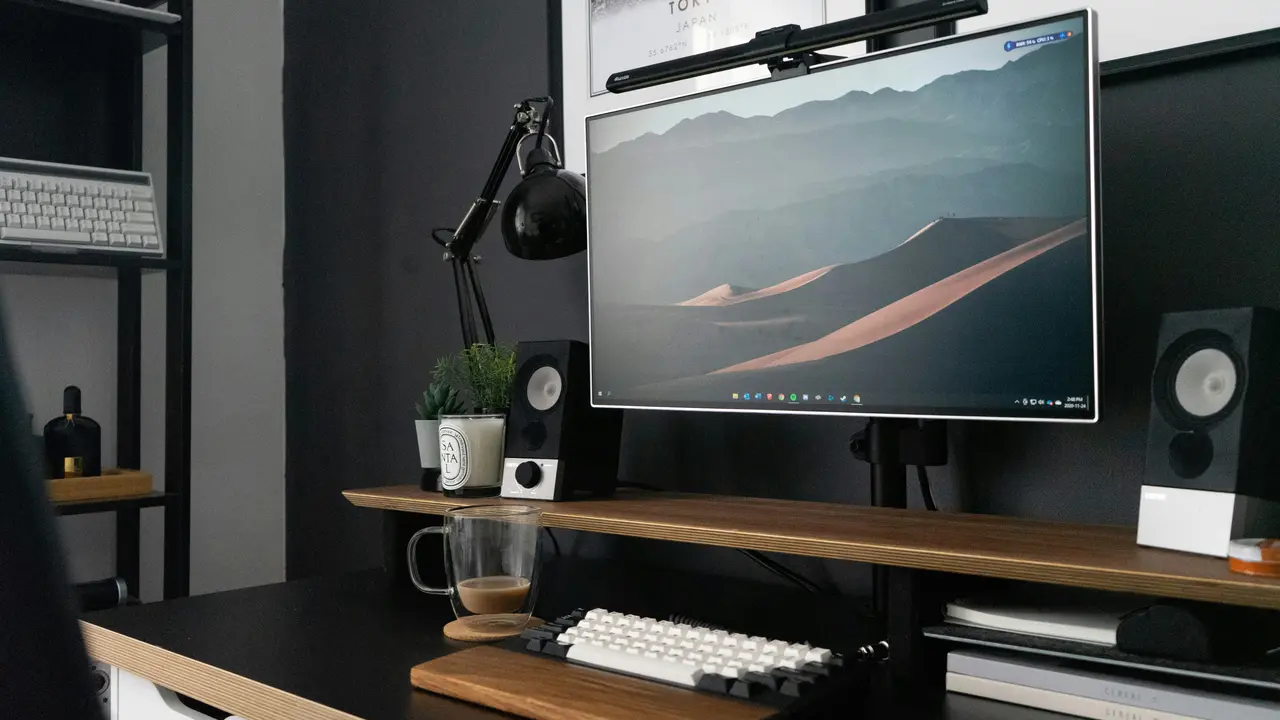
Hai mai pensato che il tuo PC portatile potesse avere una funzionalità aggiuntiva e sorprendente? Scoprire come utilizzare un PC portatile come monitor ti aprirà new orizzonti nel tuo modo di lavorare e giocare. In questo articolo, esploreremo diverse tecniche e metodi per trasformare il tuo portatile in un secondo display, migliorando così la tua produttività e l’esperienza visiva. Pronto a scoprire tutti i segreti? Leggi avanti!
In qualità di Affiliato Amazon ricevo un guadagno dagli acquisti idonei.
Come Utilizzare un PC Portatile Come Monitor: Le Basi
Capire il Funzionamento della Configurazione
Utilizzare un PC portatile come monitor richiede una connessione appropriata tra i dispositivi e alcuni strumenti. Prima di tutto, assicurati che entrambi i dispositivi siano accesi e connessi alla stessa rete Wi-Fi. Questo è fondamentale per la maggior parte dei metodi che utilizzeremo.
Le Connessioni Necessarie
Esistono vari modi per collegare il tuo computer principale al PC portatile. Ecco alcune opzioni comuni:
- Cavo HDMI: se il portatile lo supporta, puoi utilizzare un cavo HDMI per collegarlo direttamente ad un PC fisso.
- Software di Desktop Remoto: applicazioni come TeamViewer o Chrome Remote Desktop possono essere utilizzate per il collegamento tramite internet.
- Applicazioni dedicate: ci sono applicazioni specifiche che consentono di utilizzare il portatile come secondo schermo senza cavi.
Metodo 1: Collegare Tramite Cavo HDMI
Requisiti Necessari
Per utilizzare un cavo HDMI, verifica di avere a disposizione:
- Un PC portatile con porta HDMI.
- Un PC principale con porta HDMI.
- Un cavo HDMI di lunghezza adeguata.
I Passi da Seguire
Seguendo alcuni semplici passaggi, potrai utilizzare il tuo PC portatile come monitor:
- Collega il cavo HDMI al PC principale e al portatile.
- Accendi entrambi i dispositivi.
- Seleziona l’opzione “Duplica” o “Estendi” nelle impostazioni dello schermo del PC principale.
Metodo 2: Software di Condivisione dello Schermo
Utilizzare TeamViewer
TeamViewer è uno strumento efficace per visualizzare il desktop di un altro computer. Ecco come procedere:
- Installa TeamViewer su entrambi i dispositivi.
- Avvia l’applicazione e prendi nota dell’ID e della password del computer principale.
- Inserisci queste informazioni nel PC portatile per connetterti al computer principale.
In qualità di Affiliato Amazon ricevo un guadagno dagli acquisti idonei.
Chrome Remote Desktop come Alternativa
In alternativa, puoi utilizzare Chrome Remote Desktop:
- Installa l’estensione Chrome Remote Desktop nel browser Chrome di entrambi i pc.
- Configura l’accesso remoto sul PC principale.
- Connettiti dal portatile per accedere al desktop principale.
Metodo 3: Applicazioni per il Secondo Monitor
Utilizzare SpaceDesk
SpaceDesk è un’applicazione molto popolare per trasformare un portatile in un monitor secondario. Ecco come procedere:
- Scarica e installa SpaceDesk sul PC principale.
- Installa anche SpaceDesk sul portatile.
- Apri l’applicazione su entrambi i dispositivi e stabilisci la connessione.
Altre Applicazioni Consigliate
Oltre a SpaceDesk, considera anche:
- Splashtop: un’ottima opzione per la visualizzazione remota.
- iDisplay: funziona bene per estendere il desktop.
- Duet Display: ideale per utilizzatori di Mac e PC.
Vantaggi di Utilizzare un PC Portatile Come Monitor
Aumento della Produttività
Utilizzare un PC portatile come monitor offre numerosi vantaggi. In primo luogo, avere più spazio sullo schermo ti permette di gestire meglio le tue applicazioni e migliorare la produttività. Puoi avere il tuo browser aperto su un dispositivo, mentre lavori su un documento nell’altro.
Portabilità e Flessibilità
La portabilità è un altro grande vantaggio. Puoi configurare il tuo ambiente di lavoro in qualsiasi luogo senza dover acquistare un monitor aggiuntivo. Questo è particolarmente utile per chi viaggia spesso o per chi lavora in spazi angusti.
Considerazioni Finali e A Cosa Prestare Attenzione
Qualità della Connessione
Quando si utilizza un PC portatile come monitor, è importante prestare attenzione alla qualità della connessione. L’uso di una connessione cablata fornisce generalmente una migliore esperienza rispetto a soluzioni wireless.
Compatibilità dei Dispositivi
Assicurati che i dispositivi coinvolti siano compatibili e in grado di supportare le stesse risoluzioni per evitare problemi di visualizzazione. Inoltre, verifica le specifiche del tuo software di condivisione per sfruttarne appieno le potenzialità.
In conclusione, abbiamo esplorato diverse tecniche su come utilizzare un PC portatile come monitor. Che tu scelga di utilizzare un cavo HDMI, un software di desktop remoto o delle app dedicate, hai molte opzioni a tua disposizione per migliorare la tua configurazione di lavoro. Non dimenticare che la portatile ha molto da offrire e utilizzarlo come monitor può rivelarsi estremamente vantaggioso. Se questo articolo ti è stato utile, condividilo con i tuoi amici e scopri altri articoli sul nostro blog per rimanere sempre aggiornato sulle ultime tecnologie!
In qualità di Affiliato Amazon ricevo un guadagno dagli acquisti idonei.
Articoli recenti su Monitor Portatile
- Come collegare 2 monitor al portatile tenendo chiuso il PC
- Come Attivare Secpndo Monitor su PC HP Portatile in Pochi Passi
- Come si pulisce il monitor del PC portatile: la guida definitiva
- Come usare un PC portatile come monitor per PC fisso: ecco come!
- Scopri Come Aggiungere un Monitor a un Portatile in Pochi Passi!
Link utili per Monitor Portatile
- I migliori monitor portatili del 2025 – Laptop Mag
- Guida all’acquisto di monitor portatili – TechRadar
- Come collegare un monitor portatile al tuo laptop – Windows Central
- Recensioni monitor portatili – Digital Trends
- Monitor portatile: cosa sapere prima dell’acquisto – PCWorld