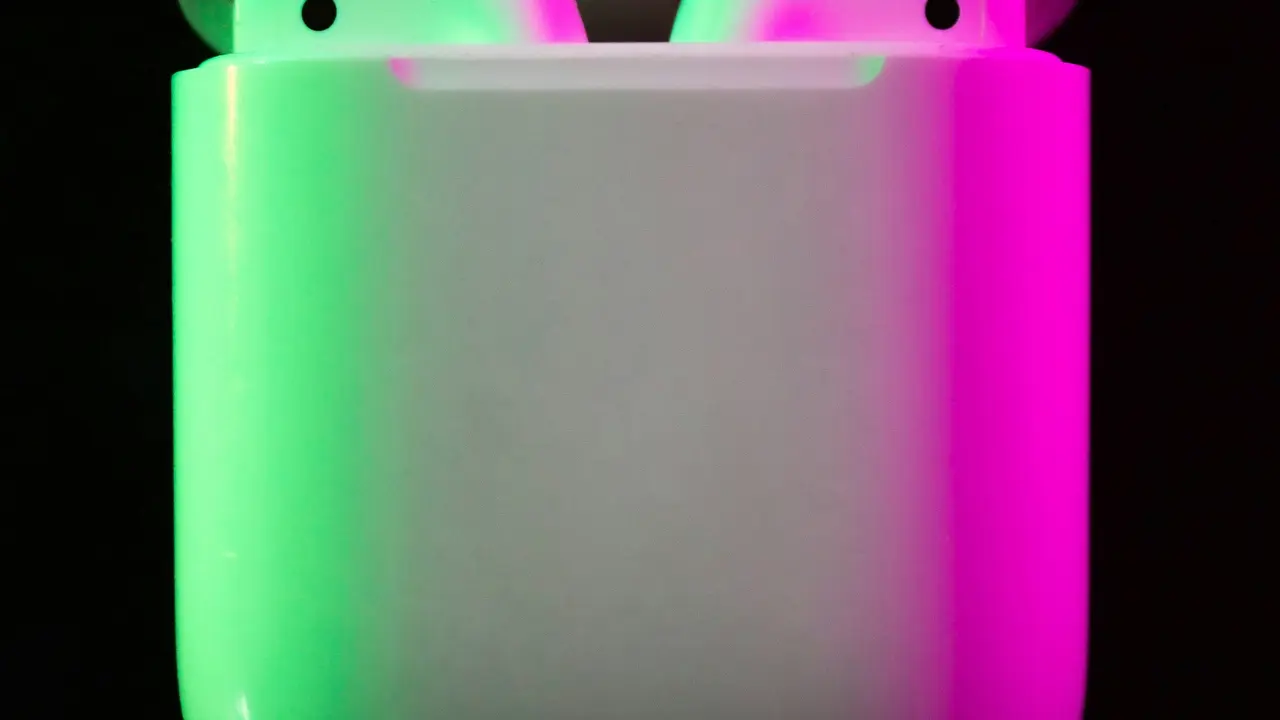
Sei frustrato nel non sapere “come vedere la batteria delle cuffie bluetooth su iPhone”? Non sei solo! Molti utenti si trovano nel dilemma di gestire il livello di carica delle loro cuffie wireless. In questo articolo, ti guideremo attraverso i passaggi essenziali per tenere sotto controllo la batteria delle tue cuffie Bluetooth sul tuo iPhone, garantendo così un’esperienza d’uso senza interruzioni. Scopri subito come trasformare questa semplice operazione in un gioco da ragazzi!
In qualità di Affiliato Amazon ricevo un guadagno dagli acquisti idonei.
Le Basi: Come Vedere la Batteria delle Cuffie Bluetooth su iPhone
Controllare la Batteria tramite il Centro di Controllo
Una delle modalità più semplici per vedere la batteria delle cuffie Bluetooth su iPhone è attraverso il Centro di Controllo. Ecco come fare:
- Scorri verso il basso dall’angolo in alto a destra dello schermo (iPhone X e successivi) oppure scorri verso l’alto dalla parte inferiore dello schermo (iPhone 8 e precedenti).
- Controlla l’icona delle cuffie, che mostra la percentuale di batteria attuale delle cuffie collegate.
Utilizzare il Widget Batteria
Un altro metodo efficace per monitorare la batteria delle cuffie Bluetooth è l’utilizzo del widget Batteria. Puoi aggiungere questo widget alla schermata Oggi:
- Scorri verso destra sulla schermata Home o nella schermata di blocco.
- Scorri fino in fondo e tocca “Modifica”.
- Aggiungi il widget “Batteria” toccando il pulsante verde “+” accanto ad esso.
Una volta aggiunto, potrai vedere il livello della batteria delle cuffie ogni volta che guardi la schermata Oggi.
Alternative per Vedere la Batteria delle Cuffie Bluetooth su iPhone
Usare l’App della Gruppo di Accessori
Se le tue cuffie Bluetooth sono dotate di un’app dedicata, questa potrebbe offrirti informazioni dettagliate sulla batteria:
- Controlla il tuo App Store e cerca l’app per le tue cuffie specifiche.
- Scarica e installa l’app, quindi aprila per visualizzare il livello di batteria.
Verifica il Nome della Cuffia su iTunes
Se hai collegato le cuffie al tuo computer tramite iTunes, puoi controllare la loro carica anche lì:
- Collega le cuffie al computer.
- Apri iTunes e seleziona le cuffie tra i dispositivi.
- Controlla il livello di batteria visualizzato nella finestra delle cuffie.
In qualità di Affiliato Amazon ricevo un guadagno dagli acquisti idonei.
Risoluzione dei Problemi: Cosa Fare se Non Vedi la Batteria delle Cuffie Bluetooth su iPhone
Controllare le Impostazioni Bluetooth
Se non riesci a vedere la batteria delle cuffie Bluetooth su iPhone, potrebbe essere utile controllare le impostazioni Bluetooth:
- Vai su “Impostazioni” e poi su “Bluetooth”.
- Assicurati che le cuffie siano collegate. Se non lo sono, prova a riconnetterle.
Svuotare la Cache del Bluetooth
In alcuni casi, svuotare la cache del Bluetooth potrebbe risolvere il problema:
- Annulla la connessione delle cuffie toccando “Dimentica” accanto al loro nome nelle impostazioni Bluetooth.
- Riavvia il tuo iPhone e poi riconnetti le cuffie.
Consigli Utili per Ottimizzare la Durata della Batteria delle Cuffie Bluetooth
Disattiva i Dispositivi Non Necessari
Mantenere attivi troppi dispositivi Bluetooth può ridurre la durata della batteria delle cuffie. Ecco alcuni suggerimenti:
- Disattiva il Bluetooth su altri dispositivi quando non in uso.
- Evita di mantenere le cuffie collegate quando non le stai usando.
Aggiornamenti Firmware delle Cuffie
Controlla regolarmente gli aggiornamenti firmware per le tue cuffie Bluetooth. Gli aggiornamenti possono migliorare la gestione della batteria e le funzionalità complessive. Ecco come:
- Visita il sito web del produttore delle cuffie.
- Scarica eventuali aggiornamenti disponibili seguendo le istruzioni.
Conclusione
In conclusione, abbiamo esplorato vari metodi su come vedere la batteria delle cuffie Bluetooth su iPhone, incluse le opzioni più pratiche come il Centro di Controllo e l’app dedicata. È fondamentale monitorare il livello di carica delle cuffie per un uso ottimale. Non dimenticare di applicare i consigli utili per ottimizzare la durata della batteria. Se hai trovato questo articolo interessante, condividilo con i tuoi amici e dai un’occhiata ad altri articoli sul nostro blog per scoprire di più sui tuoi dispositivi preferiti!
In qualità di Affiliato Amazon ricevo un guadagno dagli acquisti idonei.
Articoli recenti su Cuffie iPhone
- Scopri come collegare cuffie a iPhone in pochi step
- Scopri Come Ascoltare Radio su iPhone Senza Cuffie Facilmente!
- Scopri Come Cambiare la Password dell’iPhone 6 in Pochi Passi!
- Come Eliminare le Foto da iPhone SE: Guida Facile e Veloce!
- Come Recuperare i Messaggi Cancellati da WhatsApp su iPhone!
Link utili per Cuffie iPhone
- Guida Apple ufficiale alle AirPods
- Recensione cuffie Bluetooth per iPhone – TechRadar
- Come connettere cuffie Bluetooth all’iPhone – Apple Support
- Confronto tra le migliori cuffie wireless per iPhone – CNET
- Novità e aggiornamenti iOS per migliorare l’audio – Apple Newsroom