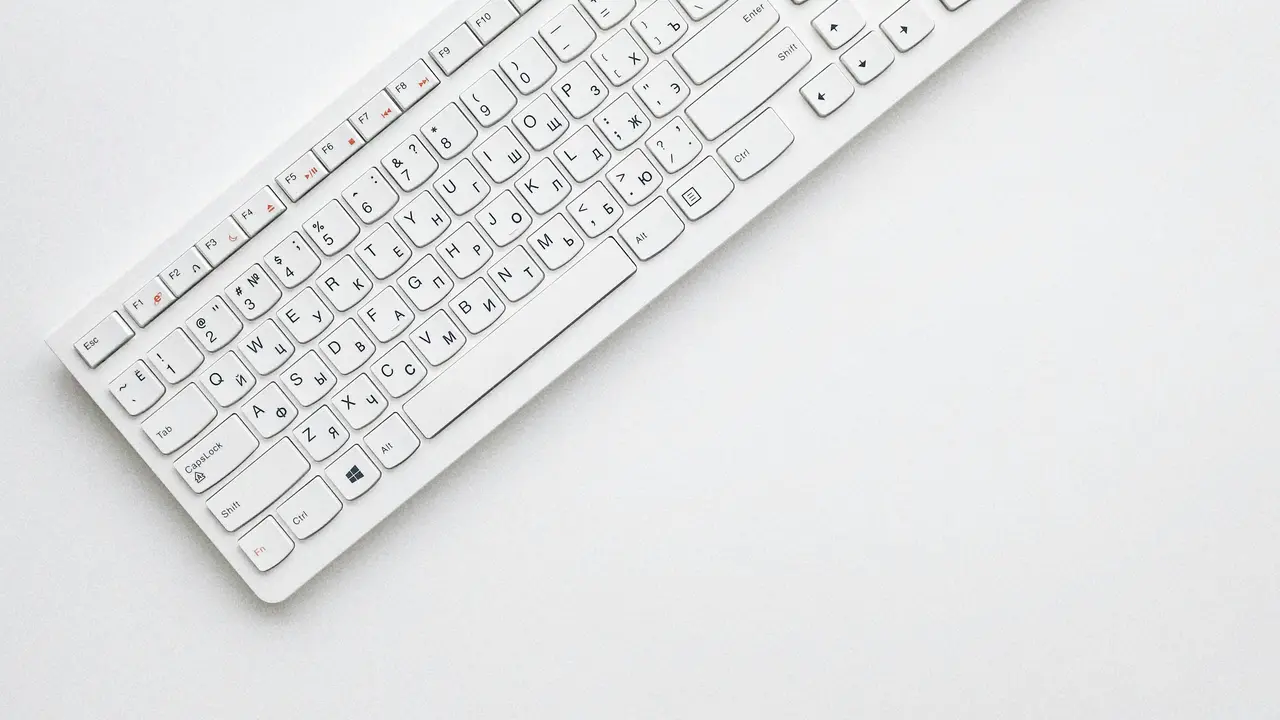
Ti sei mai chiesto dove si trova il tasto stamp sulla tastiera PC? Se lavori frequentemente con computer o laptop, sapere come effettuare uno screenshot è fondamentale. In questo articolo, esploreremo la posizione di questo importante tasto e come utilizzarlo al meglio. Continua a leggere per scoprire tutti i dettagli!
In qualità di Affiliato Amazon ricevo un guadagno dagli acquisti idonei.
Dove si trova il tasto Stamp sulla tastiera PC: la posizione
Identificare il tasto Stamp
Il tasto “Stamp” o “Print Screen” è solitamente collocato nella parte superiore destra della tastiera. La sua etichetta può variare a seconda del produttore della tastiera, ma di solito appare come “PrtSc”, “Print Screen” o una variante simile. La posizione standard lo colloca vicino ai tasti di funzione e spesso vicino al tasto “F12”.
Varianti di posizionamento
È importante notare che, a seconda del tipo di tastiera (meccanica, a membrana, laptop), la disposizione può cambiare lievemente. Alcuni modelli portatili potrebbero avere il tasto “Stamp” combinato con un altro tasto, come “Fn”, per eseguire la funzione di screenshot.
Funzioni del tasto Stamp sulla tastiera PC
Cosa fa il tasto Stamp
Premendo il tasto “Stamp”, catturi un’immagine di tutto ciò che è visualizzato sullo schermo. Questa funzione è essenziale per creare report, presentazioni o semplicemente per salvare informazioni importanti.
Opzioni avanzate di screenshot
Oltre alla cattura dello schermo intero, puoi utilizzare combinazioni di tasti per funzioni più specifiche:
- Alt + Stamp: cattura solo la finestra attualmente attiva.
- Windows + Stamp: salva automaticamente lo screenshot in una cartella specifica.
- Windows + Shift + S: utilizza lo strumento di cattura per selezionare un’area specifica dello schermo.
Utilizzo del tasto Stamp sui diversi sistemi operativi
Windows
Su un PC Windows, il tasto “Stamp” è immediatamente utilizzabile. Dopo aver premuto il tasto, puoi incollare (Ctrl + V) l’immagine catturata in qualsiasi programma di editing, come Microsoft Paint o Word.
In qualità di Affiliato Amazon ricevo un guadagno dagli acquisti idonei.
Mac
Sui computer Mac, la funzione di screenshot è gestita in modo diverso. Anche se non c’è un tasto “Stamp” come su Windows, ci sono combinazioni di tasti specifiche che forniscono funzionalità simili, come Cmd + Shift + 3 per catturare l’intero schermo.
Linux
In ambiente Linux, il tasto “Stamp” agisce in maniera simile a Windows. Puoi premere il tasto “Stamp” per catturare lo schermo e incollare l’immagine in un programma selezionato. Le varie distro Linux potrebbero avere diverse scorciatoie, quindi è sempre meglio controllare le specifiche del sistema utilizzato.
Soluzioni alternative al tasto Stamp sulla tastiera PC
Software di cattura schermo
Se il tuo tasto “Stamp” non funziona o se desideri funzionalità avanzate, diversi programmi di terze parti possono aiutarti. Alcuni dei più popolari includono:
- Greenshot: un software leggero e gratuito che offre molte opzioni di personalizzazione.
- Snagit: una soluzione professionale che consente di catturare, modificare e condividere facilmente gli screenshot.
- Lightshot: un tool semplice e intuitivo per catturare e modificare le immagini sullo schermo.
Applicazioni integrate nei sistemi operativi
Molti sistemi operativi offrono applicazioni integrate di cattura dello schermo. Ad esempio, Windows offre “Strumento di cattura” e “Cattura e annota”, che consentono di personalizzare gli screenshot con annotazioni o modifiche rapide. Anche su Mac, l’app Screenshot è molto utile per gestire le catture di schermo in modo efficiente.
Controllo e manutenzione del tasto Stamp sulla tastiera PC
Verifica la funzionalità del tasto
È importante assicurarsi che il tasto “Stamp” funzioni correttamente. Se non riesci a catturare screenshot, prova a:
- Verificare che non ci siano aggiornamenti del driver della tastiera.
- Controllare le impostazioni di tastiera nel pannello di controllo.
- Eseguire un test della tastiera per assicurarti che il tasto non sia fisicamente danneggiato.
Manutenzione della tastiera
Una buona manutenzione della tastiera può prevenire problemi. Pulire regolarmente la tastiera, rimuovere polvere e detriti, e assicurarsi che i tasti siano in buone condizioni possono migliorare notevolmente la funzionalità del tasto “Stamp”.
Conclusione
In questo articolo abbiamo scoperto dove si trova il tasto stamp sulla tastiera PC e come utilizzarlo efficacemente. Abbiamo esaminato le diverse modalità di utilizzo, i sistemi operativi e le alternative disponibili. Speriamo che queste informazioni ti siano state utili! Se desideri approfondire ulteriormente le funzioni della tua tastiera o hai altri dubbi, non esitare a condividere questo articolo o a navigare nel nostro blog per ulteriori guide e suggerimenti.
In qualità di Affiliato Amazon ricevo un guadagno dagli acquisti idonei.
Articoli recenti su Tastiera Pc
- Scopri Come Bloccare il PC con la Tastiera in Pochi Secondi!
- Scopri Come Trasformare il Tuo PC in una Tastiera Straniera
- Come Cambiare la Tastiera sul PC da Numeri a Lettere Facilmente
- Come si fa ad illuminare la tastiera del PC HP: guida semplice!
- Come si fa l’underscore sulla tastiera del PC: Scoprilo Ora!
Link utili per Tastiera Pc
- Migliori tastiere per PC del 2025 – Tom’s Hardware
- Come scegliere una tastiera per PC – Aranzulla.it
- Tastiere meccaniche vs a membrana: quale scegliere – HDblog
- Tastiere da gaming e da ufficio: le differenze – Everyeye Tech
- Le migliori tastiere economiche per PC – TechRadar