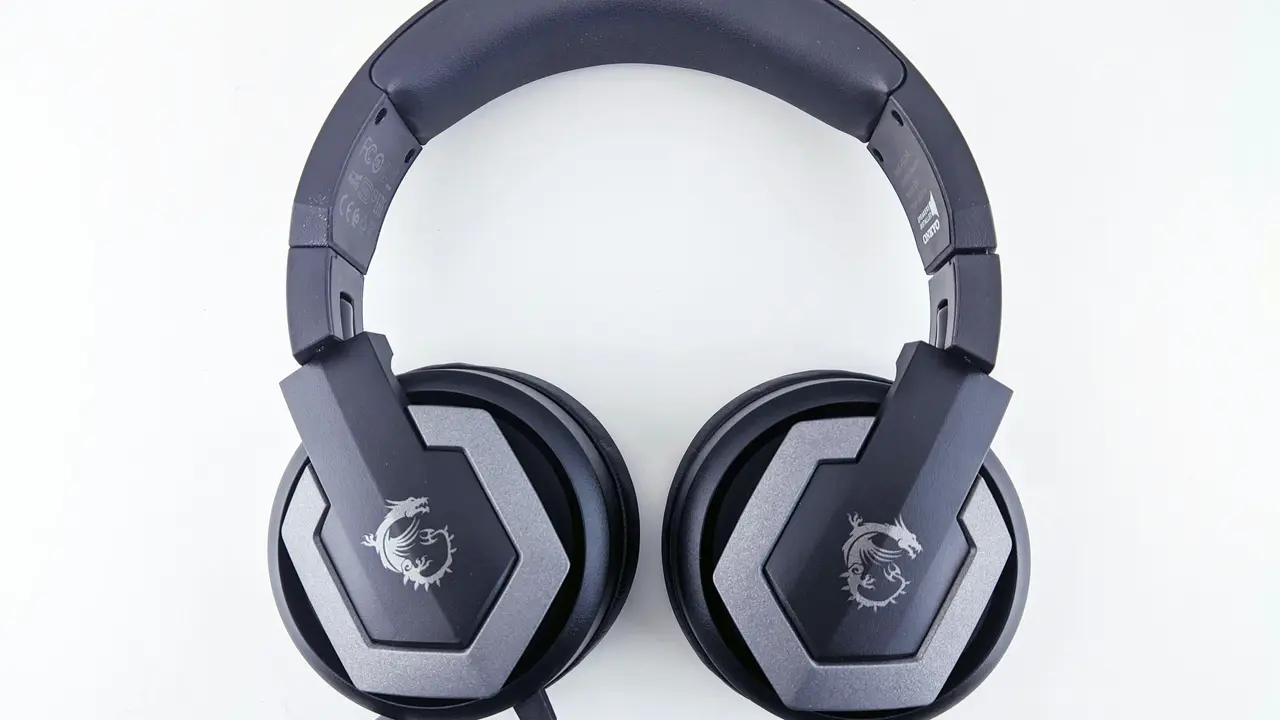
Sei mai stato in difficoltà a cercare “dove trovo le cuffie nel menu del PC”? La gestione dell’audio e l’accesso a dispositivi audio come cuffie e auricolari può essere un compito frustrante, specialmente se non sai dove cercare. In questa guida rapida, esploreremo insieme i passaggi per trovare e gestire le cuffie nel menu del tuo computer, fornendoti tutte le informazioni necessarie per ottimizzare la tua esperienza audio.
In qualità di Affiliato Amazon ricevo un guadagno dagli acquisti idonei.
Dove trovare le cuffie nel menu del PC: i passaggi iniziali
Controllare le impostazioni audio
Il primo passo per scoprire “dove trovo le cuffie nel menu del PC” è accedere alle impostazioni audio. Inizia seguendo questi semplici passaggi:
- Clicca con il tasto destro sull’icona del volume nella barra delle applicazioni.
- Seleziona “Suoni” o “Impostazioni audio”.
Una volta aperta questa sezione, potrai vedere le cuffie collegate e gestirne le impostazioni.
Identificare il dispositivo audio corretto
Spesso è necessario assicurarsi di aver selezionato il dispositivo audio corretto. Le cuffie potrebbero non essere impostate come dispositivo predefinito. Per farlo:
- Vai alla scheda “Riproduzione”.
- Cerca il nome delle tue cuffie nell’elenco dei dispositivi.
- Seleziona le cuffie e clicca su “Imposta come predefinito”.
In questo modo, tutte le suonerie e l’audio verranno riprodotti attraverso le cuffie.
Risolvere i problemi comuni con le cuffie nel menu del PC
Controllare le connessioni fisiche
Se le cuffie non vengono rilevate, è importante controllare le connessioni fisiche. Assicurati che:
- Le cuffie siano correttamente collegate alla porta audio del PC.
- Il cavo non sia danneggiato.
In caso di cuffie wireless, verifica che siano accese e abbinate correttamente al PC.
Controllare i driver audio
I driver audio obsoleti o danneggiati possono causare problemi nel rilevamento delle cuffie. Segui questi passaggi per verificarli:
- Aperto il “Gestore dispositivi”.
- Clicca su “Controller audio, video e giochi”.
- Controlla se ci sono avvisi gialli accanto al tuo dispositivo audio.
Se trovi problemi, prova a fare clic destro su di essi e seleziona “Aggiorna driver”.
In qualità di Affiliato Amazon ricevo un guadagno dagli acquisti idonei.
Utilizzare il Pannello di controllo per gestire le cuffie
Accesso al Pannello di controllo
Un altro modo per trovare le cuffie nel menu del PC è utilizzare il Pannello di controllo. Puoi accedervi cercando “Pannello di controllo” nella barra di ricerca di Windows. Una volta aperto:
- Clicca su “Hardware e suoni”.
- Seleziona “Suono”.
Qui troverai un elenco di dispositivi audio disponibili, incluse le cuffie.
Regolare le impostazioni delle cuffie
Nel Pannello di controllo, puoi anche regolare le impostazioni delle cuffie. Puoi modificare:
- Il volume di riproduzione.
- Le proprietà audio, come gli effetti sonori.
Queste opzioni possono migliorare notevolmente la tua esperienza di ascolto.
Alternative per la gestione delle cuffie nel menu del PC
Utilizzare software di terze parti
Esistono anche software di terze parti che possono aiutarti a gestire le cuffie in modo più efficiente. Alcuni programmi offrono funzionalità avanzate come:
- Controllo del suono 3D.
- Equalizzatori personalizzati.
Assicurati di scaricare sempre software da fonti affidabili per evitare problemi di sicurezza.
Assistenza tecnica del produttore
Se continui a riscontrare problemi nel trovare “dove trovo le cuffie nel menu del PC”, potresti considerare di contattare l’assistenza tecnica del produttore del tuo computer o delle cuffie. Potrebbero fornirti soluzioni specifiche per il tuo modello.
Conclusione
In questa guida abbiamo scoperto dove trovo le cuffie nel menu del PC, quali passaggi seguire per trovarle e gestirle, e come risolvere eventuali problemi comuni. Assicurati di seguire la corretta procedura per accedere alle impostazioni audio e di controllare sempre i driver e le connessioni. Se hai trovato utile questo articolo, ti invitiamo a condividerlo con amici e familiari e a esplorare altri contenuti sul nostro blog per migliorare ulteriormente la tua esperienza tecnologica!
In qualità di Affiliato Amazon ricevo un guadagno dagli acquisti idonei.
Articoli recenti su Cuffie Pc
- Come Usare il Microfono del PC con Cuffie: Guida Pratica
- Scopri Come Usare Cuffia e Altoparlante PC Contemporaneamente!
- Come sdoppiare l’audio per giocare con due cuffie su PC
- Come collegare cuffie Bluetooth al PC: guida semplice e veloce!
- Come Usare Cuffie Smartphone e Microfono PC: Guida Pratica
Link utili per Cuffie Pc
- Guida all’acquisto di cuffie per PC – Tom’s Hardware
- Come scegliere le cuffie da gaming per PC – PC Gamer
- Recensioni cuffie PC e accessori audio – TechRadar
- Configurare le cuffie su PC Windows – Microsoft Support
- Migliori cuffie PC 2025 – CNET