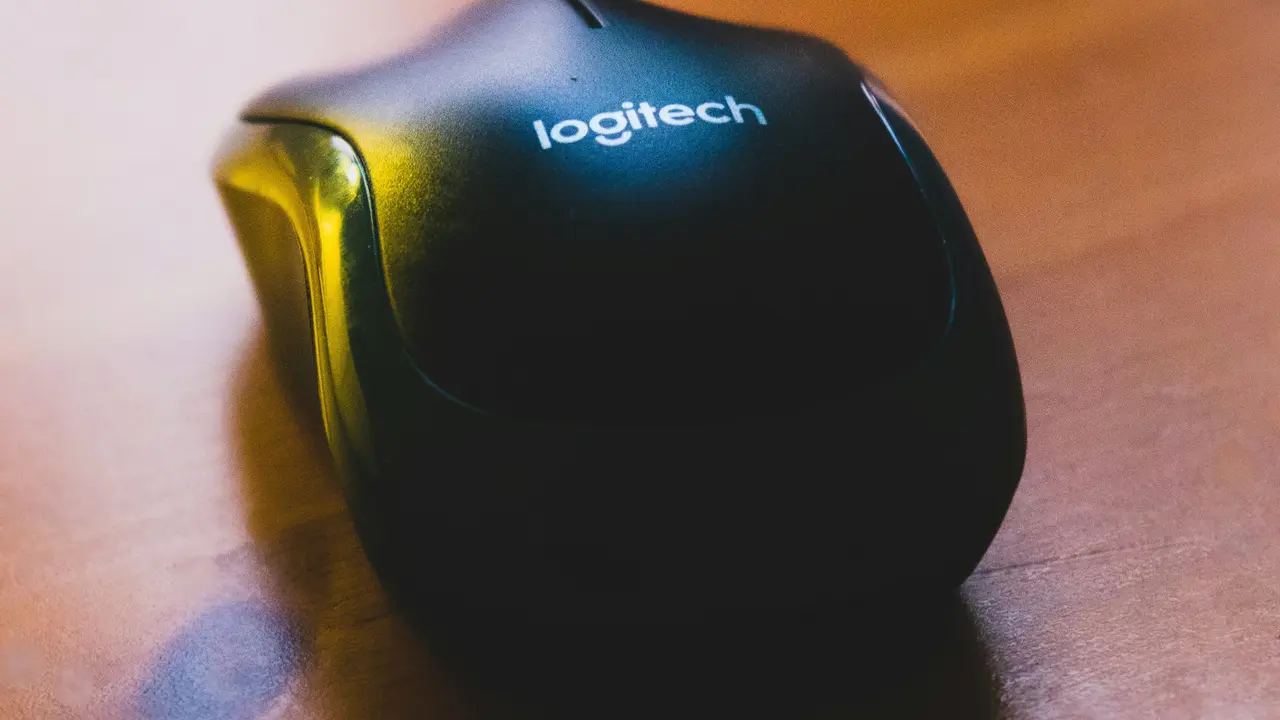
Sei stato felice di acquistare un nuovo mouse, ma non sai “dove va inserito jeck del mouse nel pc”? Non preoccuparti, sei nel posto giusto! In questo articolo ti guideremo attraverso i diversi metodi di connessione dei mouse al computer e ti daremo tutte le informazioni necessarie per sfruttare al meglio il tuo dispositivo. Scopriremo insieme le connessioni cablate e wireless, così non dovrai più preoccuparti di dove inserire il tuo nuovo accessorio informatico.
In qualità di Affiliato Amazon ricevo un guadagno dagli acquisti idonei.
Dove va inserito jeck del mouse nel pc: connessione cablata
Tipologie di connettori per mouse
Il primo passo per capire “dove va inserito jeck del mouse nel pc” è conoscere i tipi di connettori disponibili. I mouse cablati, tradizionalmente, utilizzano i seguenti connettori:
- USB: Il connettore più comune, presente nella maggior parte dei computer moderni.
- PS/2: Un connettore più vecchio, che puoi trovare su computer più datati.
Come inserire il jack del mouse in un PC
Se il tuo mouse utilizza un connettore USB, ecco come procedere:
- Identifica la porta USB sul tuo computer, solitamente situata sul retro o sul lato del PC.
- Collega il jack del mouse nella porta USB, assicurandoti che il connettore sia orientato correttamente.
- Attendi qualche secondo affinché il computer riconosca il dispositivo.
Se invece stai utilizzando un mouse con il connettore PS/2:
- Trova la porta PS/2, che di solito è di colore violetto (per il mouse).
- Inserisci il jack del mouse nella porta PS/2, sempre controllando l’orientamento.
- Accendi il PC e attendi che riconosca il mouse.
Dove va inserito jeck del mouse nel pc: connessione wireless
Tipi di connessione wireless per mouse
Ora che abbiamo affrontato i mouse cablati, passiamo a quelli wireless. Ecco i principali tipi di connettività:
- Bluetooth: Permette di collegare il mouse attraverso una connessione Bluetooth integrata nel computer.
- USB nano ricevitore: Un piccolo dongle che si collega a una porta USB e riceve il segnale dal mouse.
In qualità di Affiliato Amazon ricevo un guadagno dagli acquisti idonei.
Come collegare un mouse wireless
Per collegare un mouse wireless con Bluetooth, segui questi semplici passi:
- Accendi il mouse e attiva la modalità di accoppiamento (solitamente un pulsante dedicato).
- Vai nelle impostazioni Bluetooth del tuo computer e seleziona “Aggiungi dispositivo”.
- Seleziona il tuo mouse dall’elenco dei dispositivi disponibili e segui le istruzioni per completare l’accoppiamento.
Se stai utilizzando un mouse con un ricevitore USB:
- Collega il nano ricevitore a una porta USB del computer.
- Accendi il mouse e dovrebbe connettersi automaticamente.
Problemi comuni e soluzioni relative al jack del mouse
Il mouse non funziona
Se dopo aver collegato il jack del mouse nel PC non funziona, ecco alcune soluzioni:
- Controlla che il jack sia stato inserito correttamente nella porta.
- Prova a collegarlo a un’altra porta USB o a un altro computer per verificare se il problema persiste.
- Verifica se il mouse ha bisogno di batterie o se è carico, nel caso sia wireless.
Configurazione del mouse
Per personalizzare le funzionalità del mouse, puoi accedere alle impostazioni del sistema operativo:
- Su Windows, vai su ” impostazioni” > “dispositivi” > “mouse”.
- Su macOS, seleziona “Preferenze di Sistema” > “Mouse”.
Conclusione
In conclusione, ora sai “dove va inserito jeck del mouse nel pc” e quali sono le diverse modalità di connessione disponibili. Che tu stia utilizzando un mouse cablato o wireless, le informazioni condivise ti aiuteranno a collegarlo senza problemi. Se trovi utili questi suggerimenti, non esitare a condividerli con amici e familiari, oppure visita il nostro blog per altri articoli tecnologici che ti guideranno nell’uso dei tuoi dispositivi!
In qualità di Affiliato Amazon ricevo un guadagno dagli acquisti idonei.
Articoli recenti su Mouse Pc
- Scopri come sbloccare il mouse del PC HP in 5 semplici passaggi!
- Come collegare mouse remote con PC Windows: guida facile e veloce
- Scopri Come Mettere Due Mouse al PC: Guida Facile e Veloce!
- Scopri come pulire il mouse del PC in 5 semplici passaggi!
- Come Collegare il Mouse Interno a un PC Portatile: Guida Facile!
Link utili per Mouse Pc
- I migliori mouse per PC nel 2025 – TechRadar
- Guida all’acquisto del mouse – Tom’s Hardware
- Mouse ergonomici: cosa sapere – Wired Italia
- Come scegliere un mouse da ufficio – Aranzulla
- Configurare un mouse su Windows – Microsoft Support